MENUS ET OFFRES
Le module Menus vous permet d'associer des menus fixes, des menus dégustation, des choix par convive, des suppléments optionnels et des expériences spéciales à vos réservations.
Au lieu de simplement enregistrer une réservation de table, vous pouvez demander au client ce qu'il souhaite manger, recueillir sa sélection à l'avance et — si nécessaire — demander un prépaiement.
C'est idéal pour :
- Les menus fixes et menus dégustation où chaque convive choisit une option
- Les suppléments optionnels comme les accords mets et vins, un gâteau d'anniversaire ou une bouteille de champagne
- Les expériences ou formules spéciales que le client choisit pour toute la table
- Les événements prépayés où vous facturez un montant fixe ou un pourcentage du menu
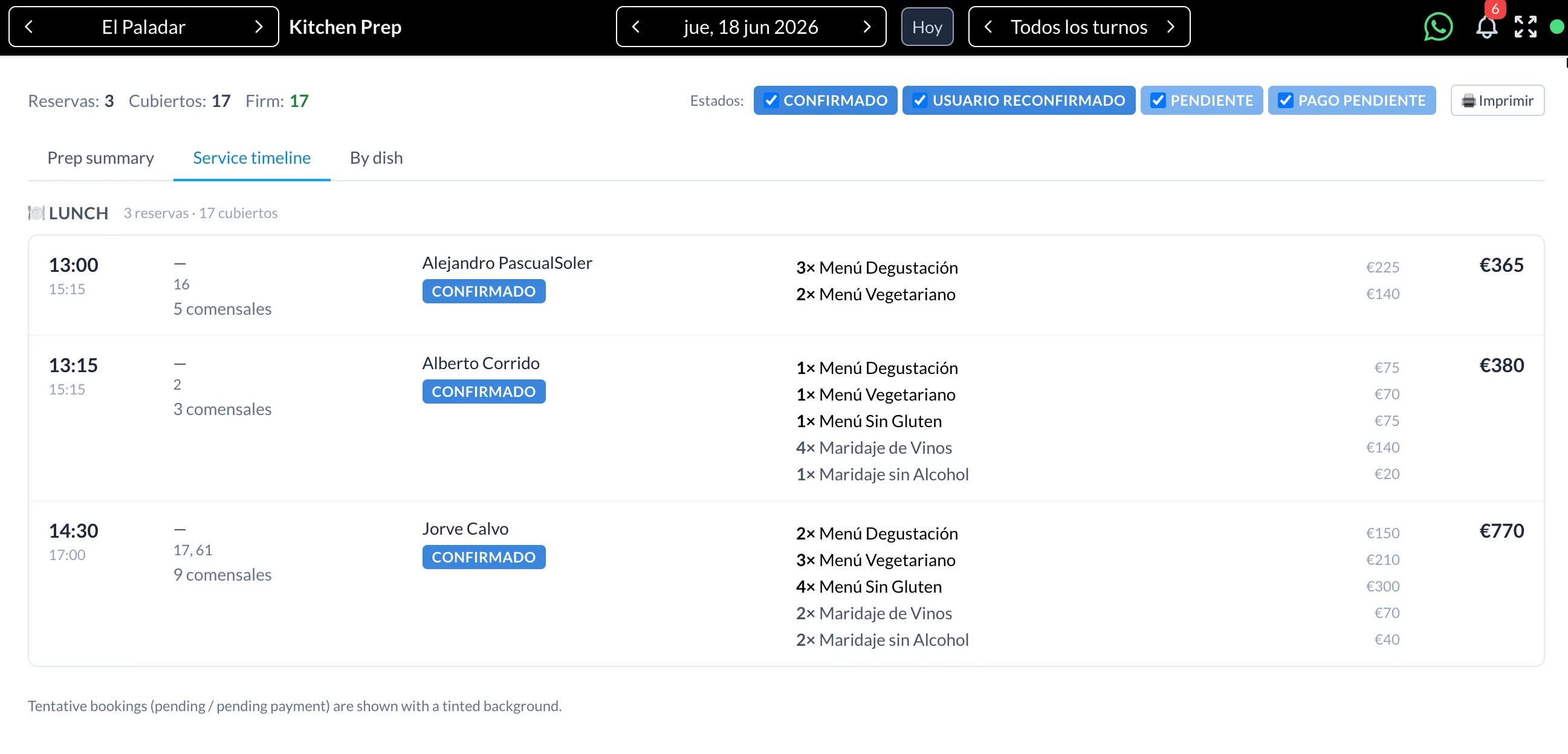
Tout ce que les clients sélectionnent est recueilli automatiquement et transformé en une liste de préparation claire et agrégée pour la cuisine.
Comment ça fonctionne
Le module Menus fonctionne en quatre étapes simples :
- Vous créez un menu avec une ou plusieurs sections et éléments
- Vous associez le menu à un service ou à un événement et définissez les règles (quand il est affiché, pour combien de convives et si un paiement est requis)
- Le client sélectionne le menu — pendant la réservation ou plus tard via un lien
- La cuisine reçoit une liste agrégée de tout ce qui doit être préparé
1. Créez vos menus
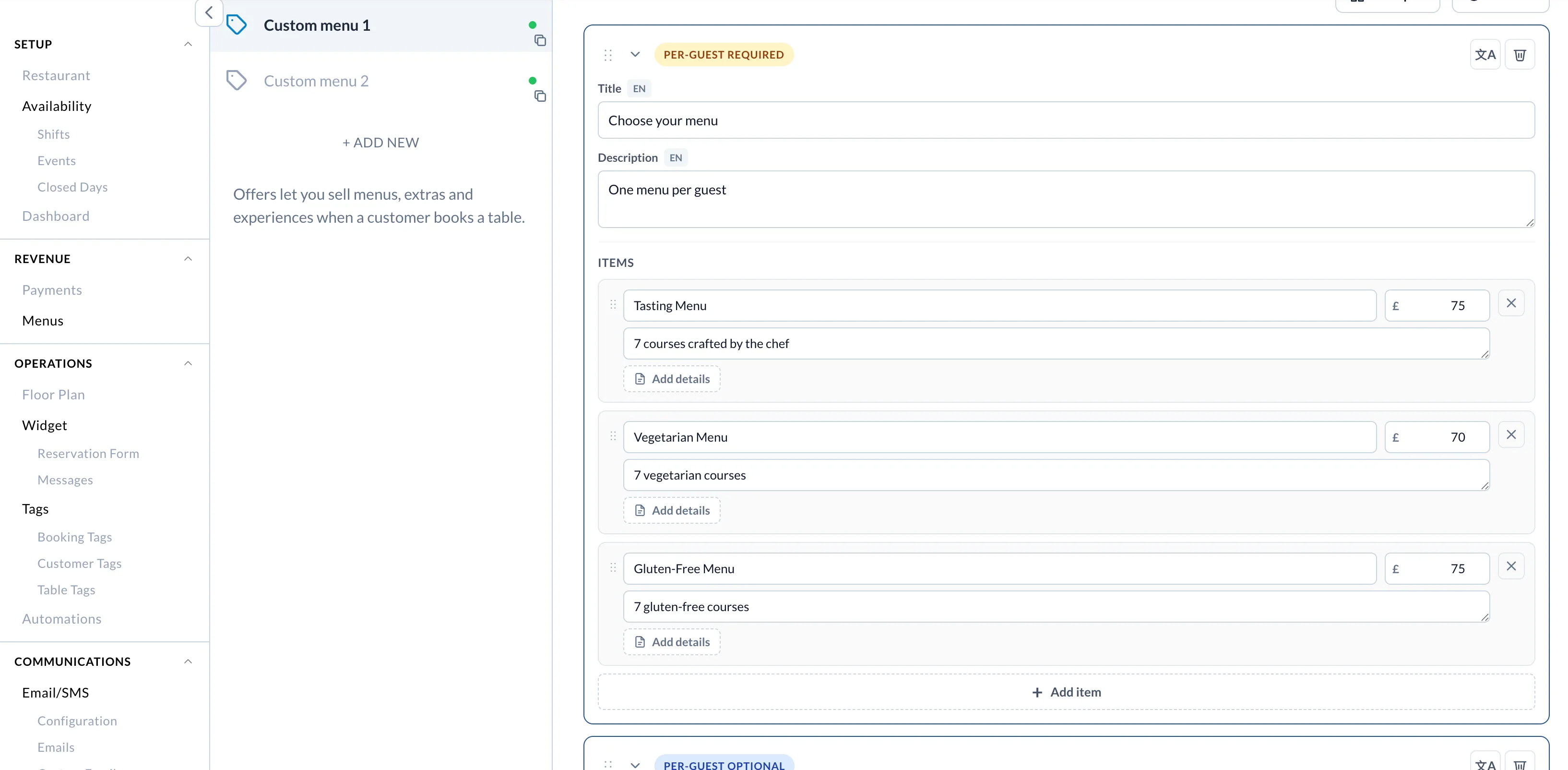
Un menu (appelé en interne une offre) est composé d'une ou plusieurs sections, et chaque section contient des éléments.
Pour chaque élément, vous pouvez définir :
- Un nom et une description (multilingues)
- Un prix
- Des détails enrichis optionnels (par exemple, les plats inclus dans un menu dégustation)
Vous pouvez réorganiser les sections et les éléments, et tout traduire dans les langues prises en charge par votre widget.
2. Types de sections
Lorsque vous ajoutez une section, vous choisissez son type. Le type détermine la façon dont le client interagit avec elle et la manière dont le prix est calculé.
Menu par convive (obligatoire)
Chaque convive doit se voir attribuer un menu, et le nombre total de menus doit correspondre au nombre de convives. Utilisez-le pour les menus fixes ou dégustation où chaque convive choisit une option.
Suppléments par convive (optionnels)
Suppléments optionnels attribués à chaque convive, comme un accord mets et vins ou un supplément. La quantité est limitée par le nombre de convives.
Suppléments de réservation (optionnels)
Suppléments optionnels pour toute la table, comme une bouteille de vin, un gâteau ou une décoration.
Choix d'offre unique
Le client choisit une expérience ou formule pour la réservation, par exemple une « expérience à la table du chef » ou un « dîner standard ».
Pour les Suppléments de réservation et le Choix d'offre unique, vous pouvez également choisir la façon dont le prix est calculé :
- Forfaitaire — un prix fixe
- Par convive — le prix est multiplié par le nombre de convives
- Base + par convive — un prix de base plus un montant par convive
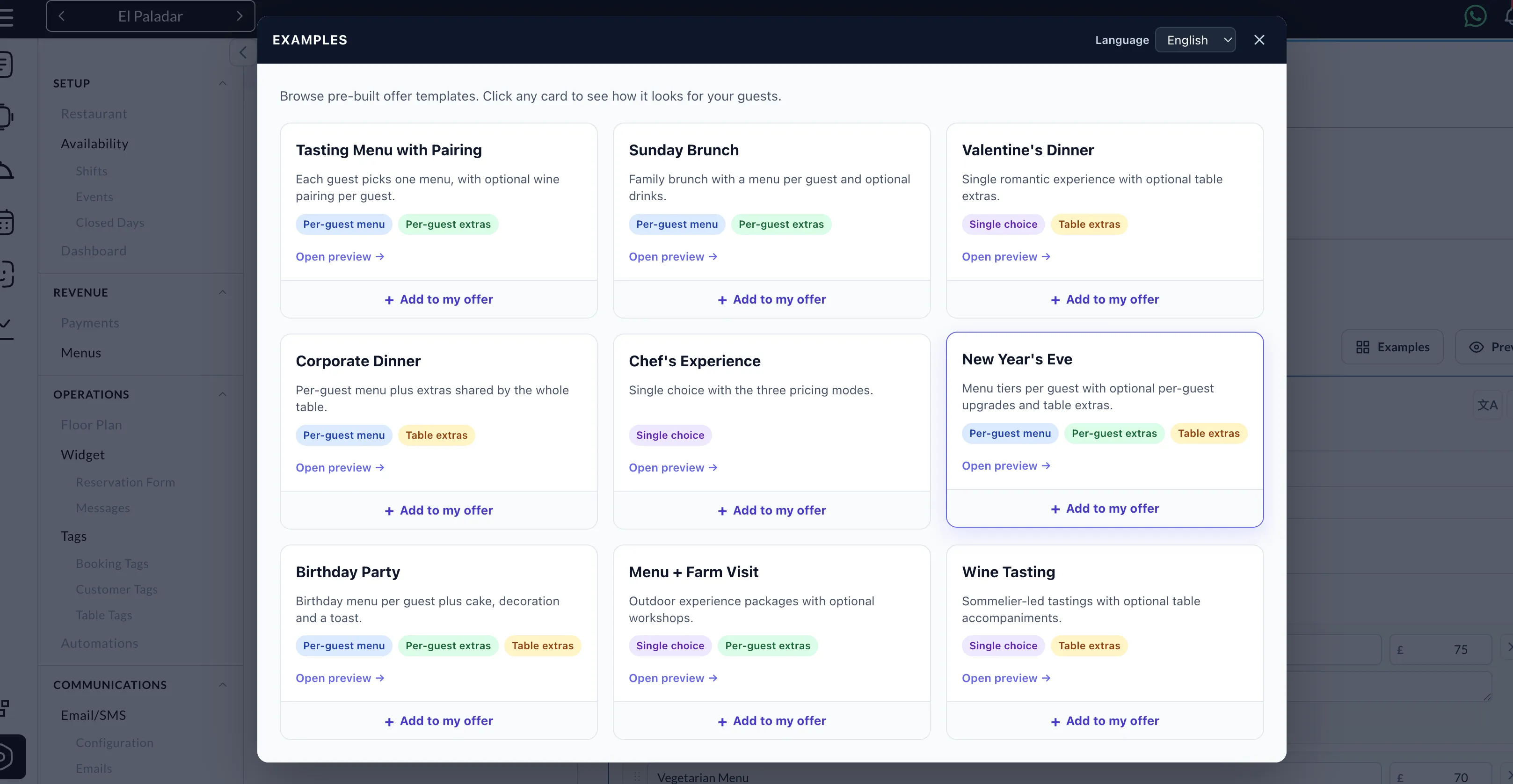
3. Exemples de menus
Vous pouvez combiner plusieurs sections au sein d'un même menu pour construire exactement ce que votre restaurant propose.
Un menu typique pourrait inclure :
- Une section Menu par convive (obligatoire) avec vos options dégustation et végétarienne
- Une section Suppléments par convive avec des accords mets et vins ou sans alcool
- Une section Suppléments de réservation avec des extras pour la table (un gâteau, une bouteille de champagne)
Cela vous permet de vendre l'expérience principale et de proposer des suppléments en vente additionnelle dans le même parcours.
4. Associer un menu à un service ou à un événement
Un menu devient actif lorsque vous l'associez à un service ou à un événement.
Depuis la configuration du service, vous connectez le menu et définissez les règles qui déterminent quand et comment il est proposé au client.
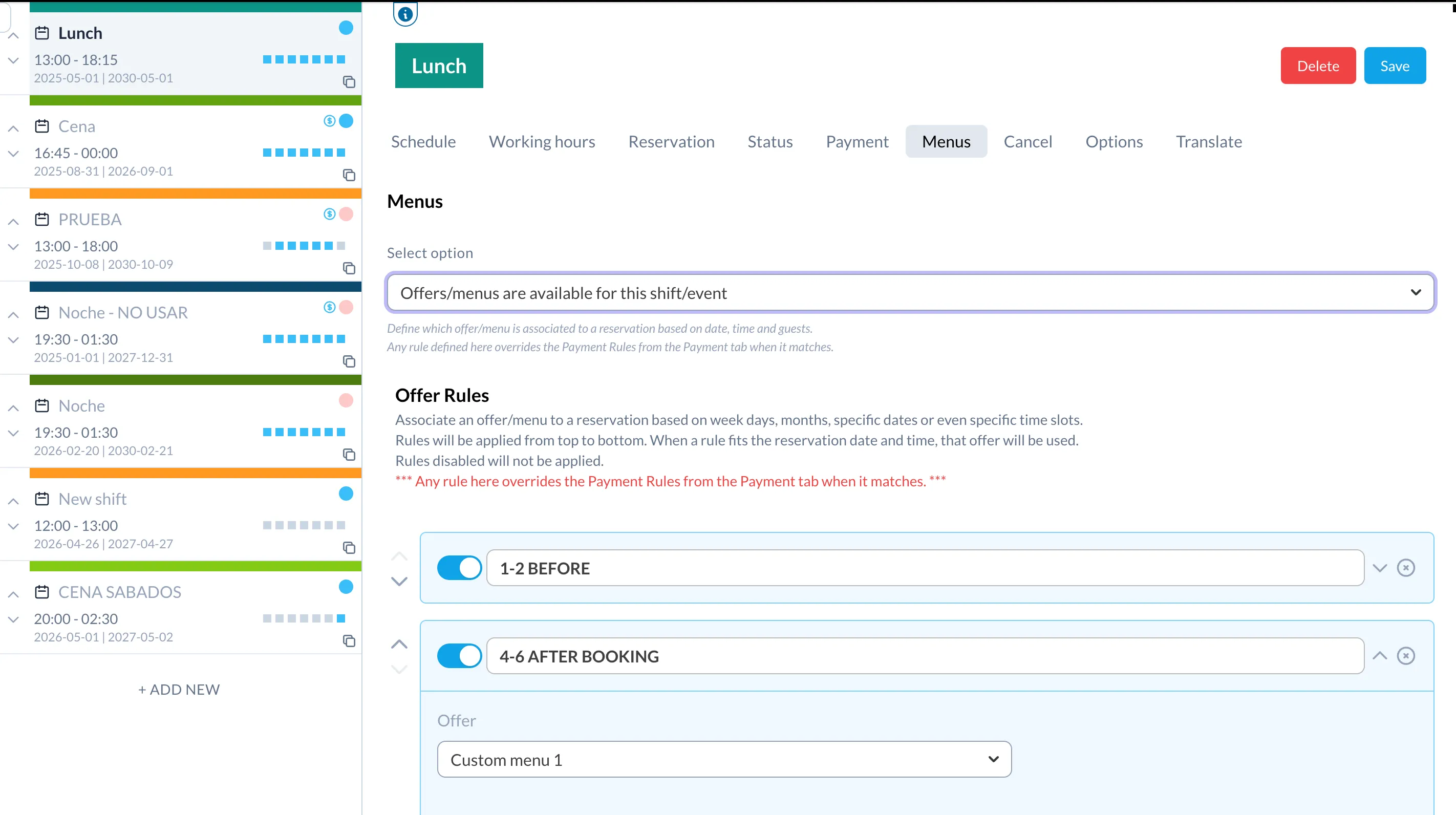
5. Règles d'affichage et de paiement
Chaque menu est régi par des règles. Une règle détermine quand le menu est affiché, à qui, et si un paiement est requis.
Quand le menu est-il affiché
- Pendant la réservation — le client sélectionne le menu avant de finaliser la réservation
- Après la réservation — le client reçoit un lien pour choisir le menu plus tard (utile pour les grands groupes ou les événements)
Conditions
- Nombre de convives — affichez le menu uniquement pour une certaine taille de groupe (par exemple, des menus fixes obligatoires à partir de 6 convives)
- Vous pouvez également limiter les règles par jours, dates et créneaux horaires
Paiement
Une règle peut exiger un prépaiement pour garantir la réservation. Le montant peut être :
- Aucun paiement — le menu est recueilli mais rien n'est facturé
- Montant fixe — un prépaiement fixe
- Prix par place — le prépaiement est multiplié par le nombre de convives
- Pourcentage du menu — le prépaiement correspond à un pourcentage du menu choisi, le montant est donc calculé après que le client a sélectionné ce qu'il souhaite manger
6. Comment les clients choisissent leur menu
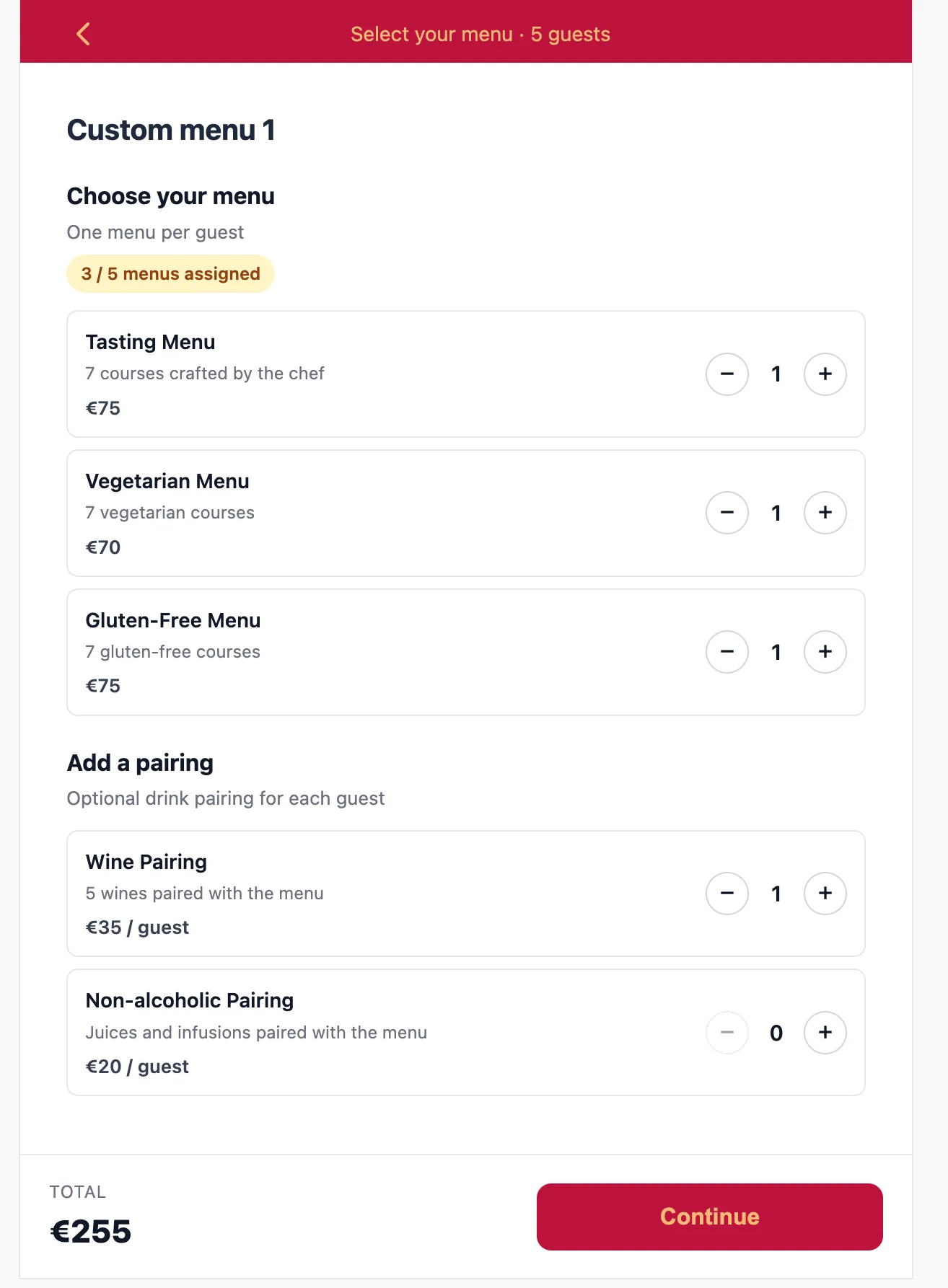
Lorsque le menu est affiché pendant la réservation, le client sélectionne les éléments dans le cadre du parcours de réservation.
Selon le type de section, il utilisera des compteurs (pour les menus et suppléments par convive) ou un choix unique (pour une offre unique). Le total est calculé en temps réel, et si un prépaiement est requis, il est dirigé vers l'étape de paiement.
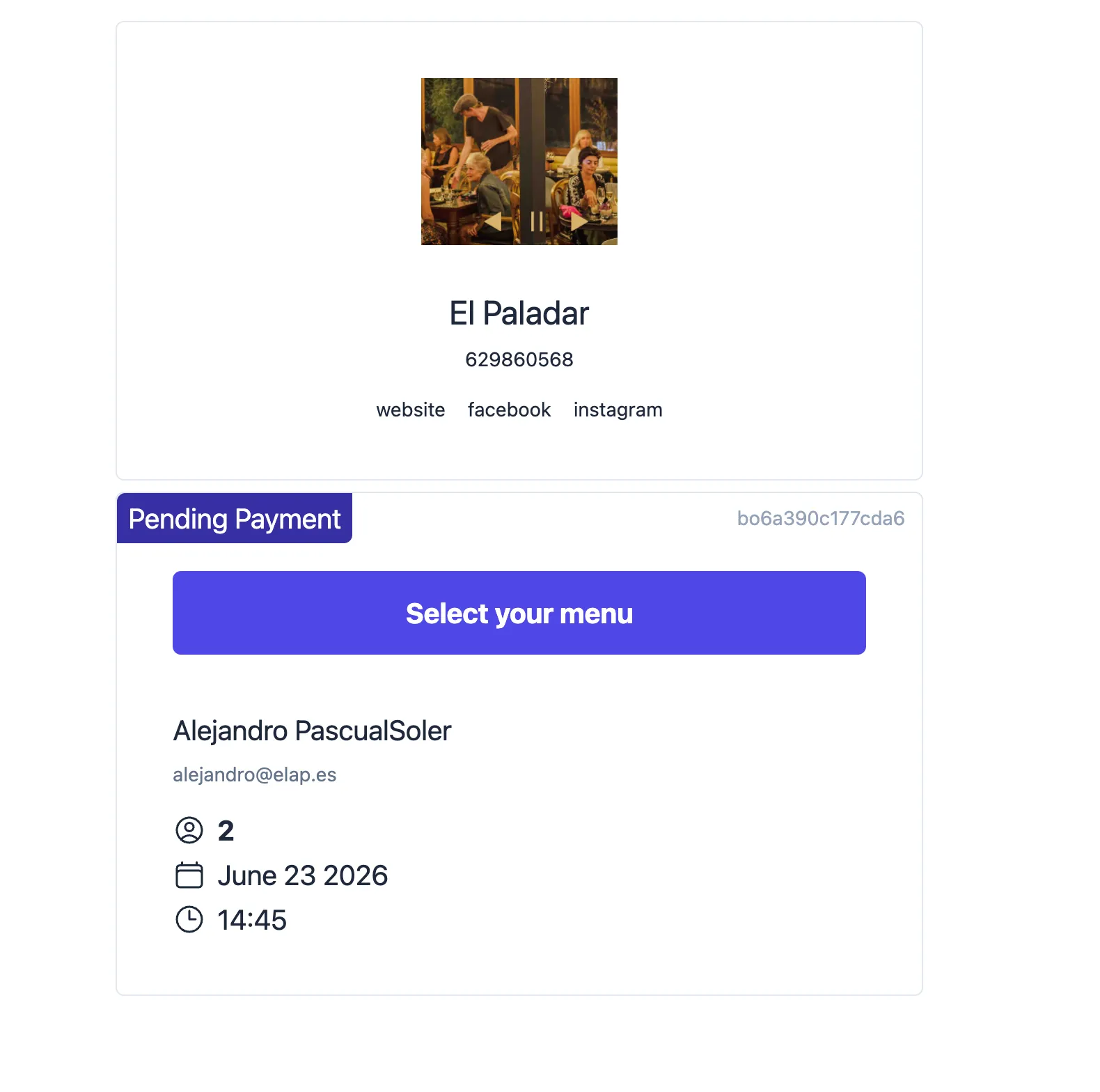
Lorsque le menu est affiché après la réservation, le client reçoit un lien vers la page de sa réservation où il peut choisir le menu à tout moment.
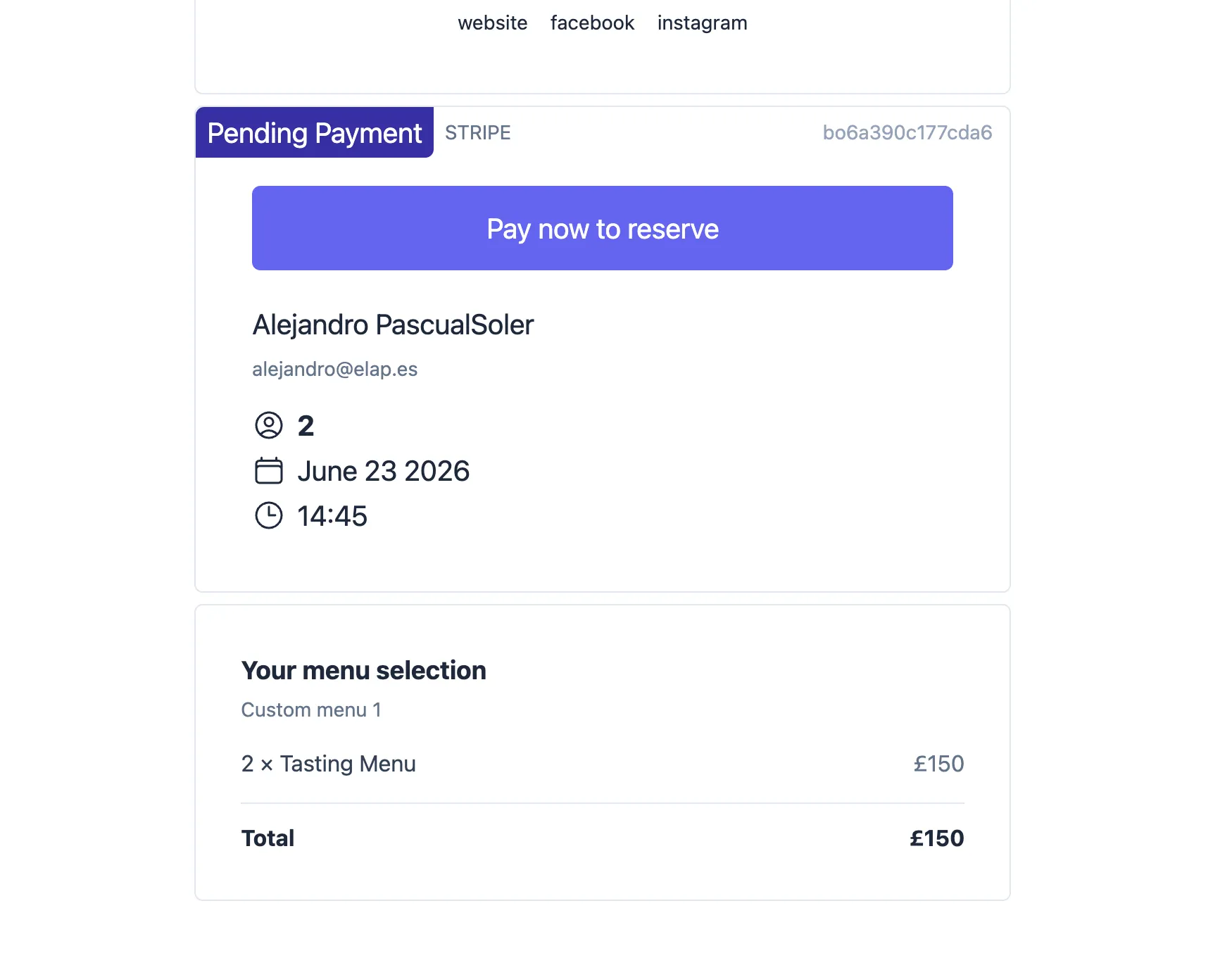
Si un paiement est requis, le prépaiement est demandé juste après la confirmation de la sélection.
7. Envoyer manuellement des demandes de paiement et de menu
Toutes les réservations ne proviennent pas du site web. De nombreuses réservations sont prises par téléphone ou créées directement depuis le tableau de bord.
Pour ces réservations, vous pouvez envoyer au client un lien pour choisir son menu et/ou payer, sans attendre qu'il passe par le widget.
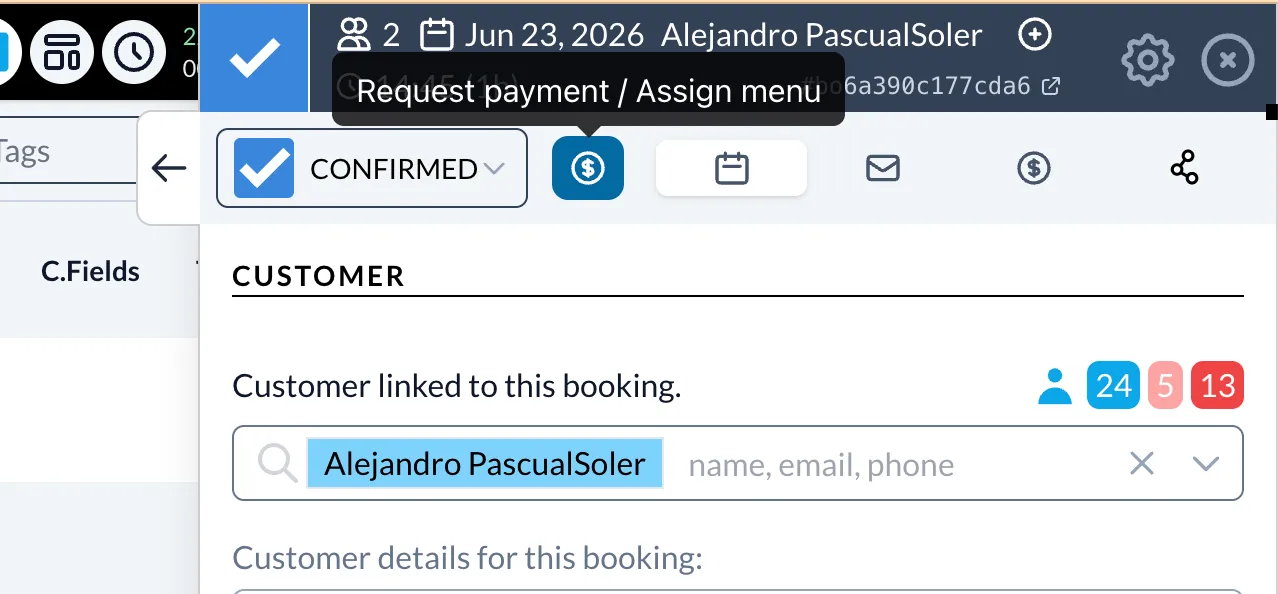
Depuis l'éditeur de réservation, un bouton dédié permet de demander un paiement ou d'attribuer un menu.
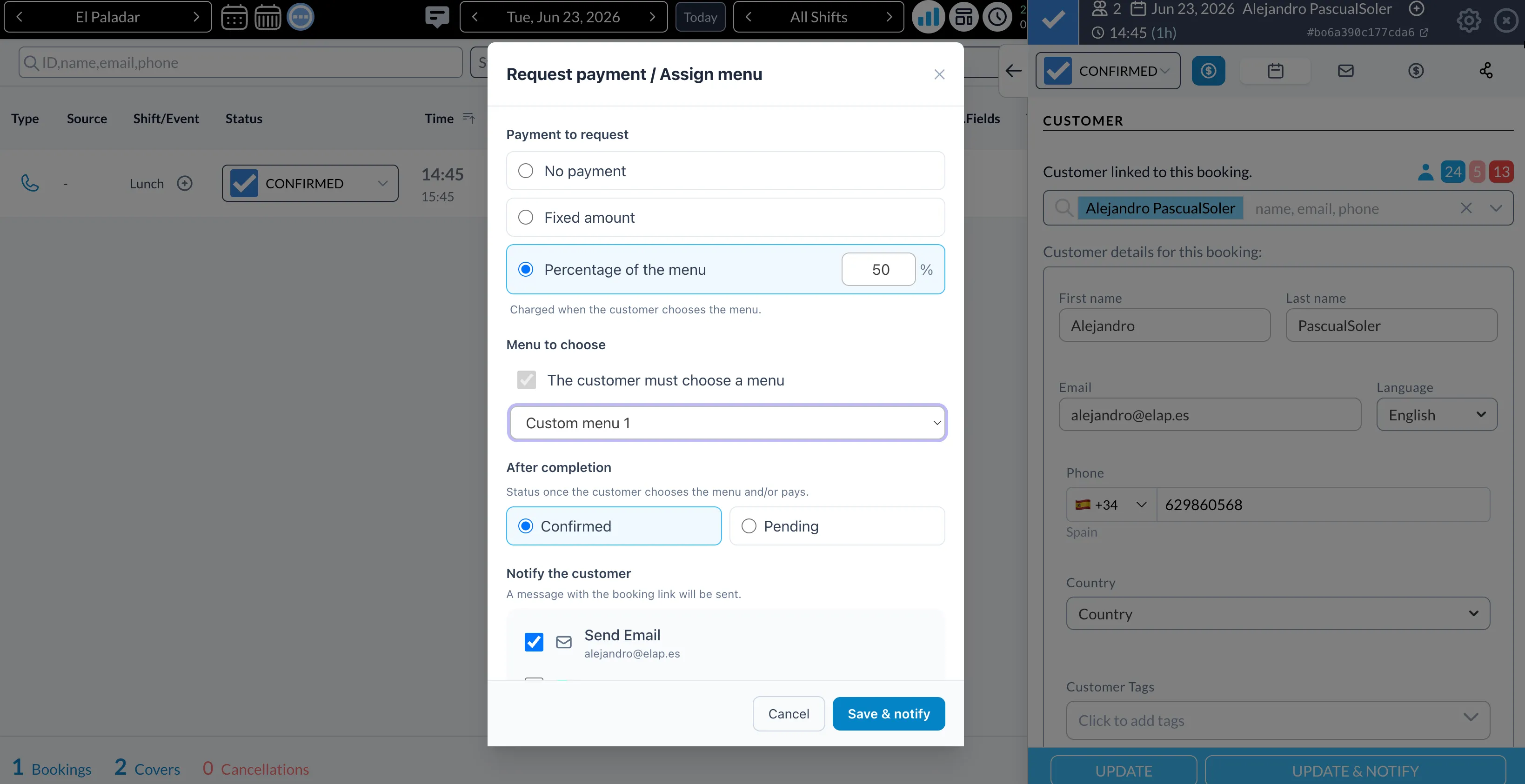
Une fenêtre contextuelle vous permet de configurer la demande :
- Paiement à demander — aucun paiement, un montant fixe ou un pourcentage du menu
- Menu à choisir — attribuez le menu que le client devra sélectionner ultérieurement
- Après finalisation — le statut que la réservation doit prendre une fois que le client a terminé (Confirmée par défaut)
- Notifier le client — par e-mail et/ou WhatsApp, avec le lien pour finaliser la réservation
C'est particulièrement utile lorsqu'un client appelle par téléphone : vous créez la réservation, envoyez un lien de paiement ou de menu en quelques secondes, et le client finalise tout depuis son propre appareil.
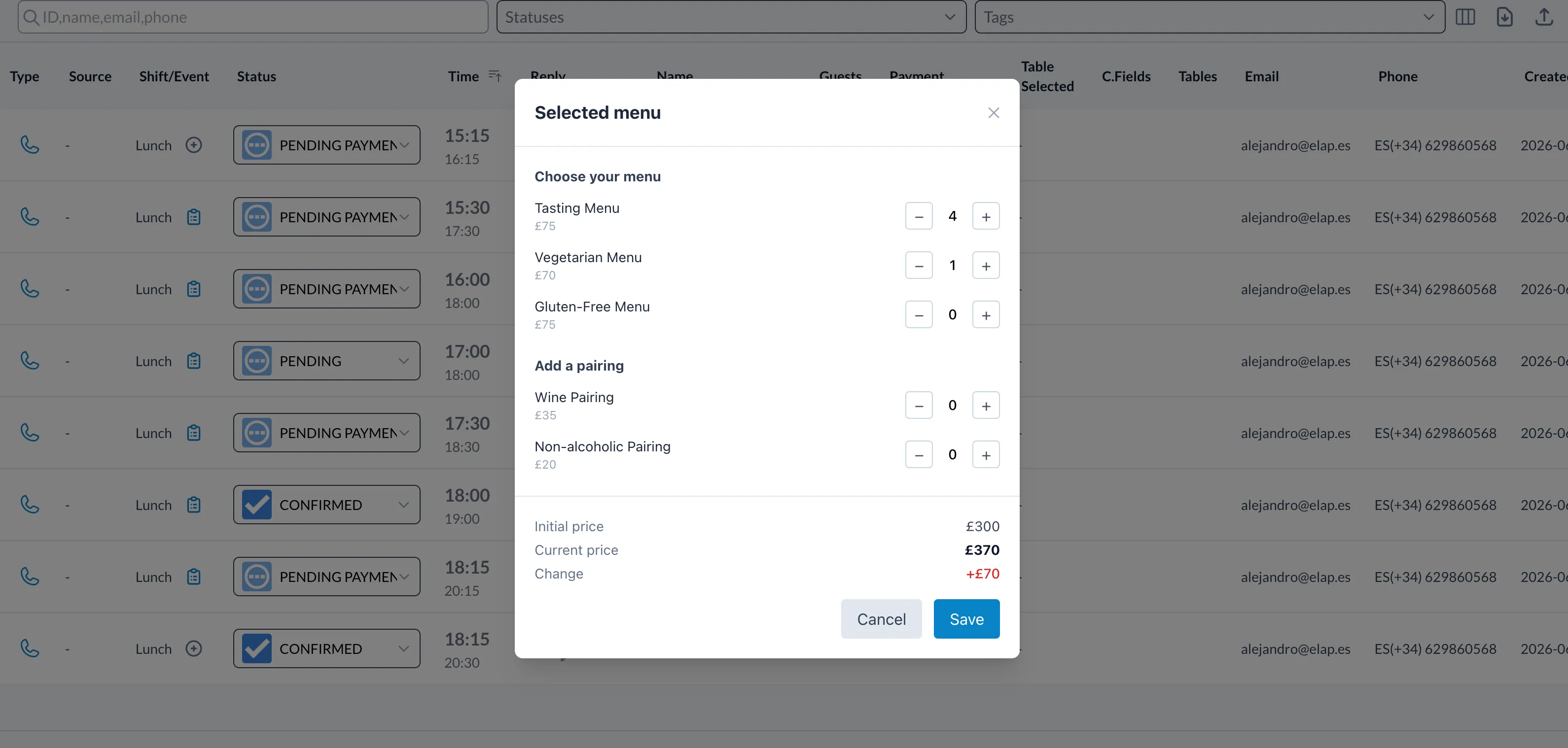
Vous pouvez également consulter ou modifier le menu choisi directement depuis le tableau de bord — pratique lorsque vous prenez vous-même la commande par téléphone.
8. Vue de préparation pour la cuisine
Dès que les clients commencent à sélectionner leurs menus, le système construit une liste de préparation agrégée pour la cuisine.
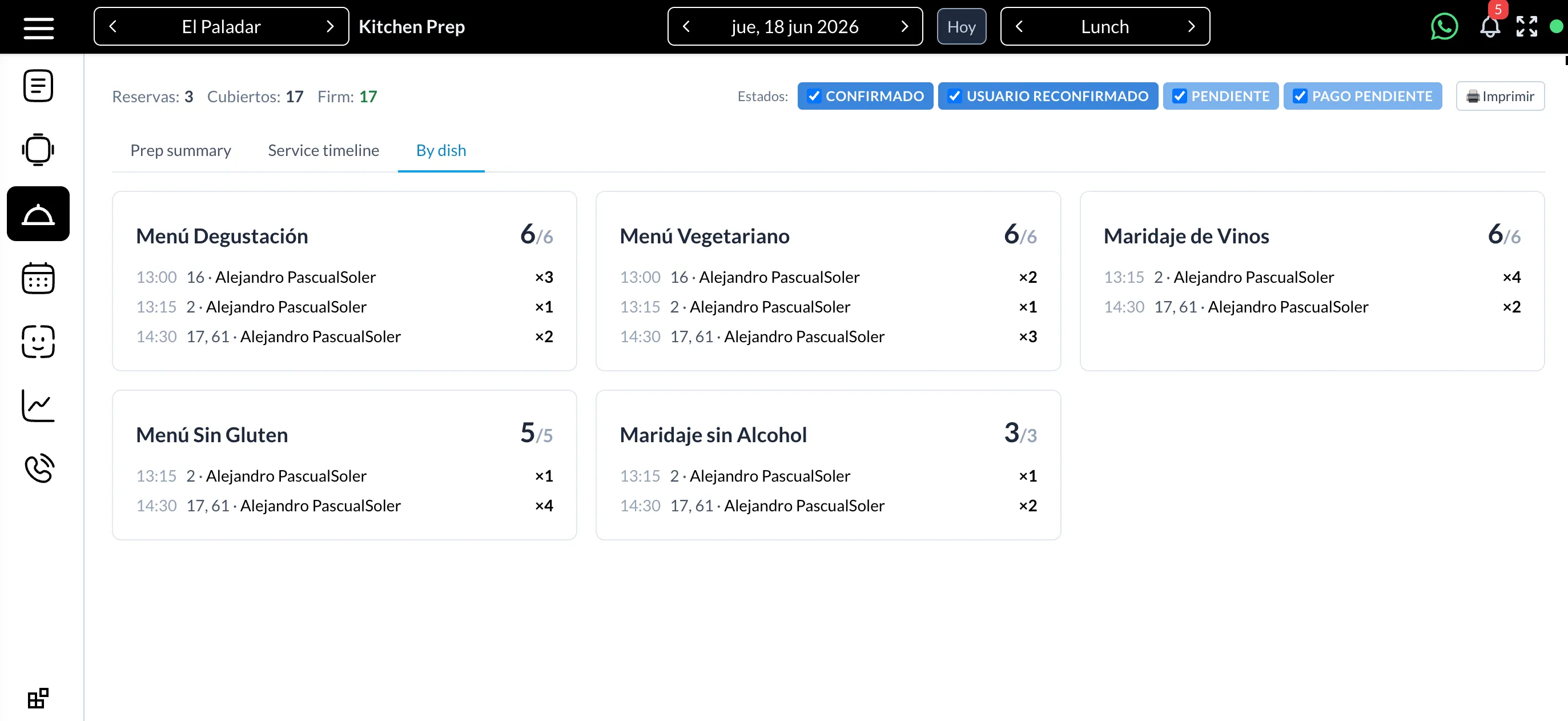
Au lieu d'ouvrir chaque réservation une par une, la cuisine voit combien de chaque plat sont nécessaires pour l'ensemble des réservations de la journée, regroupés par type de section (menus, accords mets et vins et suppléments par convive, et suppléments de table).
Chaque élément affiche un nombre ferme (à partir des réservations confirmées) et un nombre prévu (incluant les réservations encore en attente), afin que l'équipe puisse planifier les quantités avant le service.