RÉSERVATIONS WHATSAPP
Ce module connecte l'API WhatsApp Business (via Twilio) avec Alex Reservations, ce qui vous permet d'automatiser la communication avec vos clients.
WhatsApp est devenu l'un des canaux de communication les plus puissants pour les restaurants.
Comparé aux autres canaux :
- Taux d'ouverture WhatsApp : 90-98 %
- Taux d'ouverture SMS : environ 80-90 %
- Taux d'ouverture e-mail : généralement 20-40 %
Les clients passent déjà une grande partie de leur journée sur WhatsApp et sont à l'aise pour communiquer avec les entreprises depuis cette application. C'est pourquoi les messages WhatsApp sont généralement lus en quelques minutes.
Cela fait de WhatsApp l'un des canaux les plus efficaces pour les confirmations, les rappels et la communication opérationnelle avec les clients.
Avec WhatsApp, vous pouvez :
- Envoyer des confirmations de réservation
- Demander des reconfirmations de réservation
- Créer des réservations directement à partir des messages WhatsApp
- Gérer les conversations avec les clients depuis le tableau de bord
- Automatiser les rappels, les confirmations et les reconfirmations
Un autre avantage important est que les restaurants peuvent lancer des campagnes publicitaires vers WhatsApp au lieu de diriger les clients vers un site web.
Dans de nombreux cas, cela convertit mieux, car le client peut démarrer la conversation immédiatement sans avoir besoin de visiter un site web au préalable.
Les restaurants peuvent également placer un bouton « Réserver via WhatsApp » sur leur site web, permettant aux clients de démarrer la réservation directement depuis WhatsApp.
Comment ça fonctionne
L'intégration WhatsApp fonctionne en quatre étapes simples :
- Un client envoie un message à votre numéro WhatsApp
- Le système répond automatiquement avec un message de réservation
- Le client ouvre le widget de réservation et crée la réservation
- La confirmation et les futurs rappels sont envoyés automatiquement via WhatsApp
WhatsApp Business App vs API WhatsApp Business
Alex Reservations utilise l'API WhatsApp Business pour l'automatisation.
C'est différent de l'application WhatsApp Business utilisée sur un téléphone mobile.
La plupart des restaurants utiliseront les deux canaux :
WhatsApp Business App (mobile)
Utilisée par le personnel pour discuter manuellement avec les clients.
API WhatsApp Business (Twilio)
Utilisée par Alex Reservations pour les messages automatisés tels que :
- les confirmations de réservation
- les rappels
- les reconfirmations
Cette séparation est importante.
L'API est conçue pour l'automatisation, tandis que l'application mobile est conçue pour les conversations manuelles avec les clients.
1. Créer un expéditeur WhatsApp dans Twilio
Pour utiliser l'automatisation WhatsApp avec Alex Reservations, vous devez créer un expéditeur WhatsApp dans Twilio.
Un expéditeur WhatsApp est le numéro de téléphone qui enverra et recevra les messages WhatsApp via l'API WhatsApp Business.
Cela nécessite :
- Un compte Twilio
- Un numéro de téléphone acheté ou enregistré dans Twilio
- Un compte Facebook Business connecté à WhatsApp Business
Important :
Vous ne pouvez pas utiliser votre numéro WhatsApp Business App existant pour le système d'automatisation.
Le numéro WhatsApp utilisé par l'API est géré via Twilio et connecté à l'API WhatsApp Business.
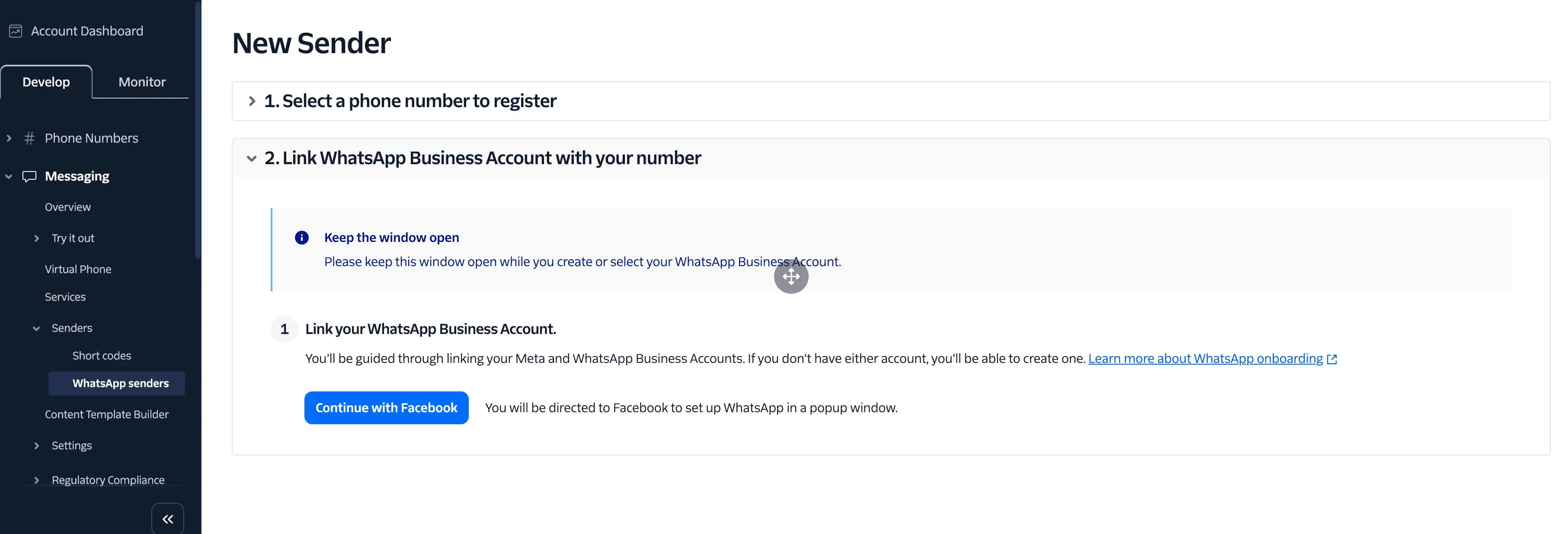
Une fois votre expéditeur approuvé, vous pouvez le configurer dans Alex Reservations.
2. Configurer Twilio dans Alex Reservations
Cette vidéo explique comment connecter votre expéditeur WhatsApp Twilio avec Alex Reservations.
Vous configurerez :
- Account SID
- Auth Token
- Numéro de l'expéditeur WhatsApp
- Webhooks
Nous avons également créé un ensemble de templates WhatsApp par défaut afin que vous puissiez commencer à envoyer des messages immédiatement.
En un seul clic, vous pouvez générer les templates dans votre langue et les téléverser sur Twilio pour approbation.
3. Synchroniser les templates WhatsApp
WhatsApp exige des templates approuvés avant que vous puissiez envoyer des notifications.
Cette vidéo explique comment synchroniser vos templates depuis Twilio / WhatsApp Business vers Alex Reservations.
Nous avons déjà créé tous les templates dont vous avez besoin pour les différents types de notifications.
Cependant, vous pouvez également créer vos propres templates dans Twilio et les connecter à Alex Reservations.
Pour ce faire, vous devez :
- Créer un template dans Twilio et le soumettre à Meta pour approbation
- Actualiser la liste des templates dans Alex Reservations
- Vérifier le statut du template avant de l'utiliser en production
4. Associer les templates WhatsApp aux événements de réservation
Une fois les templates synchronisés, vous devez les associer aux événements de réservation.
Exemples :
- Réservation en attente
- Réservation en attente de paiement
- Confirmation de réservation
- Reconfirmation de réservation
- Réservation refusée
- Réservation annulée
- Réservation no-show
- Avis sur la réservation
- Messages de rappel
- Messages de reconfirmation
- Réponse par défaut
Cette vidéo montre comment relier chaque template à l'événement approprié.
5. Créer une réservation depuis WhatsApp
Lorsqu'un client envoie un message à votre numéro WhatsApp, le système envoie automatiquement une réponse par défaut.
Cette réponse utilise le template par défaut fourni par Alex Reservations, ou vous pouvez créer votre propre template dans Twilio et le connecter dans Alex Reservations.
Le template doit inclure un lien {book_now} qui ouvre le widget de réservation afin que le client puisse créer une réservation.
Le widget s'ouvre directement dans WhatsApp pour rendre l'expérience plus fluide pour le client, au lieu de le rediriger vers un navigateur externe.
La page de réservation s'affiche sans votre thème WordPress, ce qui garde l'interface épurée et optimisée pour l'environnement WhatsApp.
Ouvrir le widget directement dans WhatsApp améliore les taux de conversion et garde l'expérience de réservation simple et conviviale.
Une fois que le client a finalisé la réservation, il reçoit immédiatement un message de confirmation via WhatsApp.
Après qu'une réservation a été effectuée via WhatsApp, vous pouvez facilement contacter le client directement depuis le tableau de bord si vous avez besoin d'informations supplémentaires.
Flux de réservation WhatsApp typique :
- Le client envoie un message à votre numéro WhatsApp
- Le système envoie le template de réservation
- Le client appuie sur le lien « Réserver maintenant »
- Le widget de réservation s'ouvre dans WhatsApp
- Le client finalise la réservation
- La confirmation est envoyée automatiquement
6. Confirmer une réservation via WhatsApp
Vous pouvez également envoyer un message WhatsApp spécifique lorsque vous modifiez le statut d'une réservation.
Par exemple, si vous recevez des réservations avec le statut En attente, vous pouvez les confirmer et envoyer automatiquement un message de confirmation WhatsApp au client.
Cette vidéo explique le processus.
7. Demander la reconfirmation d'une réservation
Les reconfirmations aident à réduire les no-shows.
Les rappels et les reconfirmations peuvent être envoyés automatiquement aux clients, mais vous pouvez également les envoyer manuellement depuis le tableau de bord WhatsApp.
Cette fonctionnalité demande au client de confirmer sa réservation avant l'heure de la réservation.
Vous pouvez programmer l'envoi automatique des rappels et des reconfirmations.
Une stratégie courante consiste à :
- Envoyer un ou deux rappels avant la réservation
- Envoyer une reconfirmation quelques heures avant l'heure de la réservation
Cela réduit considérablement le risque de no-shows.
8. Agent Mode vs Bot Mode
Alex Reservations propose deux façons de gérer les conversations WhatsApp :
Bot Mode
- Réponses automatiques
- Réponses basées sur des règles
- Flux de travail entièrement automatisés
Agent Mode
- Le personnel peut répondre manuellement aux clients
- Conversations directes avec les invités
- Utile pour les demandes complexes
Ce tutoriel explique comment activer et utiliser l'Agent Mode.
Lorsque vous répondez depuis le tableau de bord, chaque message envoyé au client indique s'il a été envoyé par un agent ou par le bot, ainsi que le nom de l'agent qui a répondu.