MENÚS Y EXTRAS
El módulo de Menús te permite asociar menús cerrados, menús degustación, elecciones por comensal, extras opcionales y experiencias especiales a tus reservas.
En lugar de limitarte a tomar la reserva de una mesa, puedes preguntar al cliente qué quiere comer, recoger su elección por adelantado y —cuando sea necesario— solicitar un pago anticipado.
Esto resulta ideal para:
- Menús cerrados y degustación en los que cada comensal elige una opción
- Extras opcionales como un maridaje de vinos, una tarta de cumpleaños o una botella de champán
- Experiencias especiales o packs que el cliente elige para toda la mesa
- Eventos con pago anticipado en los que cobras un importe fijo o un porcentaje del menú
Todo lo que seleccionan los clientes se recopila de forma automática y se convierte en una lista de preparación agrupada y clara para la cocina.
Cómo funciona
El módulo de Menús funciona en cuatro sencillos pasos:
- Creas un menú con una o varias secciones y artículos
- Asocias el menú a un turno o evento y defines las reglas (cuándo se muestra, para cuántos comensales y si se requiere un pago)
- El cliente selecciona el menú —durante la reserva o más tarde a través de un enlace
- La cocina recibe una lista agrupada de todo lo que hay que preparar
1. Crea tus menús
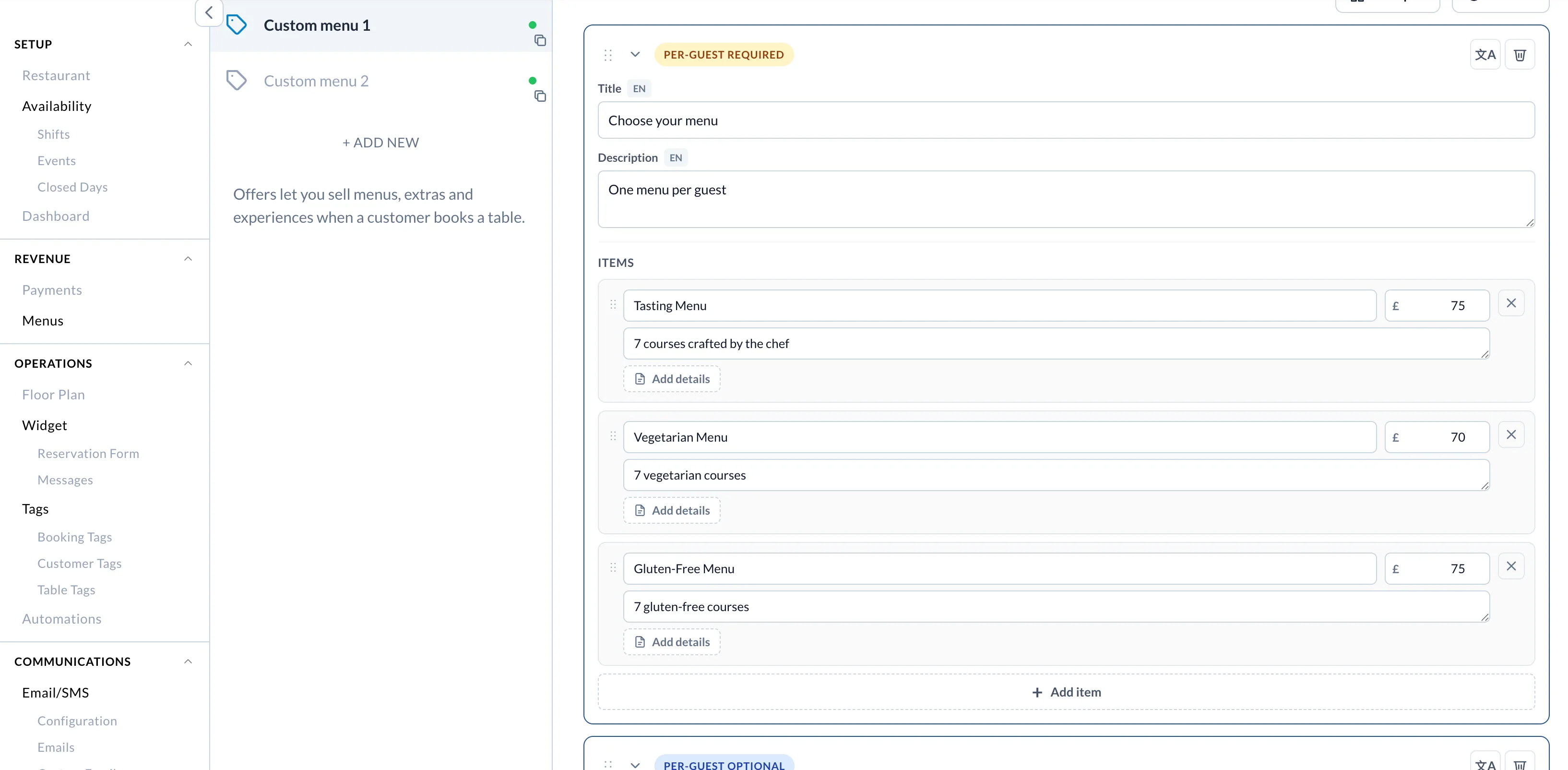
Un menú (denominado internamente oferta) está compuesto por una o varias secciones, y cada sección contiene artículos.
Para cada artículo puedes definir:
- Un nombre y una descripción (multiidioma)
- Un precio
- Detalles enriquecidos opcionales (por ejemplo, los platos que incluye un menú degustación)
Puedes reordenar las secciones y los artículos, y traducirlo todo a los idiomas que admite tu widget.
2. Tipos de sección
Cuando añades una sección eliges su tipo. El tipo determina cómo interactúa el cliente con ella y cómo se calcula el precio.
Menú por comensal (obligatorio)
Hay que asignar un menú a cada comensal, y el número total de menús debe coincidir con el número de comensales. Úsalo para menús cerrados o degustación en los que cada comensal elige una opción.
Extras por comensal (opcional)
Extras opcionales que se asignan a cada comensal, como un maridaje de vinos o un suplemento. La cantidad está limitada por el número de comensales.
Extras de la reserva (opcional)
Extras opcionales para toda la mesa, como una botella de vino, una tarta o una decoración.
Elección de oferta única
El cliente elige una experiencia o pack para la reserva, por ejemplo una «Experiencia mesa del chef» o una «Cena estándar».
Para los Extras de la reserva y la Elección de oferta única también puedes elegir cómo se calcula el precio:
- Fijo — un precio fijo
- Por comensal — el precio se multiplica por el número de comensales
- Base + por comensal — un precio base más un importe por comensal
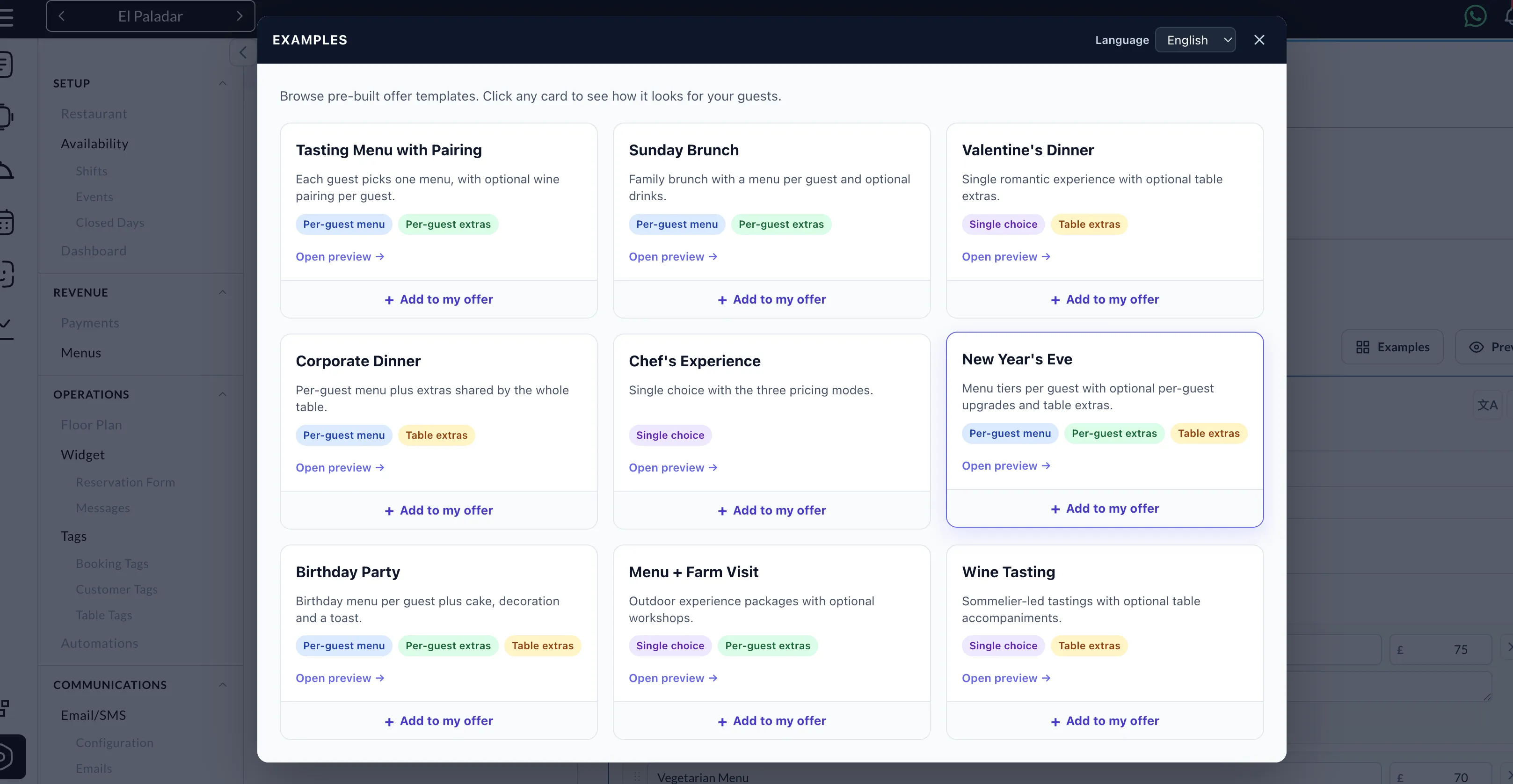
3. Ejemplos de menús
Puedes combinar varias secciones en un mismo menú para construir exactamente lo que ofrece tu restaurante.
Un menú típico podría incluir:
- Una sección Menú por comensal (obligatorio) con tus opciones de degustación y vegetariana
- Una sección Extras por comensal con maridajes de vinos o sin alcohol
- Una sección Extras de la reserva con complementos para la mesa (una tarta, una botella de champán)
Esto te permite vender la experiencia principal y ofrecer extras adicionales en el mismo flujo.
4. Asocia un menú a un turno o evento
Un menú se activa cuando lo asocias a un turno o evento.
Desde la configuración del turno conectas el menú y defines las reglas que deciden cuándo y cómo se ofrece al cliente.
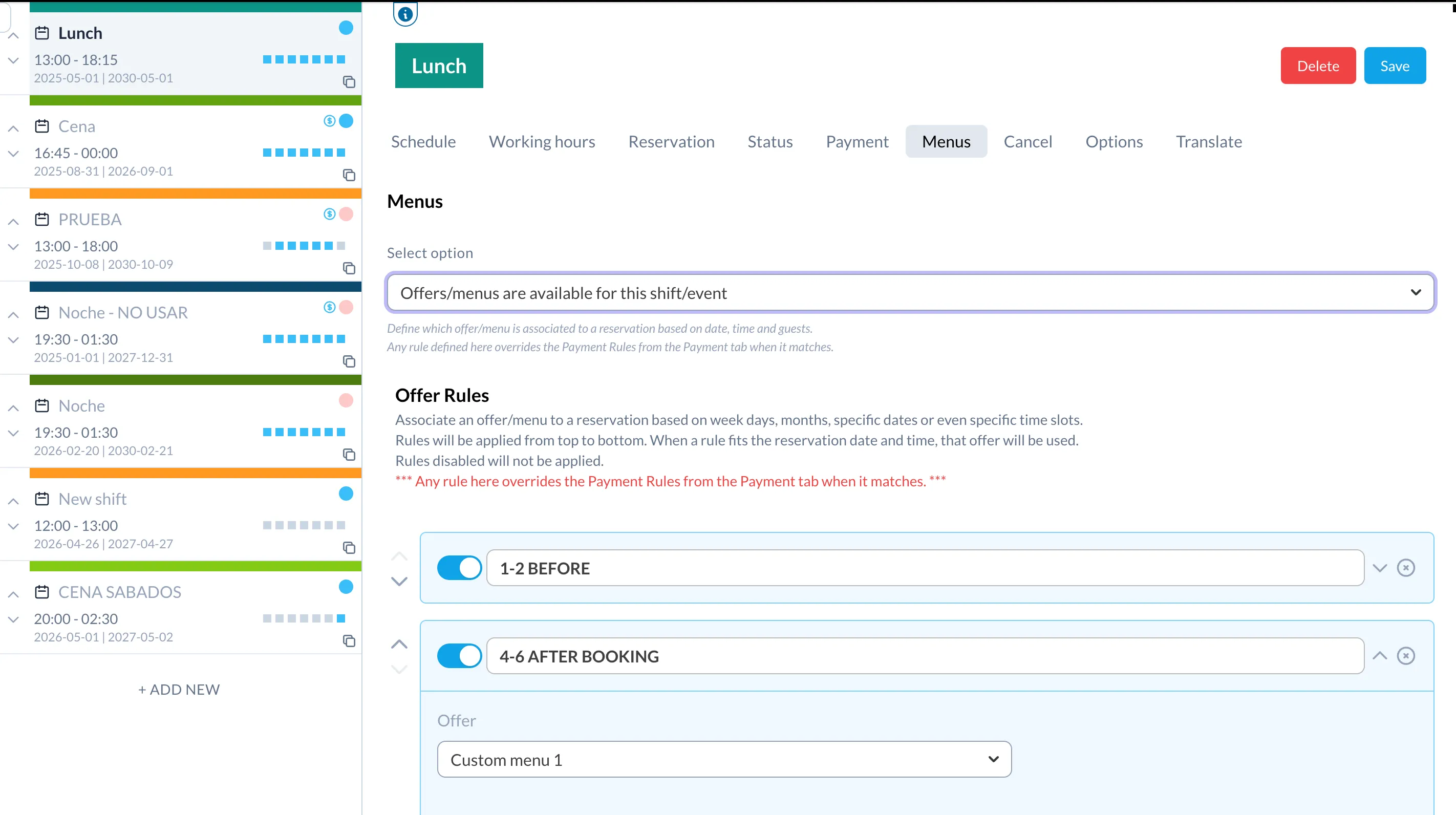
5. Reglas de visualización y pago
Cada menú se rige por reglas. Una regla decide cuándo se muestra el menú, a quién y si se requiere un pago.
Cuándo se muestra el menú
- Durante la reserva — el cliente selecciona el menú antes de finalizar la reserva
- Después de la reserva — el cliente recibe un enlace para elegir el menú más tarde (útil para grupos grandes o eventos)
Condiciones
- Número de comensales — muestra el menú solo para un determinado tamaño de grupo (por ejemplo, menús cerrados obligatorios a partir de 6 comensales)
- También puedes acotar las reglas por días, fechas y franjas horarias
Pago
Una regla puede requerir un pago anticipado para asegurar la reserva. El importe puede ser:
- Sin pago — el menú se recopila pero no se cobra nada
- Importe fijo — un pago anticipado fijo
- Precio por plaza — el pago anticipado se multiplica por el número de comensales
- Porcentaje del menú — el pago anticipado es un porcentaje del menú elegido, de modo que el importe se calcula después de que el cliente seleccione lo que quiere comer
6. Cómo eligen los clientes su menú
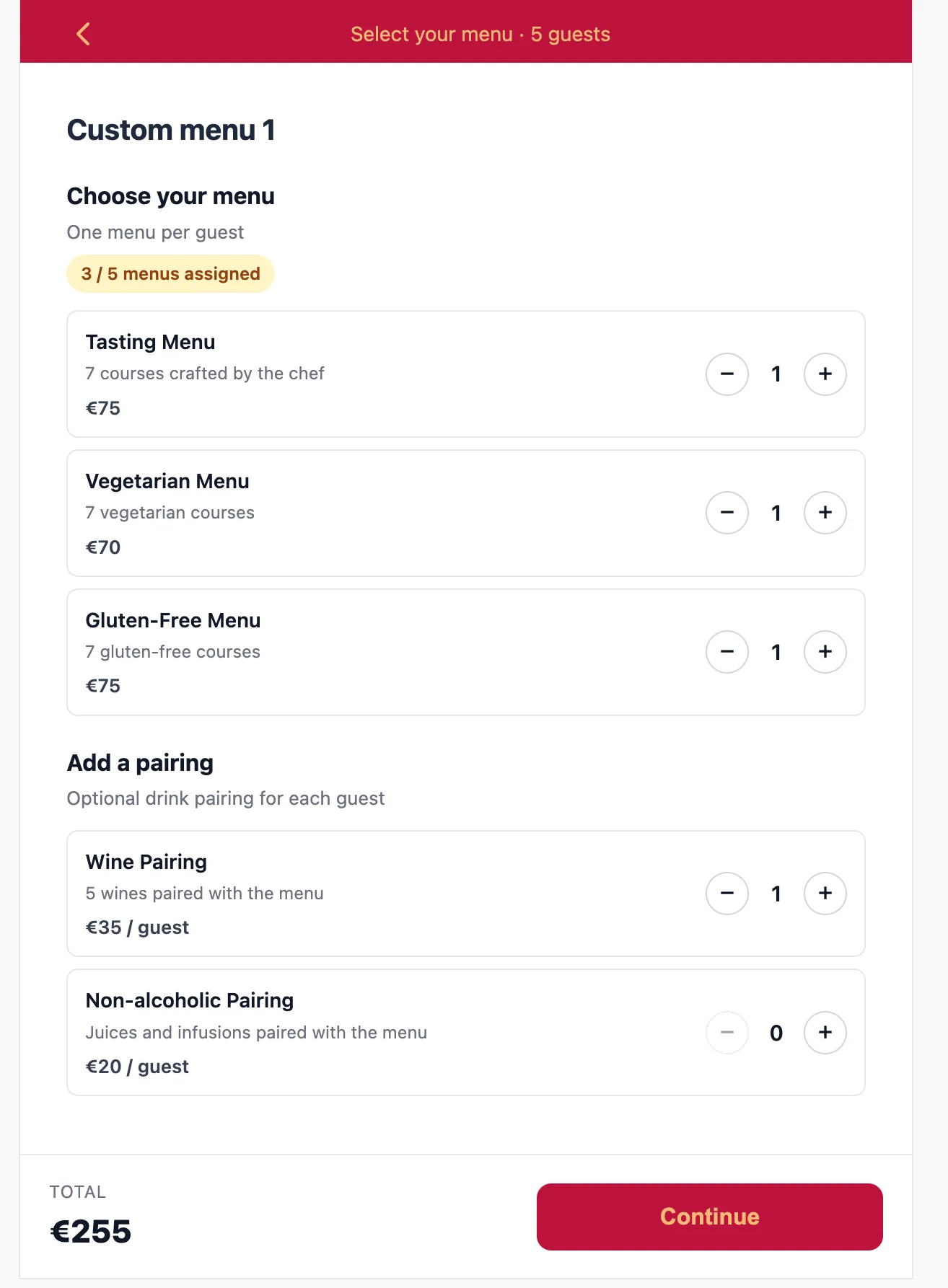
Cuando el menú se muestra durante la reserva, el cliente selecciona los artículos como parte del flujo de reserva.
Según el tipo de sección, utilizará contadores (para menús y extras por comensal) o una elección única (para una oferta única). El total se calcula en tiempo real y, si se requiere un pago anticipado, se le dirige al paso de pago.
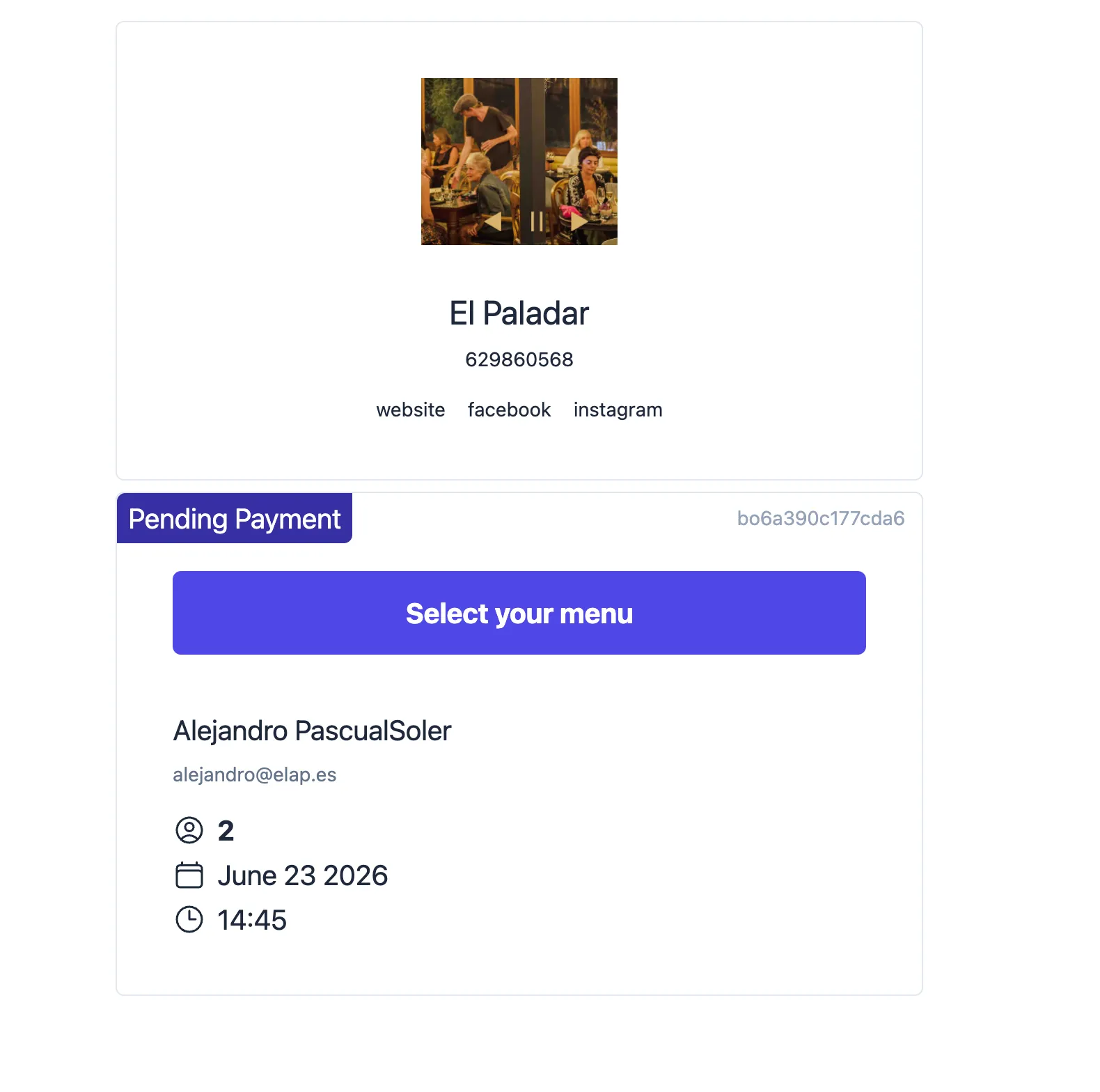
Cuando el menú se muestra después de la reserva, el cliente recibe un enlace a la página de su reserva donde puede elegir el menú en cualquier momento.
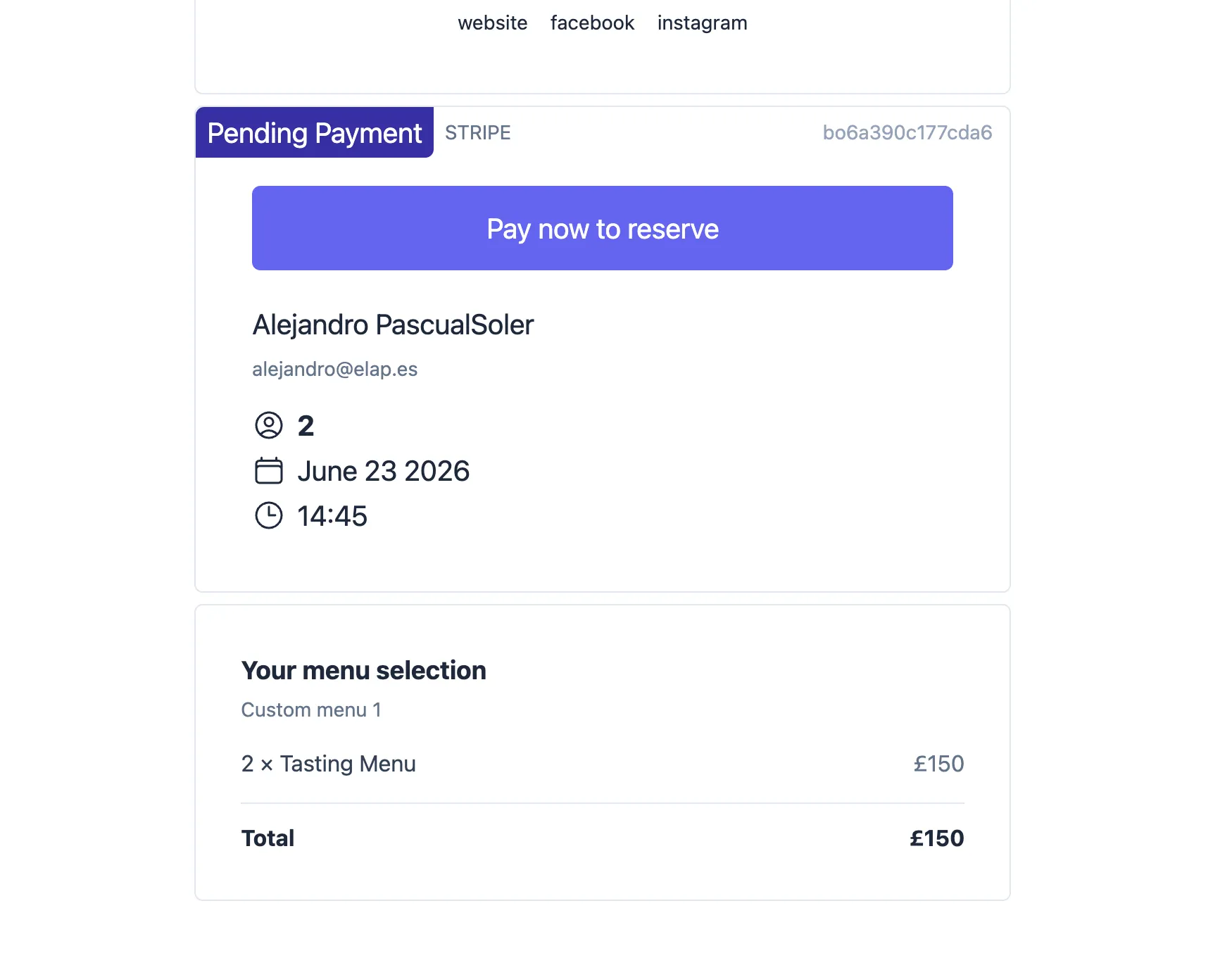
Si se requiere un pago, el pago anticipado se solicita justo después de confirmar la selección.
7. Envía solicitudes de pago y de menú manualmente
No todas las reservas llegan desde la web. Muchas reservas se toman por teléfono o se crean directamente desde el panel.
Para estas reservas puedes enviar al cliente un enlace para elegir su menú o pagar, sin esperar a que pase por el widget.
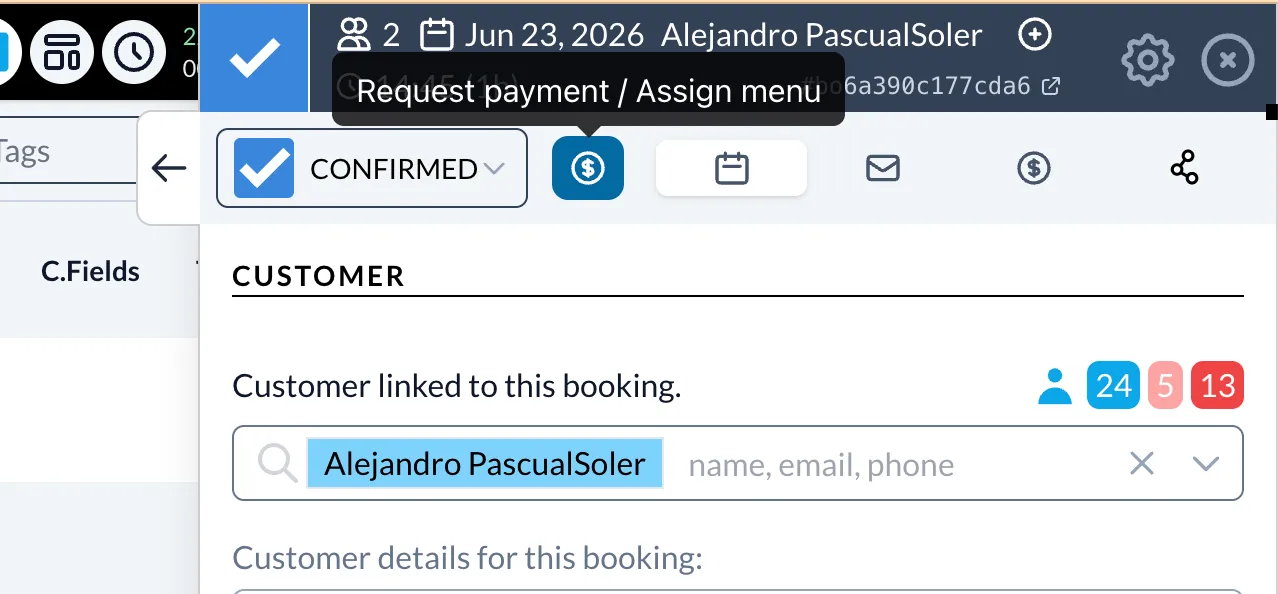
Desde el editor de reservas hay un botón específico para solicitar un pago o asignar un menú.
Una ventana emergente te permite configurar la solicitud:
- Pago a solicitar — sin pago, un importe fijo o un porcentaje del menú
- Menú a elegir — asigna el menú que el cliente deberá seleccionar más tarde
- Tras completar — el estado en el que debe quedar la reserva una vez que el cliente termine (Confirmada por defecto)
- Notificar al cliente — por correo electrónico o WhatsApp, con el enlace para completar la reserva
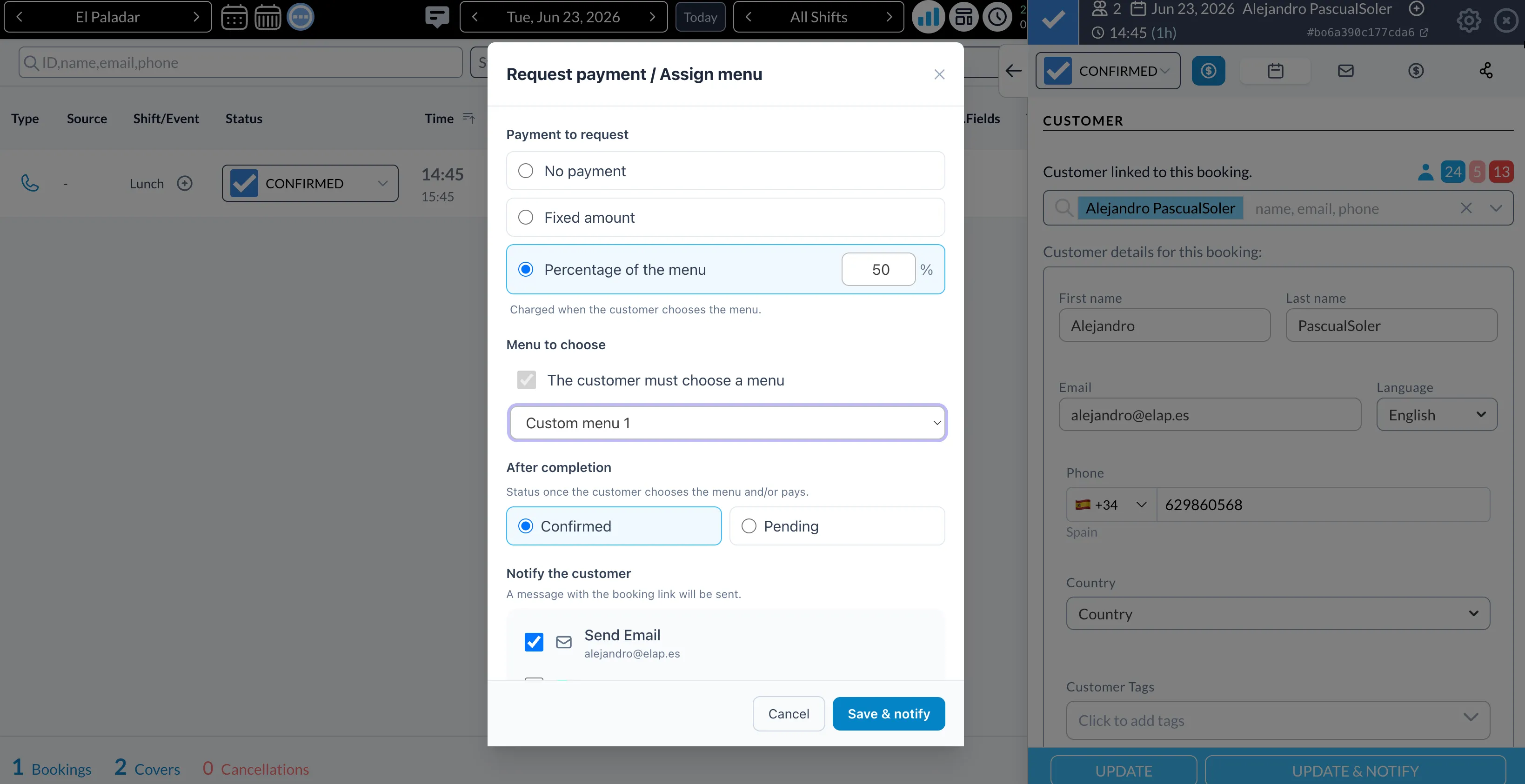
Esto resulta especialmente útil cuando un cliente llama por teléfono: creas la reserva, envías un enlace de pago o de menú en segundos y el cliente lo completa todo desde su propio dispositivo.
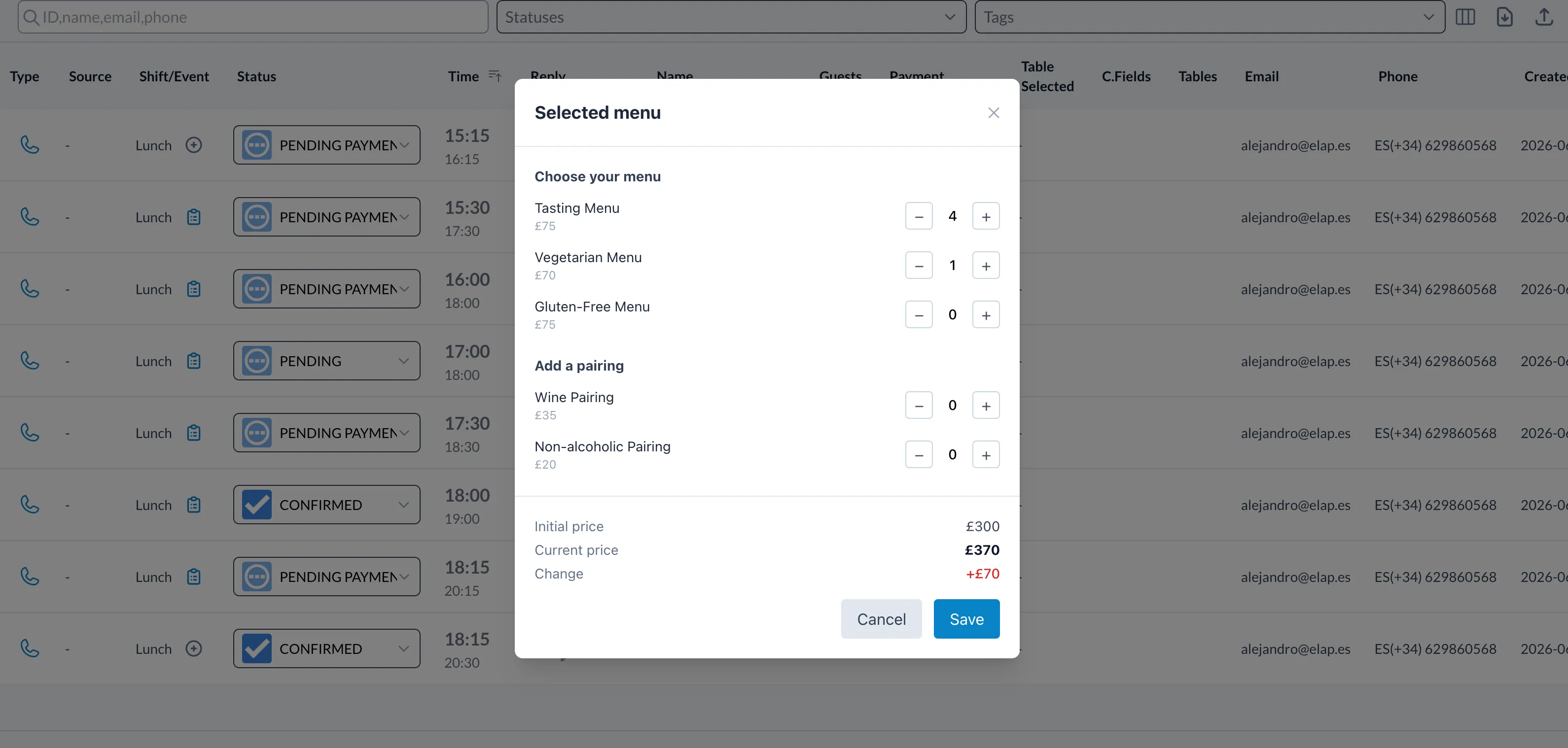
También puedes ver o editar el menú elegido directamente desde el panel —muy práctico cuando tomas tú mismo el pedido por teléfono.
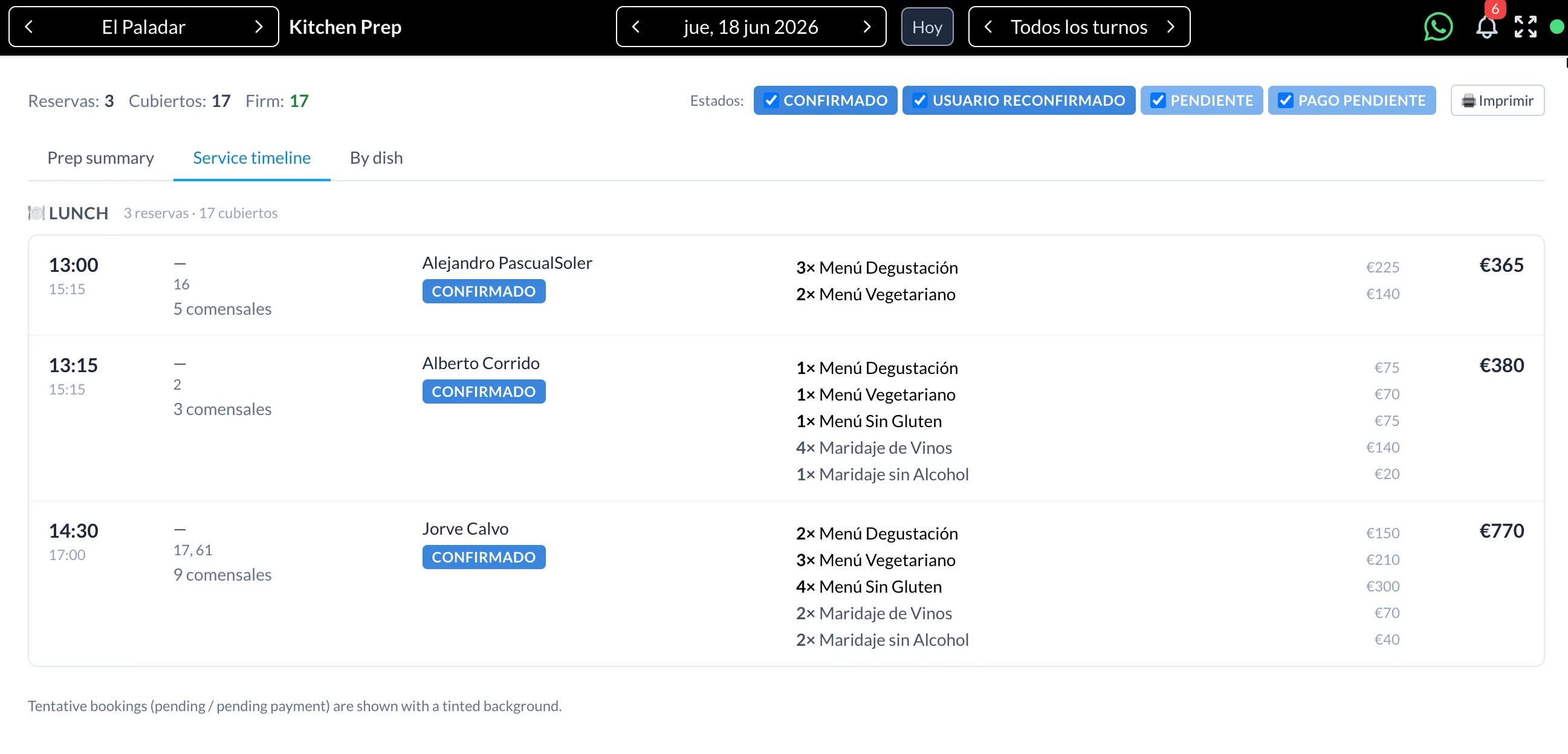
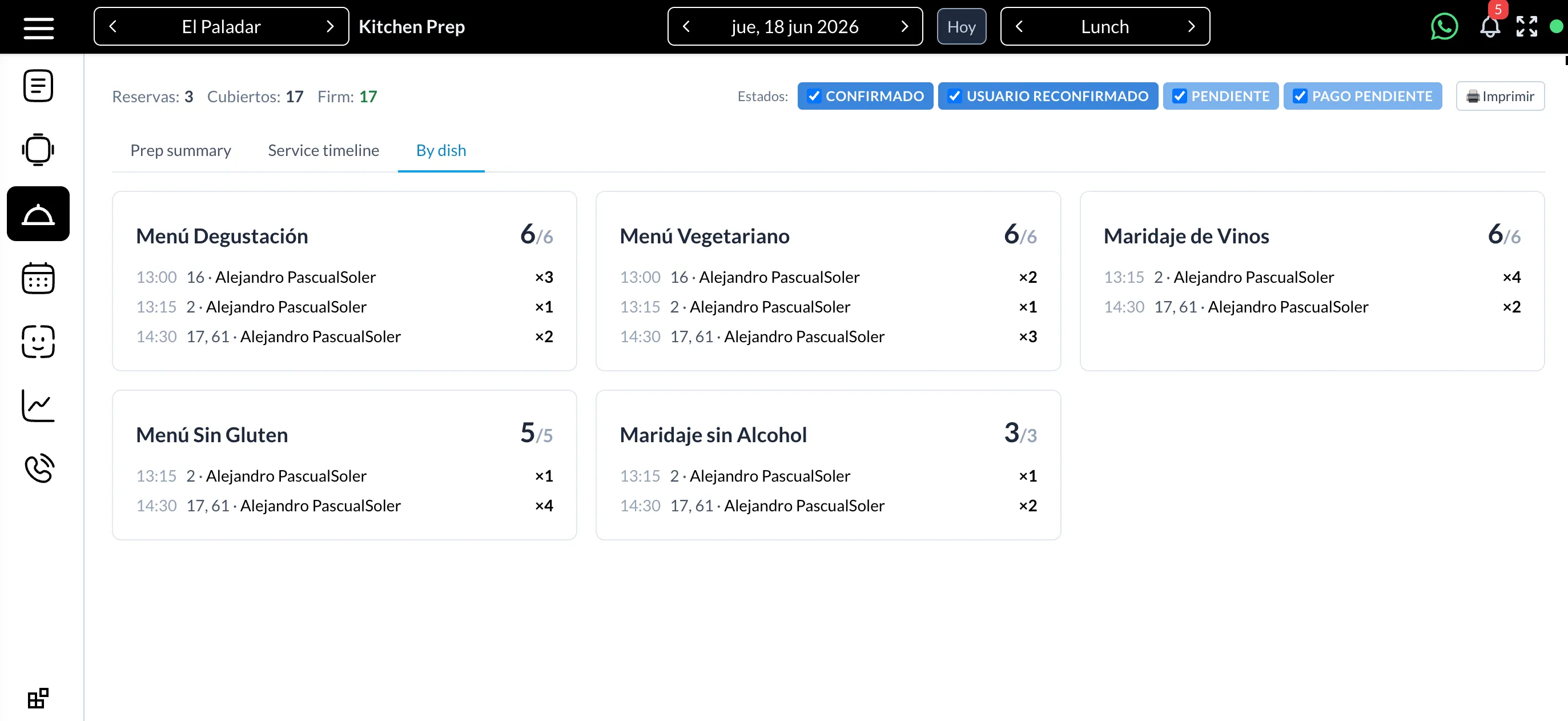
8. Vista de preparación para la cocina
En cuanto los clientes empiezan a seleccionar sus menús, el sistema genera una lista de preparación agrupada para la cocina.
En lugar de abrir cada reserva una a una, la cocina ve cuántas unidades de cada plato se necesitan en el conjunto de las reservas del día, agrupadas por tipo de sección (menús, maridajes y extras por comensal, y extras de la mesa).
Cada artículo muestra un recuento en firme (de las reservas confirmadas) y un recuento previsto (incluidas las reservas aún pendientes), de modo que el equipo puede planificar las cantidades antes del servicio.