BONS CADEAUX
Le module Bons cadeaux permet à vos clients d'acheter des bons cadeaux en ligne et de les utiliser au moment de réserver — en ligne dans le widget de réservation ou directement au restaurant.
L'argent rentre aujourd'hui, le repas est servi plus tard, et chaque euro de solde est suivi : ce que vous avez vendu, ce qui a été utilisé et ce que vous devez encore à vos clients.
Idéal pour :
- Des cartes cadeaux d'une valeur fixe, par exemple 25 €, 50 € ou 100 €
- Des cartes à montant libre, dont l'acheteur choisit la valeur
- Des expériences vendues à prix fixe, comme une table du chef ou un brunch
- Des menus par personne, comme un menu dégustation pour deux ou pour toute la famille
Comment ça marche
Le module Bons cadeaux fonctionne en cinq étapes simples :
- Vous créez vos bons cadeaux et choisissez leur type et leur prix
- Vous partagez la page d'achat (ou ajoutez le bouton sur votre site web)
- Le client achète et paie en ligne, et le bon lui est envoyé par e-mail
- Le bénéficiaire utilise le code en réservant en ligne ou au restaurant
- Vous suivez chaque bon depuis le tableau de bord : solde, mouvements et totaux
Le module nécessite l'addon Gift Vouchers. Les paiements en ligne nécessitent le plugin PRO et au moins une passerelle de paiement.
1. Créez vos bons cadeaux
Allez dans Paramètres › Cartes cadeaux › Bons cadeaux et cliquez sur + AJOUTER NOUVEAU.
Pour chaque bon cadeau, vous définissez :
- Actif — seuls les bons cadeaux actifs peuvent être achetés en ligne
- Nom — affiché à l'acheteur et imprimé sur le bon, par exemple « Carte cadeau 50 € » ou « Menu dégustation »
- Le type et le prix (voir ci-dessous)
- Date d'expiration — la durée de validité du bon après l'achat (de 6 à 36 mois, ou sans expiration)
- Description et Conditions générales — affichés sur la page d'achat et sur le bon
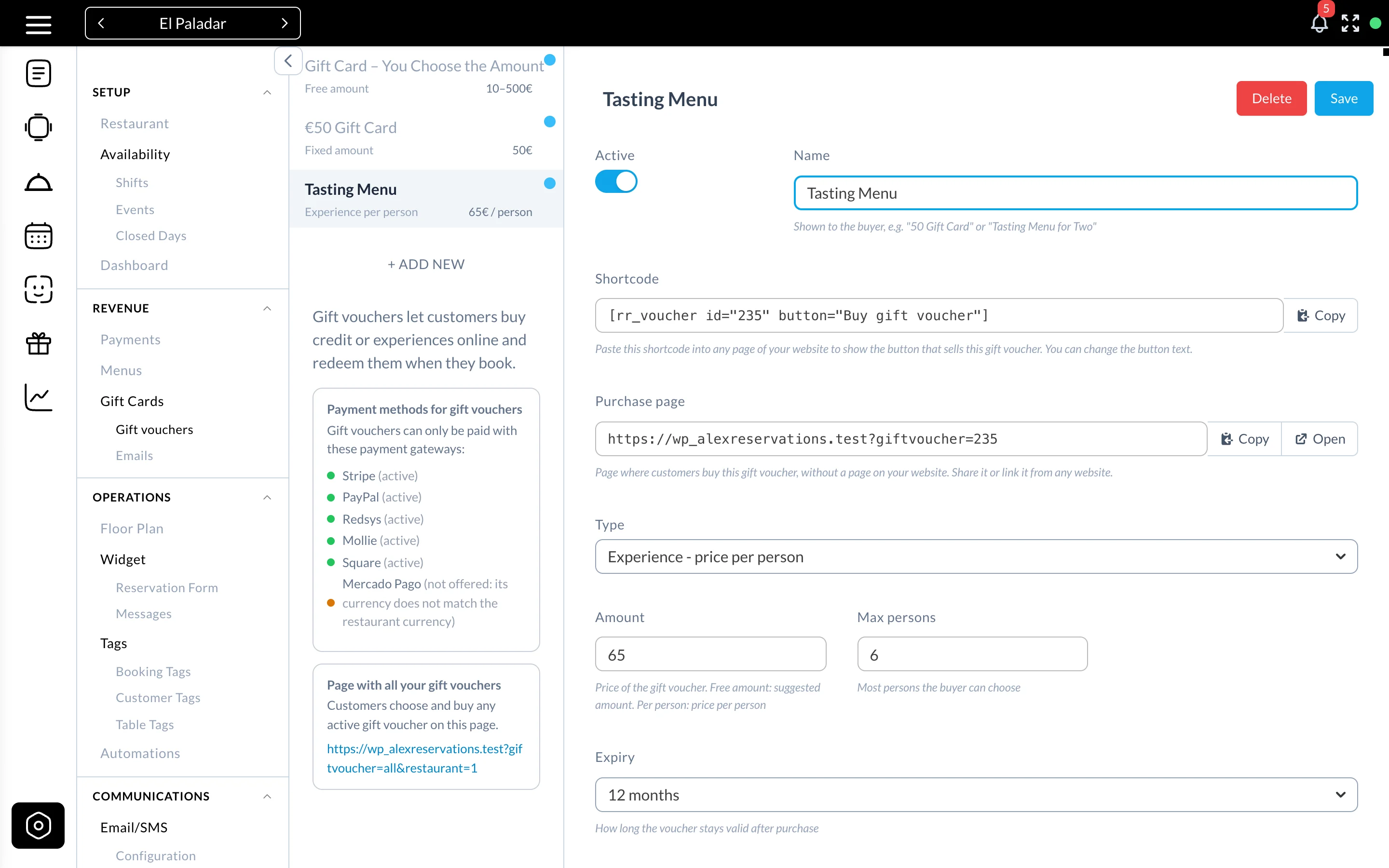
2. Les quatre types de bon cadeau
Le type détermine ce que paie l'acheteur. Le formulaire n'affiche que les champs nécessaires à chaque type.
Montant fixe
Une carte cadeau d'une valeur définie, par exemple 50 €. Champ : Montant.
Montant libre (au choix de l'acheteur)
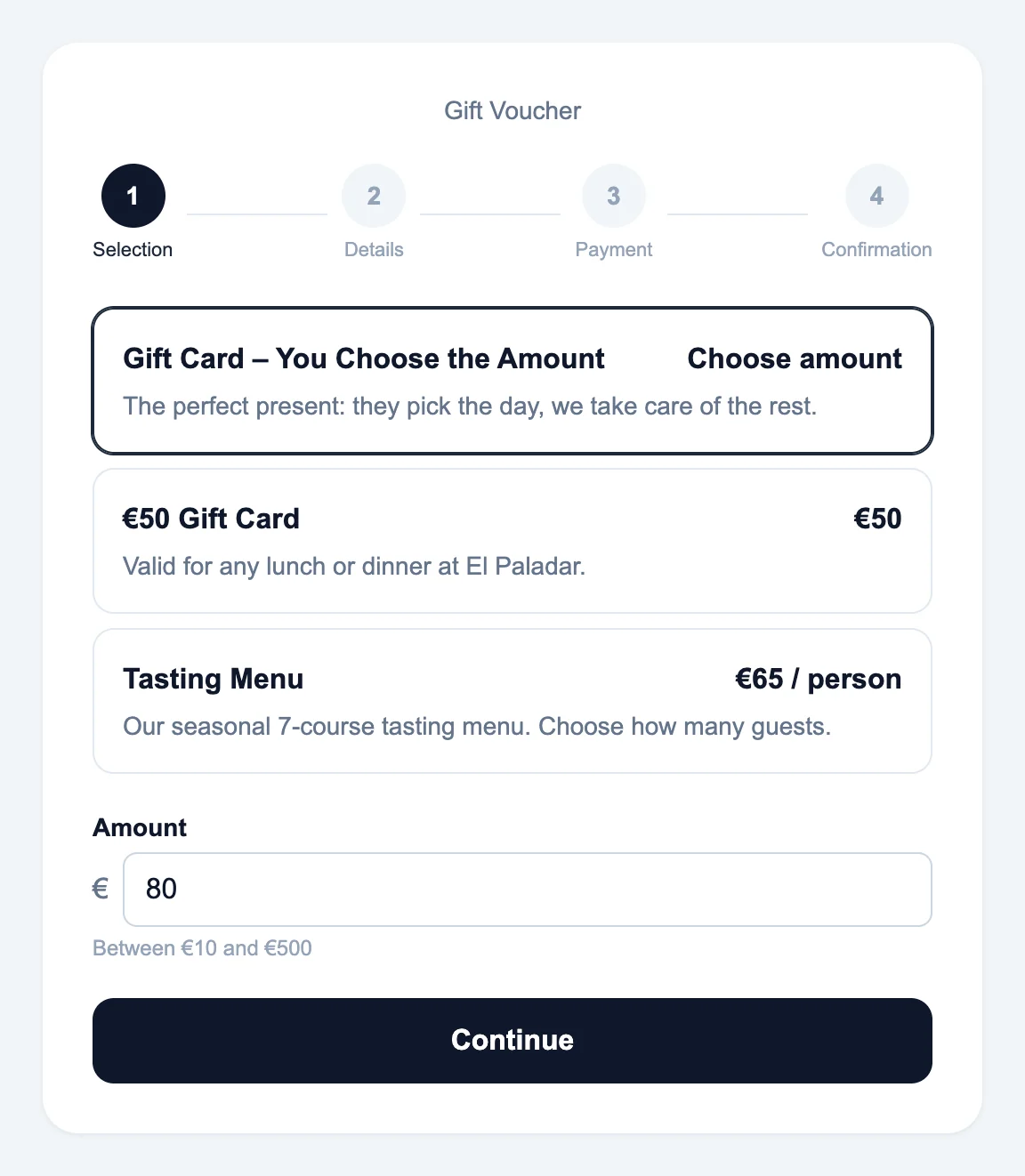
L'acheteur saisit la valeur entre un minimum et un maximum, par exemple entre 10 € et 500 €. Champs : Montant (la valeur suggérée), Montant minimum et Montant maximum.
Expérience / prix fixe
Une expérience ou un menu à prix fixe, par exemple « Table du chef » à 120 €. Il fonctionne comme un montant fixe, mais il apparaît à part dans les totaux, ce qui facilite la gestion de la TVA (une expérience est une prestation précise, une carte cadeau est un avoir).
Expérience - prix par personne
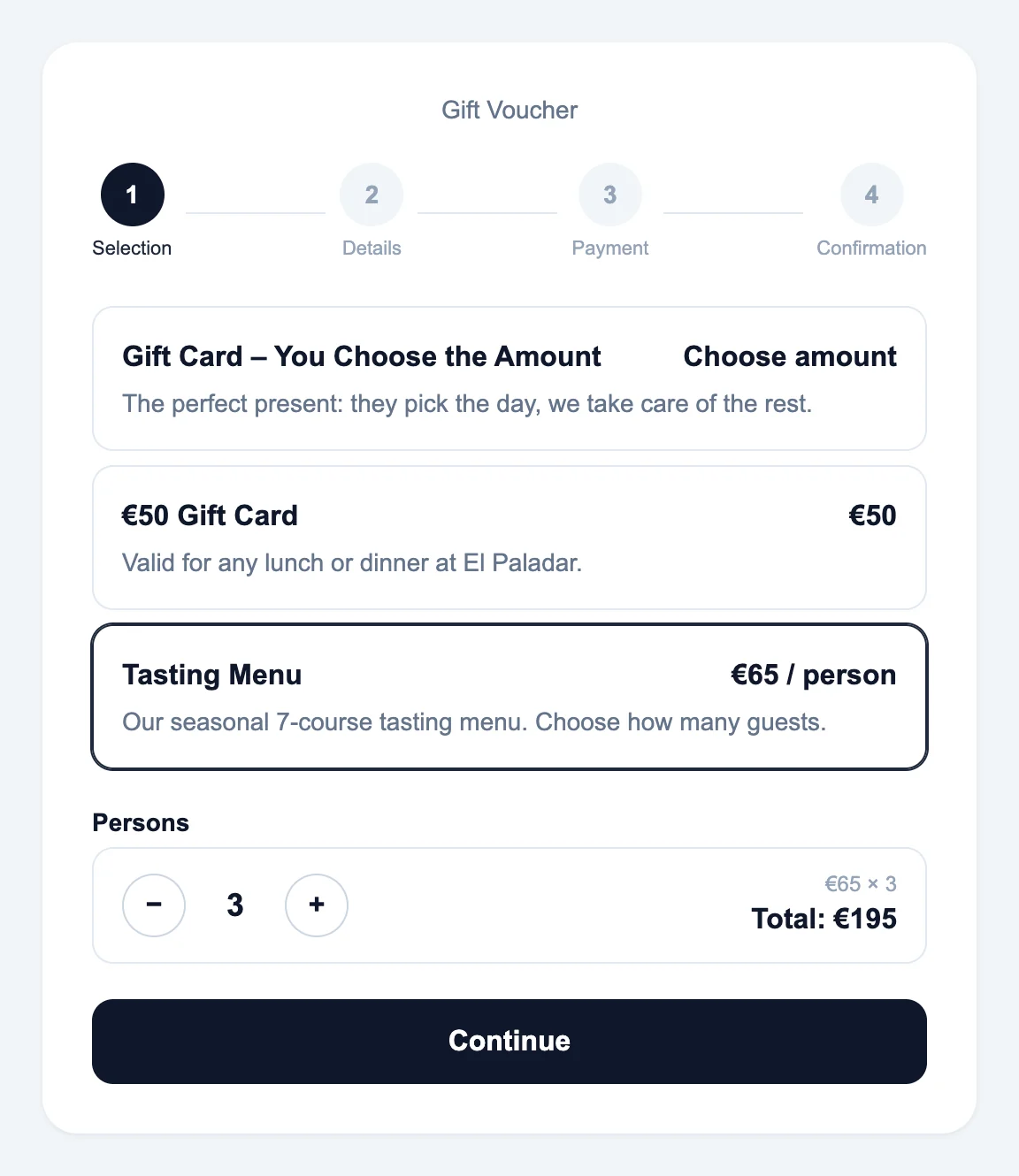
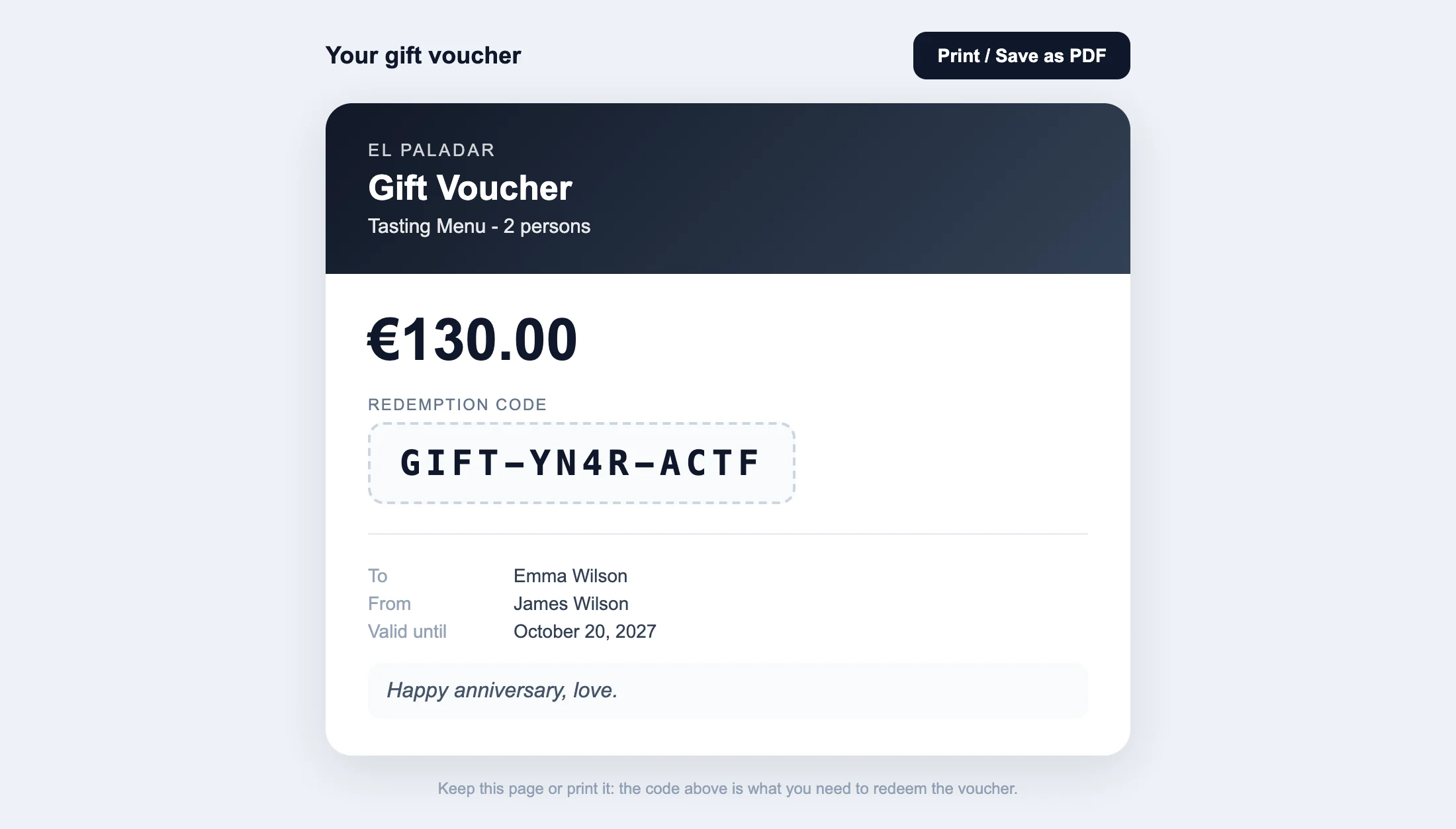
Un menu ou une expérience au prix par personne, par exemple un menu dégustation à 65 € par personne. L'acheteur choisit le nombre de personnes (de 1 au Nombre max. de personnes) et le bon est émis pour le total : 2 personnes = 130 €. Le bon indique le nombre de personnes, par exemple « Menu dégustation - 2 personnes ».
3. Vendez-les : votre page d'achat
Chaque bon cadeau dispose de sa propre page d'achat. Vous la trouvez dans les réglages du bon cadeau, sous Page d'achat, avec les boutons Copier et Ouvrir.
https://your-website.com/?giftvoucher=235
Il existe aussi une page avec tous vos bons cadeaux actifs, pour que le client puisse choisir (le lien s'affiche sous la liste des bons cadeaux dans les paramètres) :
https://your-website.com/?giftvoucher=all&restaurant=1
La page affiche votre logo et le nom de votre restaurant, pour que le client sache toujours chez qui il achète. Elle fonctionne sur tous les appareils et vous n'avez pas besoin de créer de page dans WordPress : partagez le lien sur Instagram, WhatsApp, dans votre newsletter ou sur un site web qui n'est pas fait avec WordPress.
Ajoutez &lang=es (ou toute autre langue) pour afficher la page dans une autre langue. Par défaut, elle utilise la langue du restaurant.
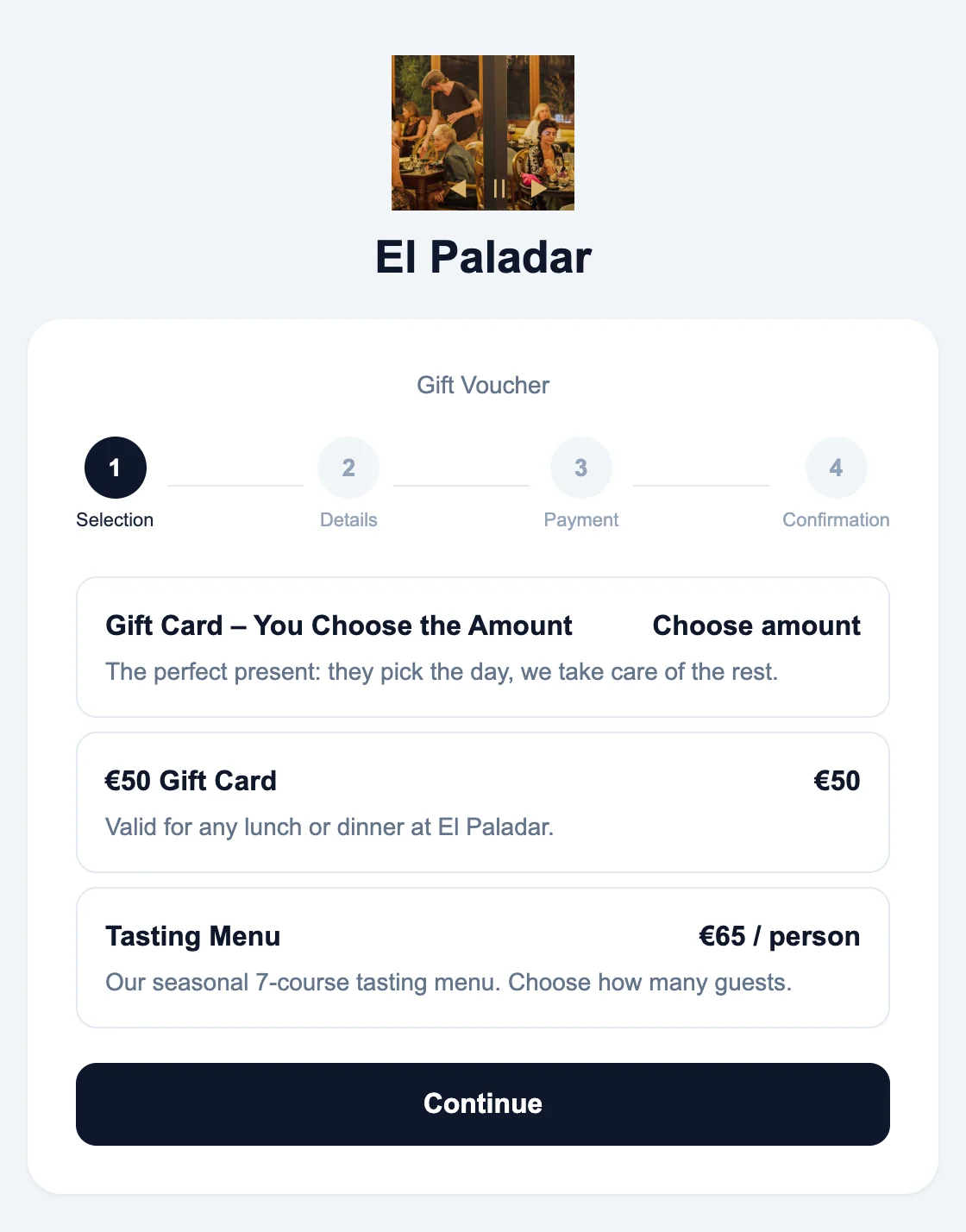
Vous préférez un bouton sur votre site WordPress ? Collez le shortcode du bon cadeau dans n'importe quelle page. Il affiche un bouton qui ouvre l'achat dans une fenêtre pop-up :
[rr_voucher id="235" button="Buy a gift voucher"]
Chaque bouton peut être personnalisé ou suivi grâce à son identifiant : .alexr-gift-card-235 (conteneur) et .alexr-voucher-btn-235 (bouton).
4. Comment les clients achètent
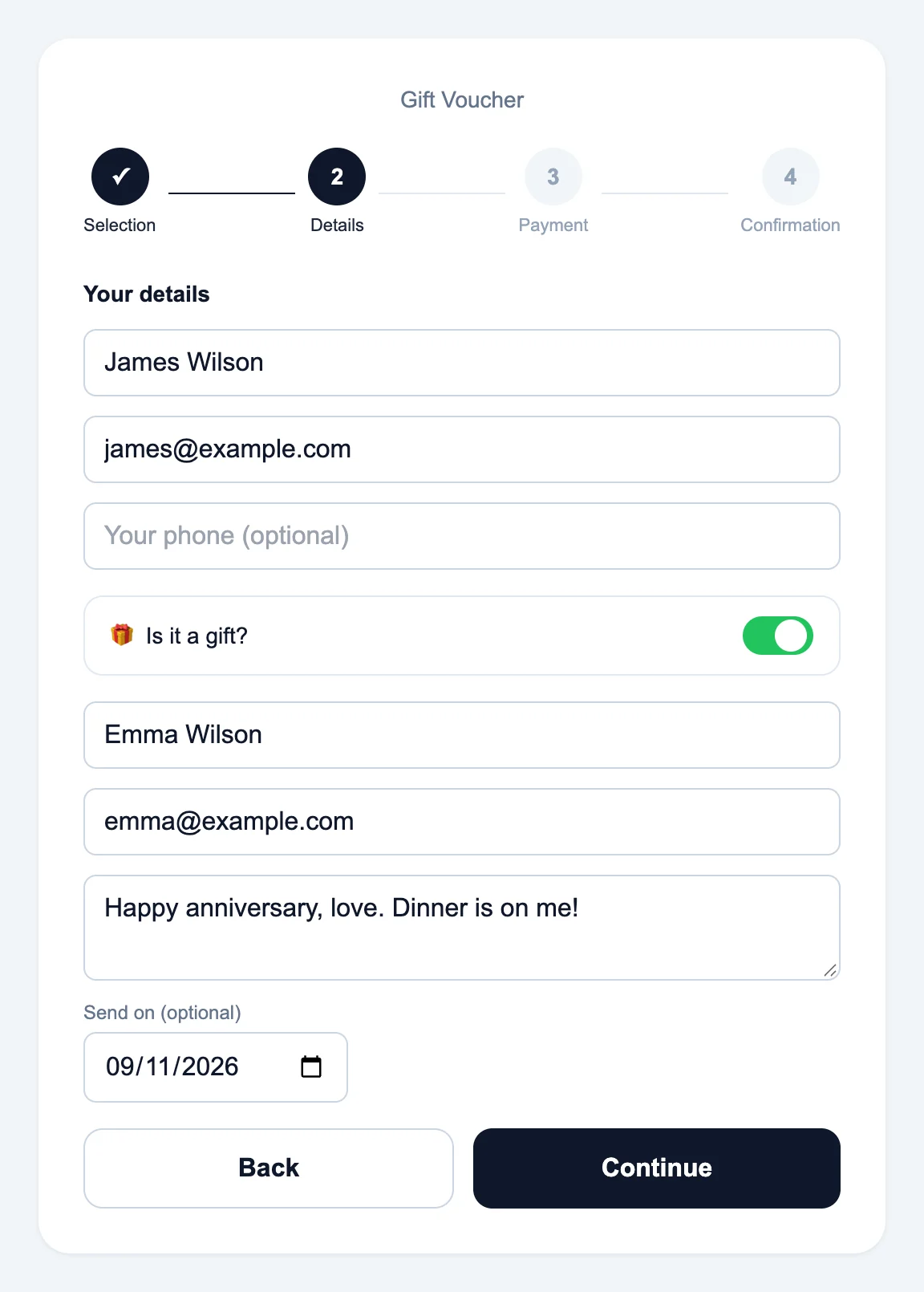
L'achat se déroule en quatre étapes : Sélection, Détails, Paiement et Confirmation.
Sélection — le client choisit le bon cadeau. Pour un montant libre, il saisit la valeur ; pour un menu par personne, il choisit le nombre de personnes et voit le total.
Détails — nom et e-mail de l'acheteur. S'il s'agit d'un cadeau, il ajoute le nom et l'e-mail du bénéficiaire, un message personnel et, s'il le souhaite, le jour où le cadeau doit arriver (un anniversaire, un anniversaire de mariage, le matin de Noël).
Paiement — le client paie avec l'une de vos passerelles actives.
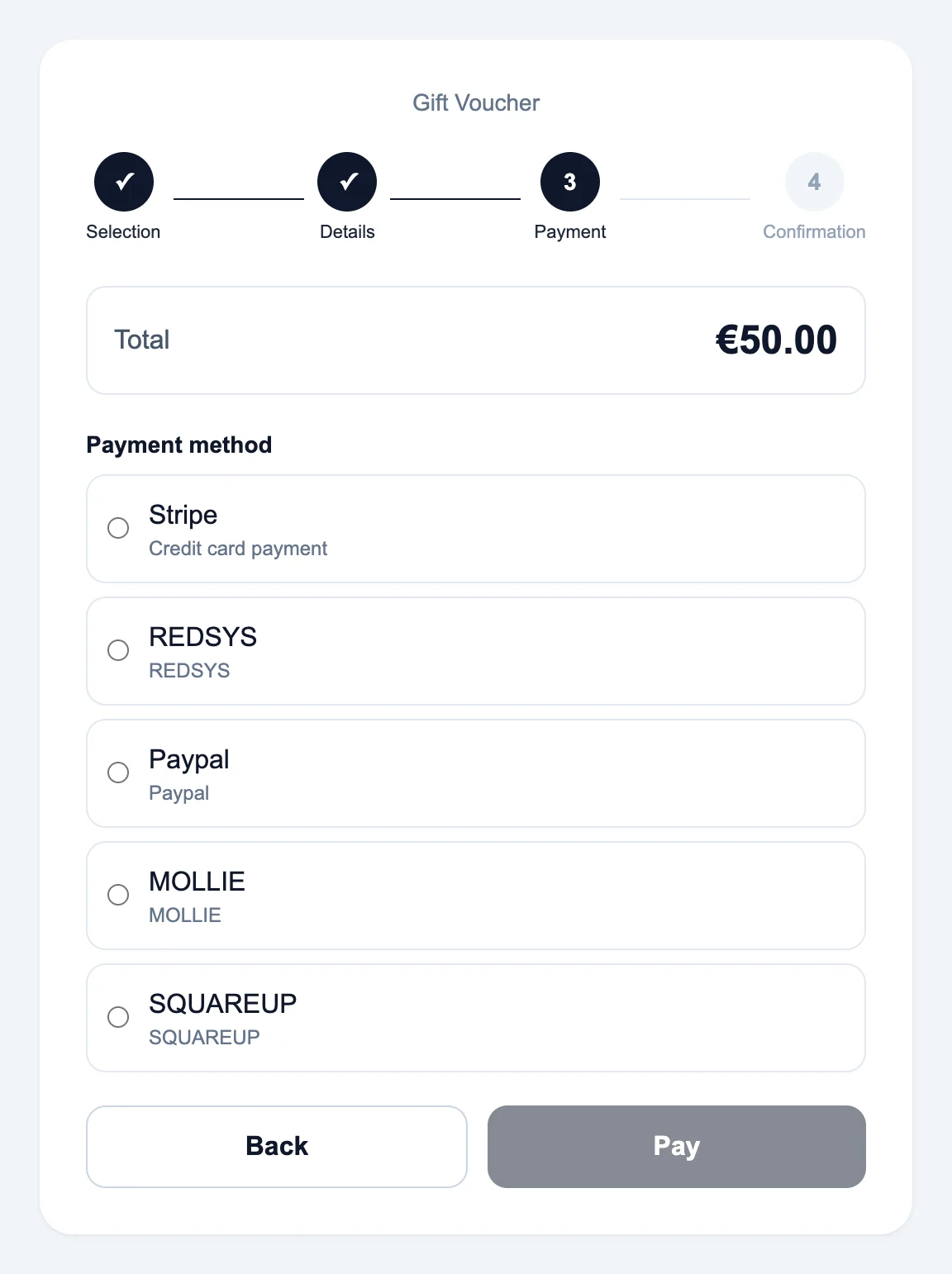
Passerelles de paiement pour les bons cadeaux : Stripe (carte), PayPal, Redsys, Mollie, Square et Mercado Pago. Activez-en au moins une dans Paramètres › Paiements. L'encadré sous la liste des bons cadeaux indique lesquelles sont actives.
Mercado Pago n'applique pas de taux de change : il n'est proposé pour les bons cadeaux que si sa Devise est la même que celle du restaurant.
5. Le bon et les e-mails
Une fois le paiement confirmé, le client arrive sur la page du bon : le code, la valeur, le bénéficiaire et la date d'expiration, prêt à imprimer ou enregistrer en PDF.
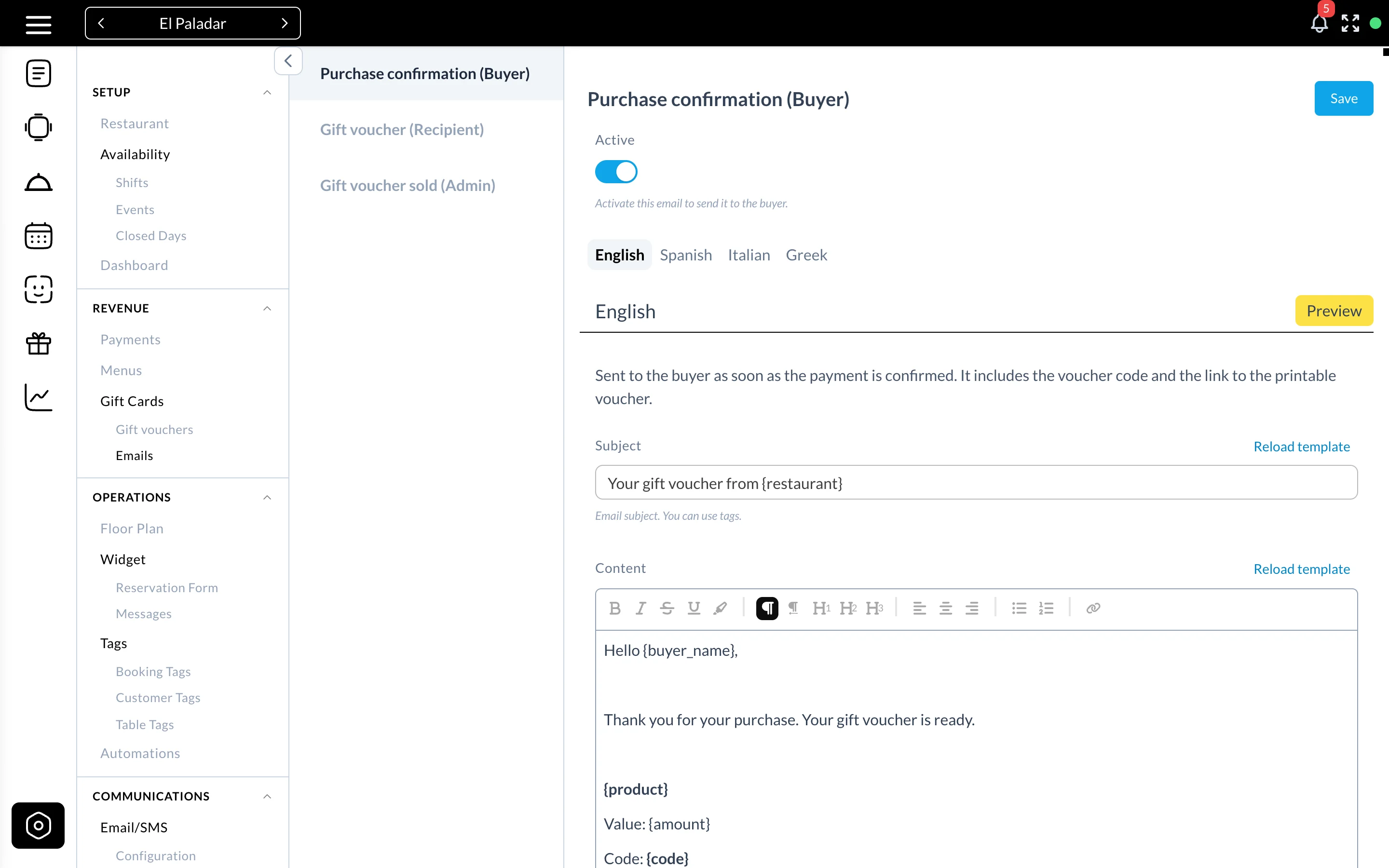
Trois e-mails sont envoyés ; chacun peut être désactivé et modifié pour chaque langue dans Paramètres › Cartes cadeaux › E-mails :
- Confirmation d'achat (Acheteur) — juste après le paiement, avec le code et le lien vers le bon. Il contient aussi un lien pour acheter un autre bon cadeau.
- Bon cadeau (Bénéficiaire) — immédiatement, ou à la date de livraison choisie par l'acheteur.
- Bon cadeau vendu (Admin) — au restaurant (adresse vide = l'e-mail du restaurant).
Les balises comme {code}, {amount}, {product}, {recipient_name}, {message}, {voucher_link} ou {purchase_link} sont listées dans l'éditeur.
6. Utiliser un bon cadeau
En ligne, dans le widget de réservation
Lorsqu'une réservation exige un paiement en ligne, le client clique sur Vous avez un bon cadeau ? et saisit le code. Le solde est déduit du paiement : s'il couvre tout, il n'y a plus rien à payer ; sinon, le reste est réglé avec la passerelle habituelle. Cette option n'est pas disponible pour les garanties par carte (pré-autorisations) ni lors de la modification d'une réservation.
Au restaurant
Ouvrez la réservation › onglet Paiements › Utiliser un bon cadeau. Saisissez le code et cliquez sur Vérifier : vous voyez le bon cadeau, le bénéficiaire, le solde et la date d'expiration. Indiquez le montant (une partie du solde suffit, le reste est conservé pour la prochaine fois) et validez.
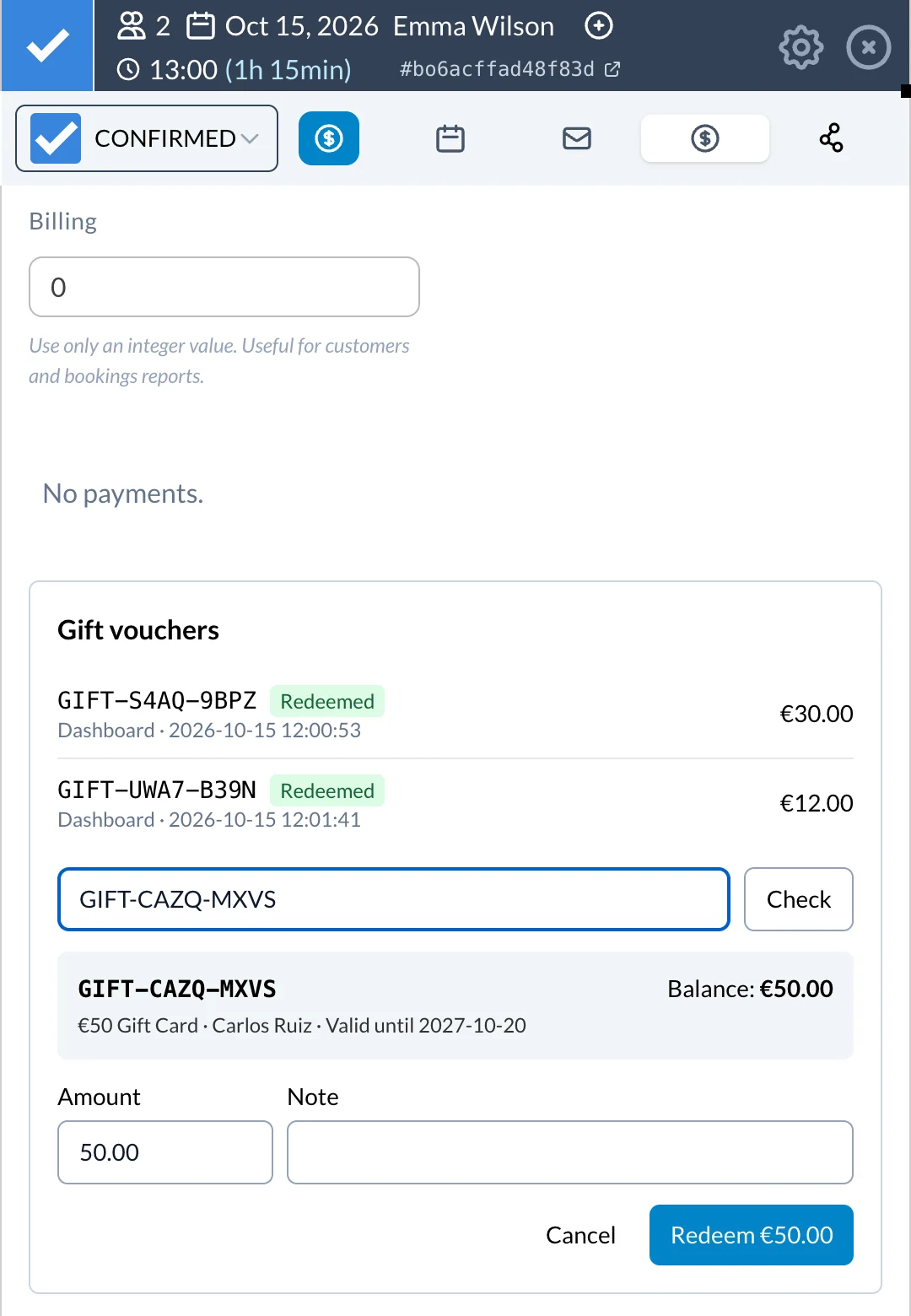
Réservations annulées
Si une réservation payée avec un bon cadeau est annulée ou refusée, le solde est automatiquement recrédité sur le bon. Supprimer une réservation depuis le tableau de bord ne recrédite pas le solde : annulez-la d'abord.
Chaque mouvement est enregistré : un bon ne peut jamais être dépensé deux fois.
7. Gérez vos bons cadeaux
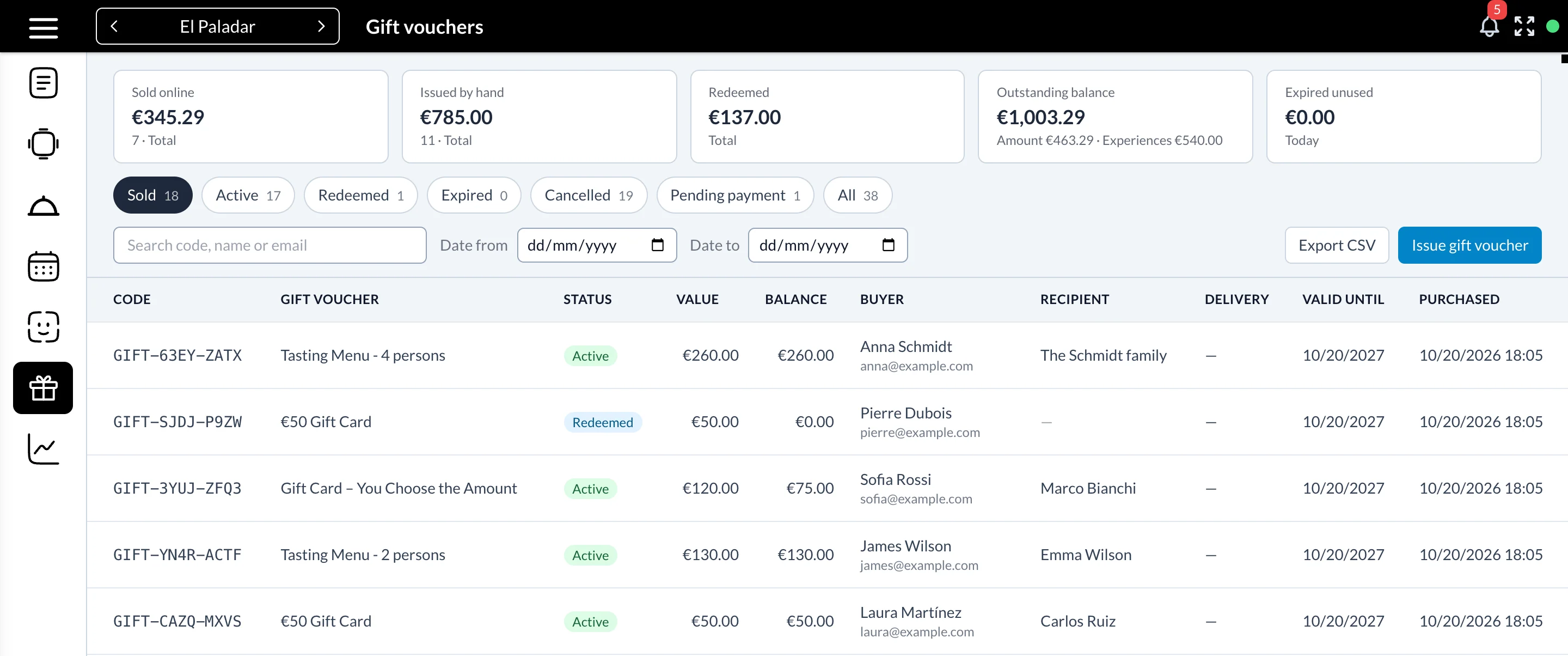
Cliquez sur l'icône cadeau dans le menu de gauche pour voir tous les bons cadeaux.
Les totaux en haut de la page :
- Vendu en ligne et Émis manuellement
- Utilisé
- Solde restant dû — ce que vous devez encore à vos clients, réparti entre montants et expériences
- Expiré sans utilisation
Filtrez par statut, recherchez par code, nom ou e-mail, filtrez par date d'achat et exportez ce qu'affichent les filtres avec Exporter en CSV.
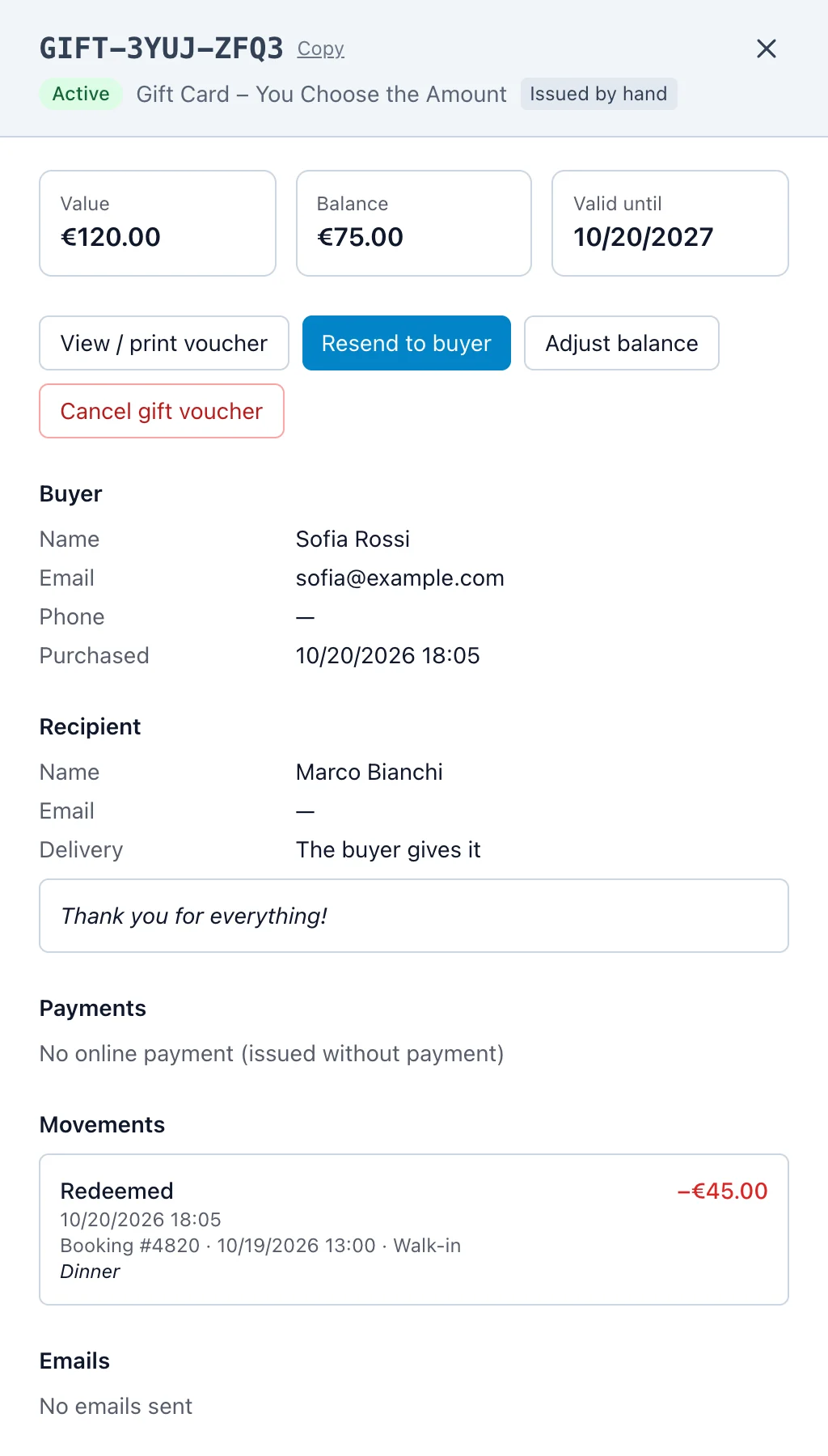
Cliquez sur un bon cadeau pour ouvrir sa fiche : acheteur, bénéficiaire, paiements, chaque mouvement (utilisations avec leur réservation, remboursements, ajustements) et les e-mails envoyés. Depuis cette fiche, vous pouvez :
- Voir / imprimer le bon
- Renvoyer à l'acheteur ou Renvoyer au bénéficiaire (ou envoyer tout de suite un cadeau programmé)
- Ajuster le solde — ajouter ou retirer du solde, en indiquant un motif
- Annuler le bon cadeau — le solde passe à zéro (remboursez le paiement manuellement dans la passerelle)
8. Émettre un bon cadeau manuellement
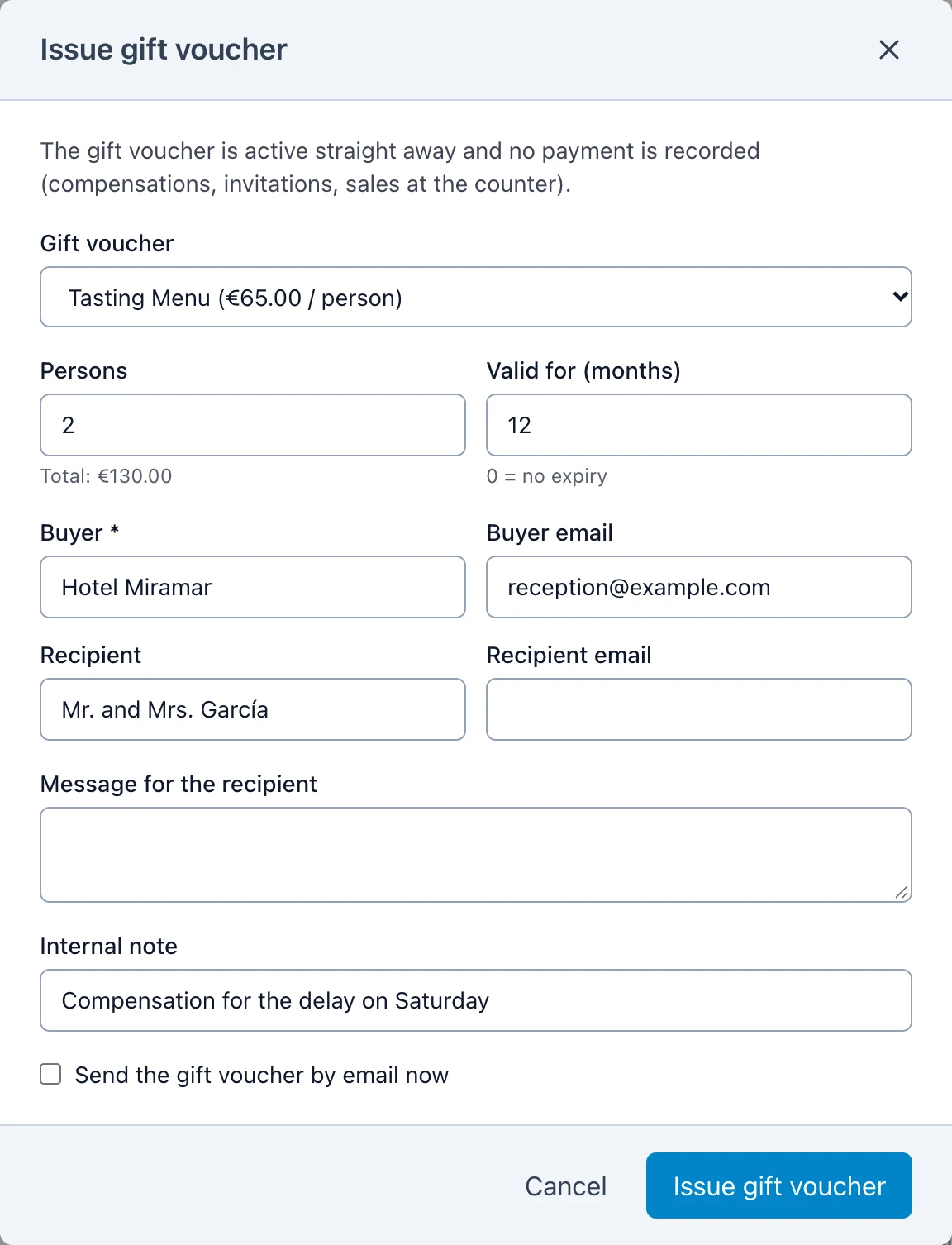
Utilisez Émettre un bon cadeau pour créer un bon sans paiement en ligne : un geste commercial, une invitation, une vente au comptoir ou un bon pour une entreprise. Choisissez l'un de vos bons cadeaux (ou un montant libre), le nombre de personnes pour un menu par personne, l'acheteur et le bénéficiaire, ajoutez une note interne et, si vous le souhaitez, envoyez-le aussitôt par e-mail.
Le bon est actif immédiatement et apparaît comme Émis manuellement dans les totaux.
9. Statuts et tâches automatiques
| Statut | Signification |
|---|---|
| Paiement en attente | Acheté, paiement pas encore confirmé |
| Actif | Payé ; il peut être utilisé tant qu'il a du solde et n'a pas expiré |
| Utilisé | Le solde a été entièrement consommé |
| Expiré | Sa date d'expiration est dépassée |
| Annulé | Annulé par l'équipe, ou achat abandonné |
Avec le plugin PRO, toutes les heures :
- les bons actifs dont la date d'expiration est dépassée passent à Expiré (leur solde est conservé pour les rapports)
- les achats restés impayés pendant 48 heures passent à Annulé — si la passerelle confirme le paiement plus tard, le bon est quand même émis
- les cadeaux programmés sont envoyés à leur date de livraison
10. Permissions
Dans les rôles utilisateur, la permission Bons cadeaux contrôle qui peut voir la liste, la modifier (émettre, ajuster, annuler, renvoyer) et l'exporter. Pour utiliser un bon sur une réservation, il faut la permission de modifier les réservations.