MENÜS & ANGEBOTE
Mit dem Modul Menüs können Sie Ihren Reservierungen feste Menüs, Degustationsmenüs, Auswahloptionen pro Gast, optionale Extras und besondere Erlebnisse hinzufügen.
Anstatt nur eine Tischreservierung entgegenzunehmen, können Sie den Gast fragen, was er essen möchte, seine Auswahl im Voraus erfassen und – bei Bedarf – eine Anzahlung anfordern.
Das ist ideal für:
- Feste Menüs und Degustationsmenüs, bei denen jeder Gast eine Option wählt
- Optionale Extras wie Weinbegleitungen, eine Geburtstagstorte oder eine Flasche Champagner
- Besondere Erlebnisse oder Pakete, die der Gast für den gesamten Tisch auswählt
- Veranstaltungen mit Vorauszahlung, bei denen Sie einen festen Betrag oder einen Prozentsatz des Menüs berechnen
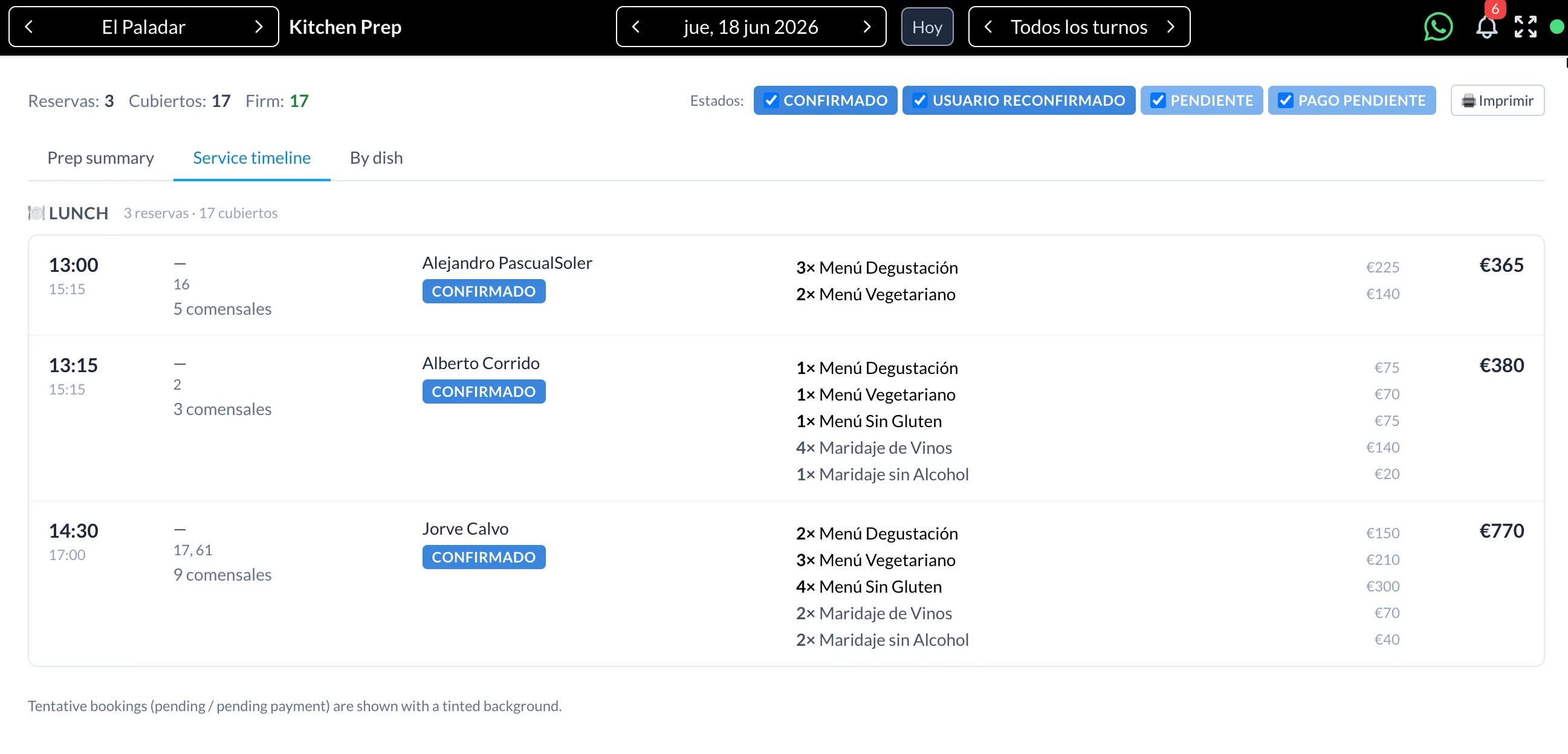
Alles, was die Gäste auswählen, wird automatisch erfasst und in eine übersichtliche, aggregierte Vorbereitungsliste für die Küche umgewandelt.
So funktioniert es
Das Modul Menüs funktioniert in vier einfachen Schritten:
- Sie erstellen ein Menü mit einem oder mehreren Abschnitten und Artikeln
- Sie verknüpfen das Menü mit einer Schicht oder Veranstaltung und legen die Regeln fest (wann es angezeigt wird, für wie viele Gäste und ob eine Zahlung erforderlich ist)
- Der Gast wählt das Menü aus – während der Reservierung oder später über einen Link
- Die Küche erhält eine aggregierte Liste mit allem, was vorbereitet werden muss
1. Erstellen Sie Ihre Menüs
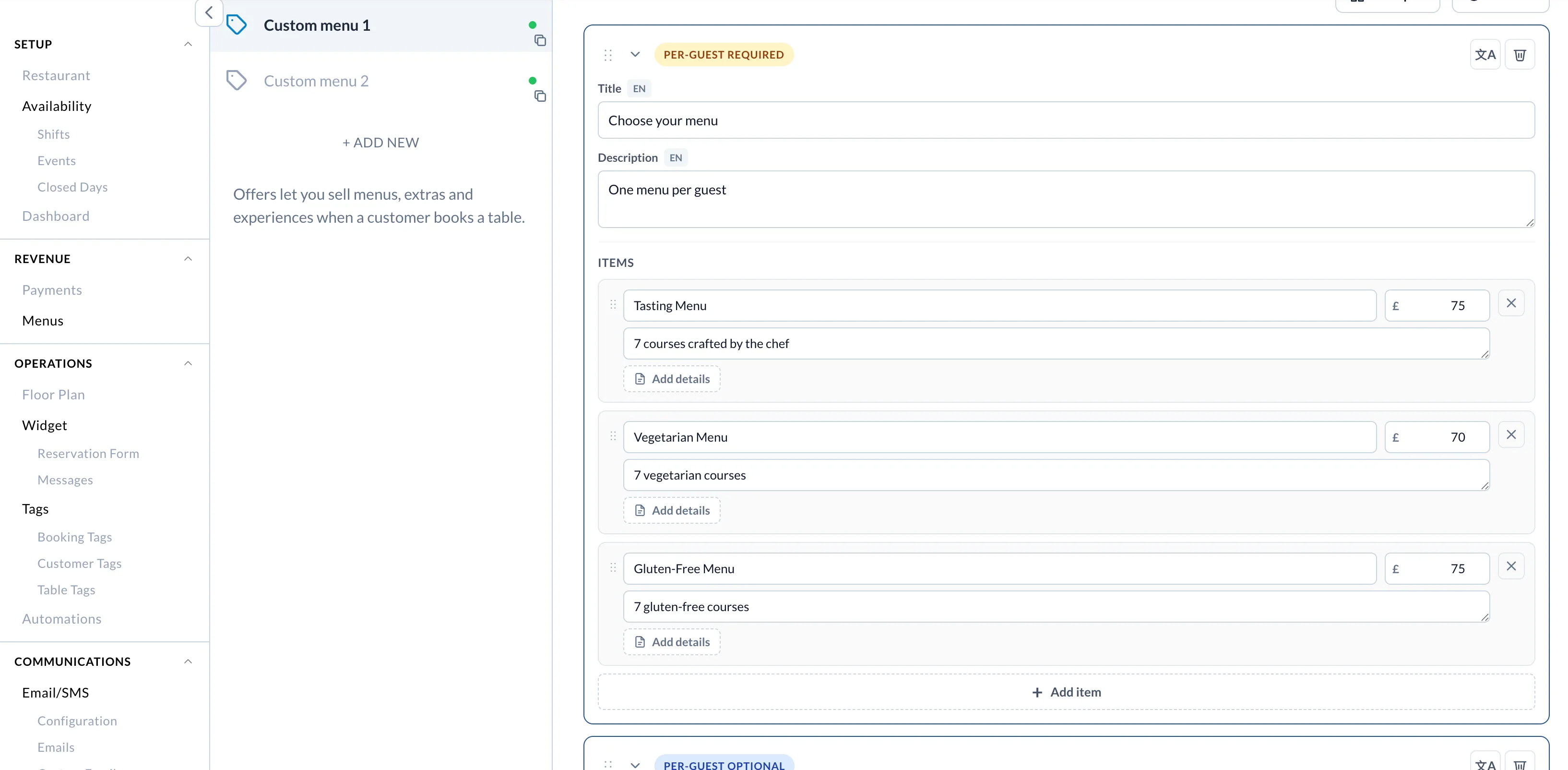
Ein Menü (intern als Angebot bezeichnet) besteht aus einem oder mehreren Abschnitten, und jeder Abschnitt enthält Artikel.
Für jeden Artikel können Sie Folgendes festlegen:
- Einen Namen und eine Beschreibung (mehrsprachig)
- Einen Preis
- Optionale ausführliche Details (zum Beispiel die in einem Degustationsmenü enthaltenen Gänge)
Sie können Abschnitte und Artikel neu anordnen und alles in die von Ihrem Widget unterstützten Sprachen übersetzen.
2. Abschnittstypen
Wenn Sie einen Abschnitt hinzufügen, wählen Sie dessen Typ. Der Typ bestimmt, wie der Gast damit interagiert und wie der Preis berechnet wird.
Menü pro Gast (erforderlich)
Jedem Gast muss ein Menü zugewiesen werden, und die Gesamtzahl der Menüs muss mit der Anzahl der Gäste übereinstimmen. Verwenden Sie diesen Typ für feste Menüs oder Degustationsmenüs, bei denen jeder Gast eine Option auswählt.
Extras pro Gast (optional)
Optionale Extras, die jedem Gast zugewiesen werden, wie zum Beispiel eine Weinbegleitung oder ein Zusatz. Die Menge ist durch die Anzahl der Gäste begrenzt.
Reservierungs-Extras (optional)
Optionale Extras für den gesamten Tisch, wie zum Beispiel eine Flasche Wein, eine Torte oder eine Dekoration.
Einzelne Angebotsauswahl
Der Gast wählt ein Erlebnis oder Paket für die Reservierung aus, zum Beispiel ein „Chef's-Table-Erlebnis" oder ein „Standard-Dinner".
Für Reservierungs-Extras und die Einzelne Angebotsauswahl können Sie außerdem festlegen, wie der Preis berechnet wird:
- Pauschal – ein fester Preis
- Pro Gast – der Preis wird mit der Anzahl der Gäste multipliziert
- Grundpreis + pro Gast – ein Grundpreis zuzüglich eines Betrags pro Gast
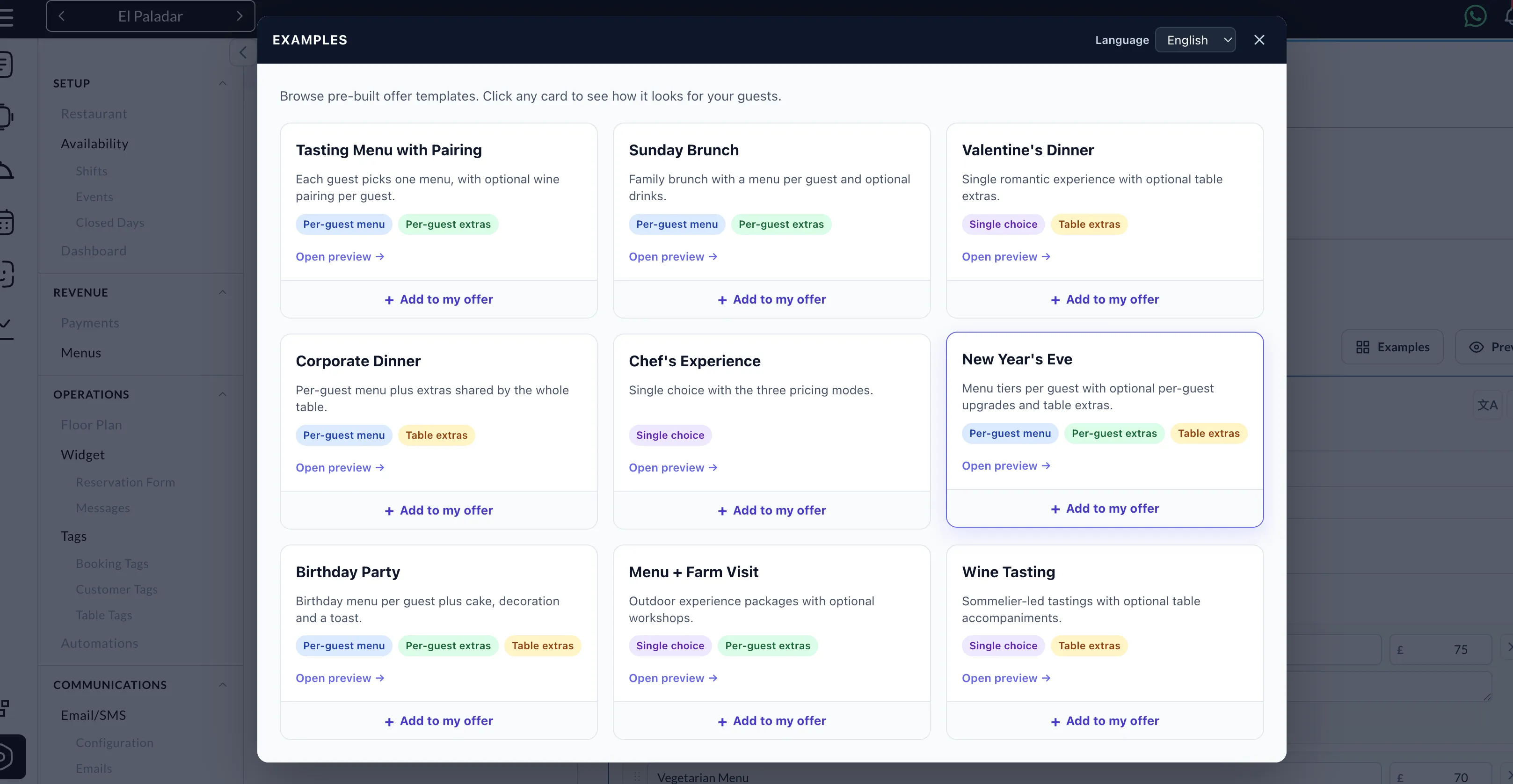
3. Menübeispiele
Sie können mehrere Abschnitte in einem einzigen Menü kombinieren, um genau das abzubilden, was Ihr Restaurant anbietet.
Ein typisches Menü könnte Folgendes enthalten:
- Einen Abschnitt Menü pro Gast (erforderlich) mit Ihren Degustations- und vegetarischen Optionen
- Einen Abschnitt Extras pro Gast mit Wein- oder alkoholfreien Begleitungen
- Einen Abschnitt Reservierungs-Extras mit Zusätzen für den Tisch (eine Torte, eine Flasche Champagner)
So können Sie das Haupterlebnis verkaufen und im selben Ablauf Extras zusätzlich anbieten.
4. Verknüpfen Sie ein Menü mit einer Schicht oder Veranstaltung
Ein Menü wird aktiv, sobald Sie es mit einer Schicht oder Veranstaltung verknüpfen.
In der Schichtkonfiguration verbinden Sie das Menü und legen die Regeln fest, die bestimmen, wann und wie es dem Gast angeboten wird.
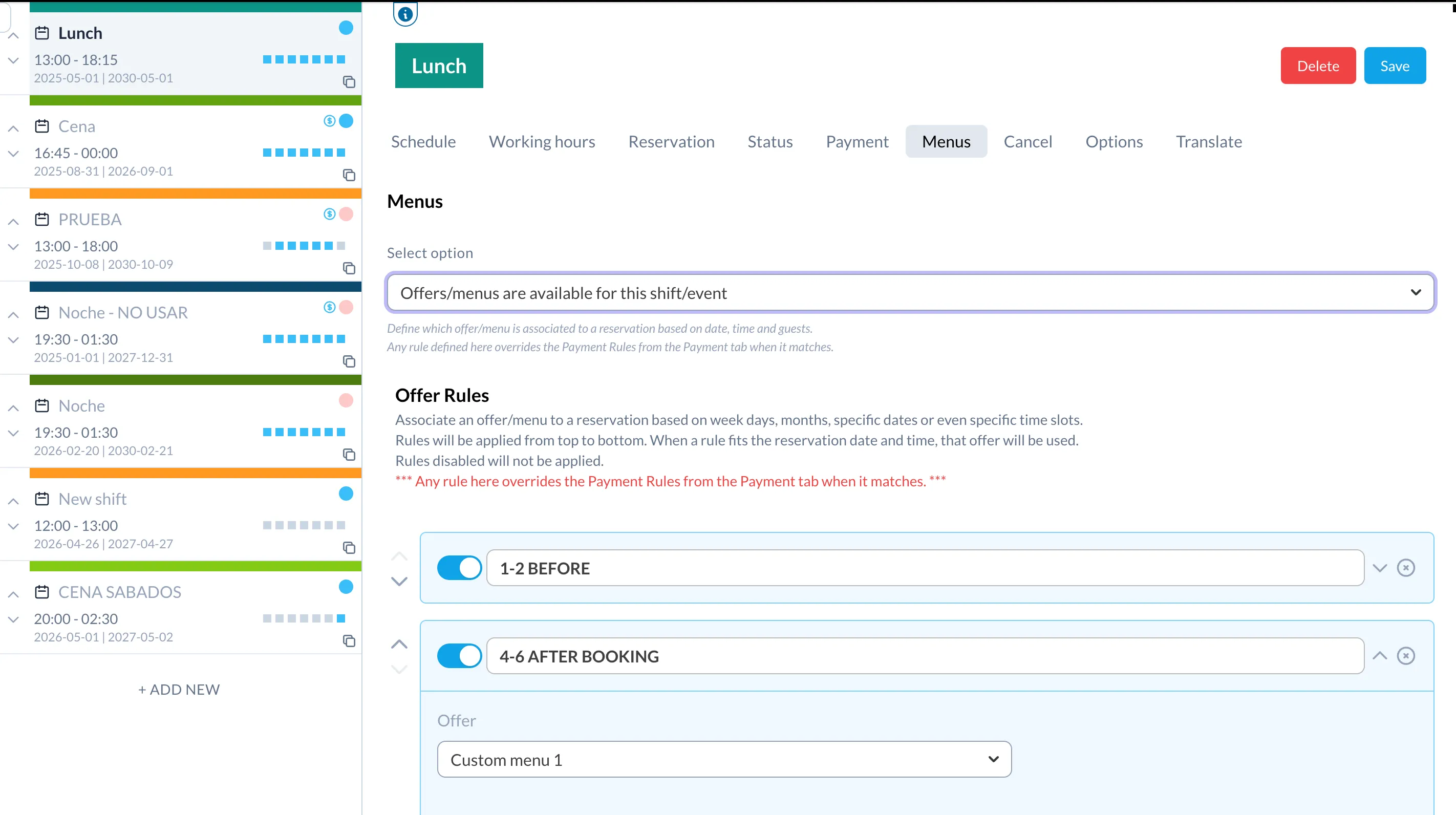
5. Anzeige- und Zahlungsregeln
Jedes Menü wird durch Regeln gesteuert. Eine Regel bestimmt, wann das Menü angezeigt wird, wem es angezeigt wird und ob eine Zahlung erforderlich ist.
Wann wird das Menü angezeigt
- Während der Reservierung – der Gast wählt das Menü aus, bevor er die Reservierung abschließt
- Nach der Reservierung – der Gast erhält einen Link, um das Menü später auszuwählen (nützlich für große Gruppen oder Veranstaltungen)
Bedingungen
- Anzahl der Gäste – das Menü nur ab einer bestimmten Gruppengröße anzeigen (zum Beispiel feste Menüs, die ab 6 Gästen erforderlich sind)
- Sie können die Regeln außerdem nach Tagen, Daten und Zeitfenstern eingrenzen
Zahlung
Eine Regel kann eine Anzahlung verlangen, um die Reservierung abzusichern. Der Betrag kann sein:
- Keine Zahlung – das Menü wird erfasst, aber es wird nichts berechnet
- Fester Betrag – eine feste Anzahlung
- Preis pro Platz – die Anzahlung wird mit der Anzahl der Gäste multipliziert
- Prozentsatz des Menüs – die Anzahlung ist ein Prozentsatz des gewählten Menüs, sodass der Betrag nach der Auswahl des Gastes, was er essen möchte, berechnet wird
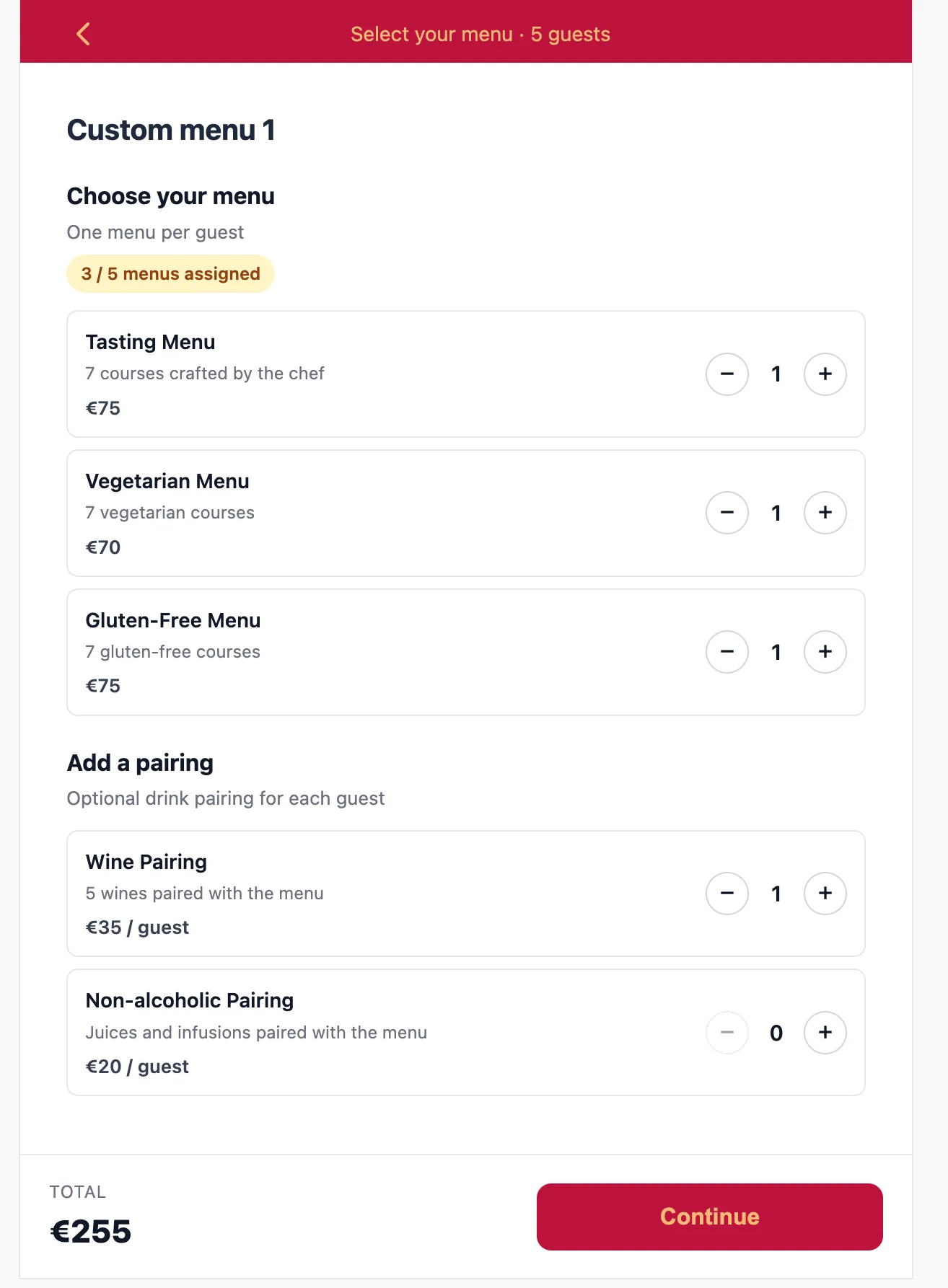
6. So wählen Gäste ihr Menü aus
Wenn das Menü während der Reservierung angezeigt wird, wählt der Gast die Artikel im Rahmen des Reservierungsablaufs aus.
Je nach Abschnittstyp verwendet er Zähler (für Menüs und Extras pro Gast) oder eine Einzelauswahl (für ein einzelnes Angebot). Die Gesamtsumme wird in Echtzeit berechnet, und falls eine Anzahlung erforderlich ist, wird er zum Zahlungsschritt weitergeleitet.
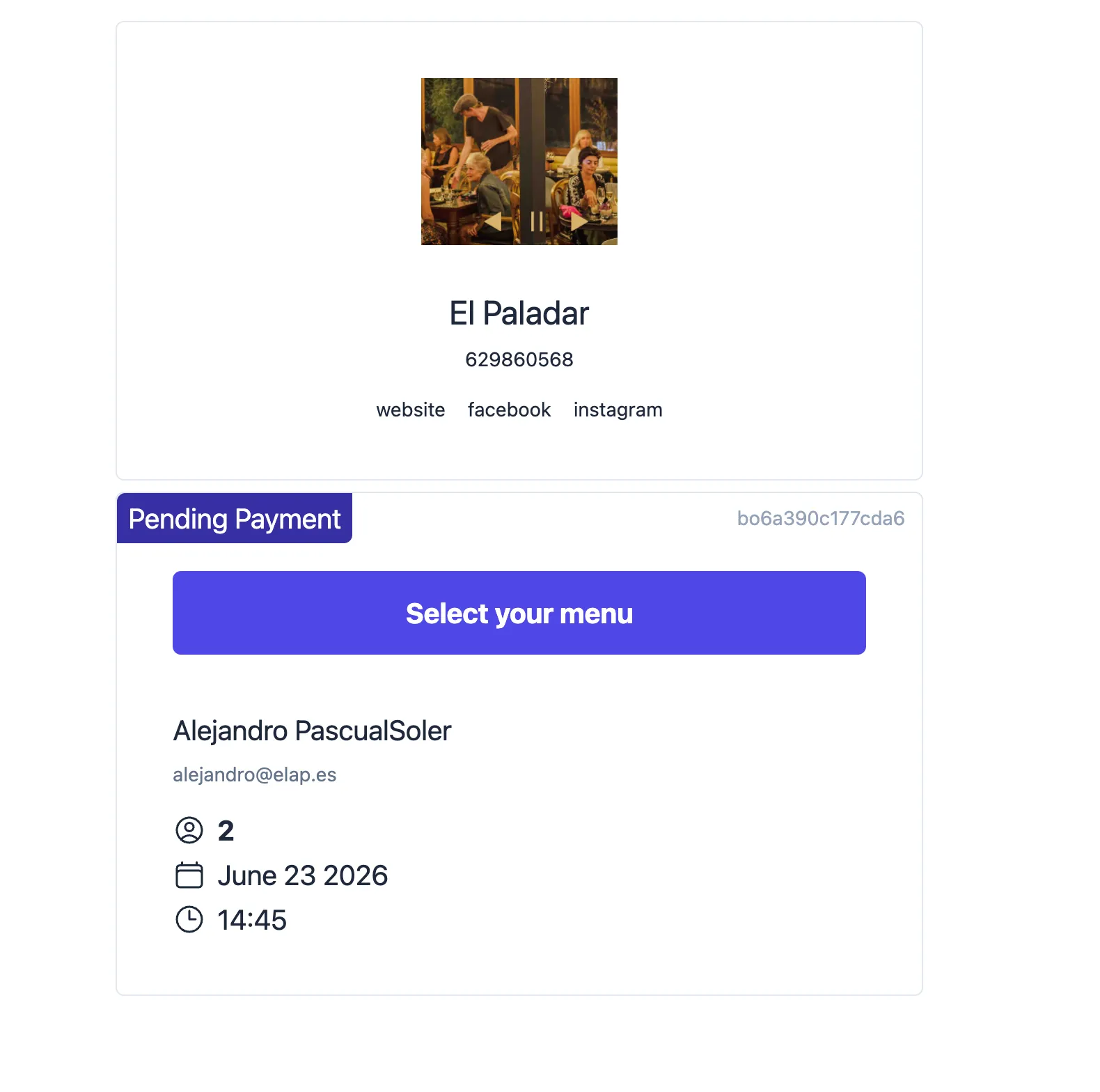
Wenn das Menü nach der Reservierung angezeigt wird, erhält der Gast einen Link zu seiner Reservierungsseite, auf der er das Menü jederzeit auswählen kann.
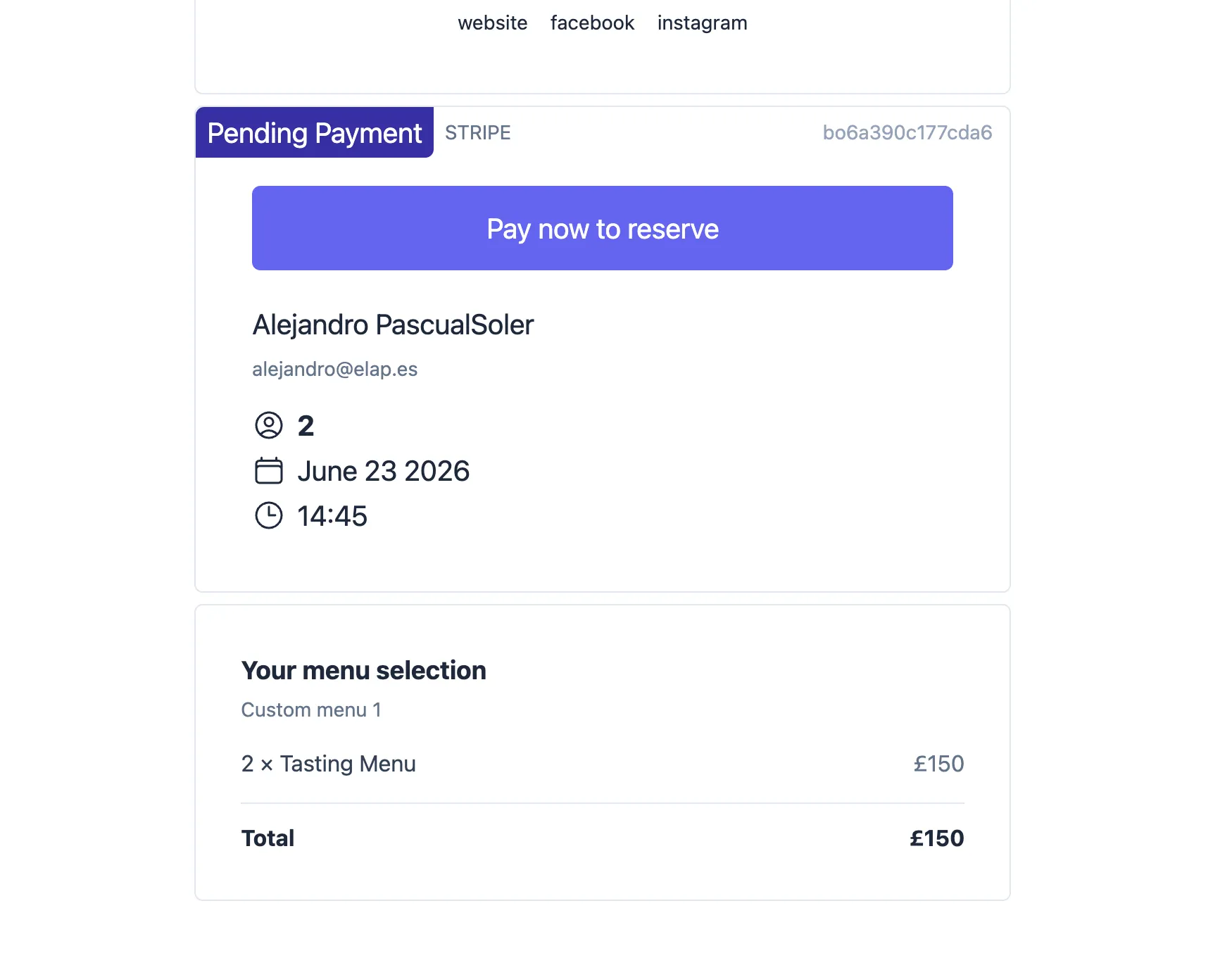
Falls eine Zahlung erforderlich ist, wird die Anzahlung unmittelbar nach Bestätigung der Auswahl angefordert.
7. Zahlungs- und Menüanfragen manuell versenden
Nicht jede Reservierung kommt über die Website. Viele Reservierungen werden telefonisch entgegengenommen oder direkt im Dashboard erstellt.
Für diese Reservierungen können Sie dem Gast einen Link senden, um sein Menü auszuwählen und/oder zu bezahlen, ohne darauf zu warten, dass er den Vorgang über das Widget durchläuft.
Im Reservierungseditor gibt es eine eigene Schaltfläche, um eine Zahlung anzufordern oder ein Menü zuzuweisen.
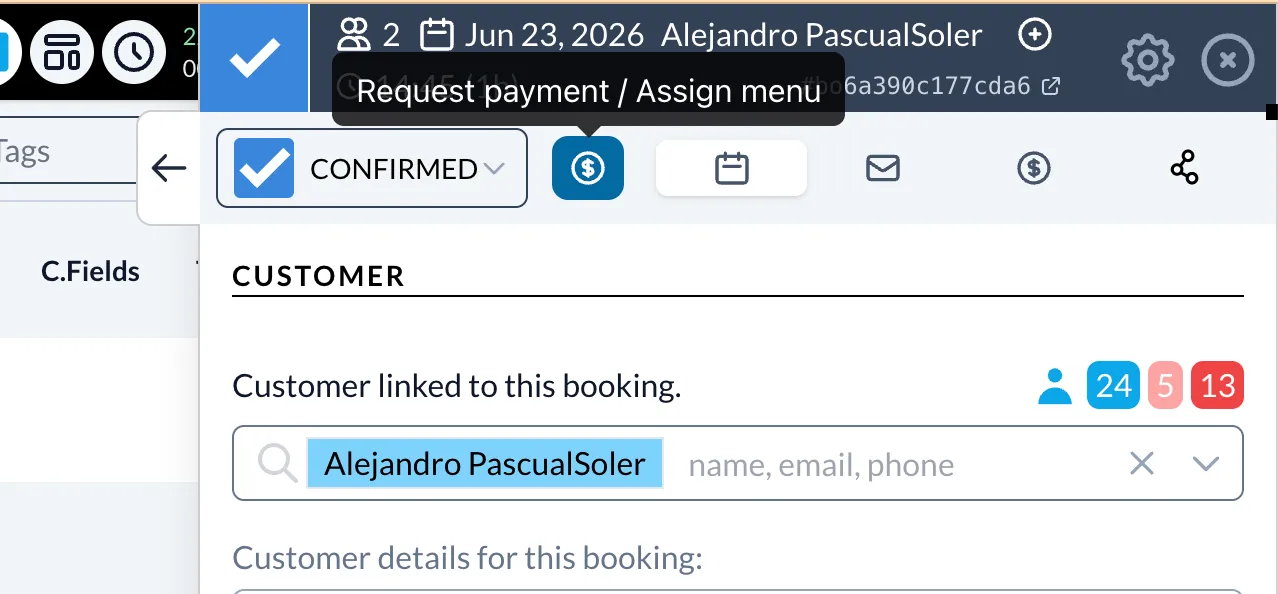
In einem Pop-up können Sie die Anfrage konfigurieren:
- Anzufordernde Zahlung – keine Zahlung, ein fester Betrag oder ein Prozentsatz des Menüs
- Auszuwählendes Menü – weisen Sie das Menü zu, das der Gast später auswählen muss
- Nach Abschluss – der Status, in den die Reservierung übergehen soll, sobald der Gast den Vorgang abschließt (standardmäßig Bestätigt)
- Gast benachrichtigen – per E-Mail und/oder WhatsApp, mit dem Link zum Abschließen der Reservierung
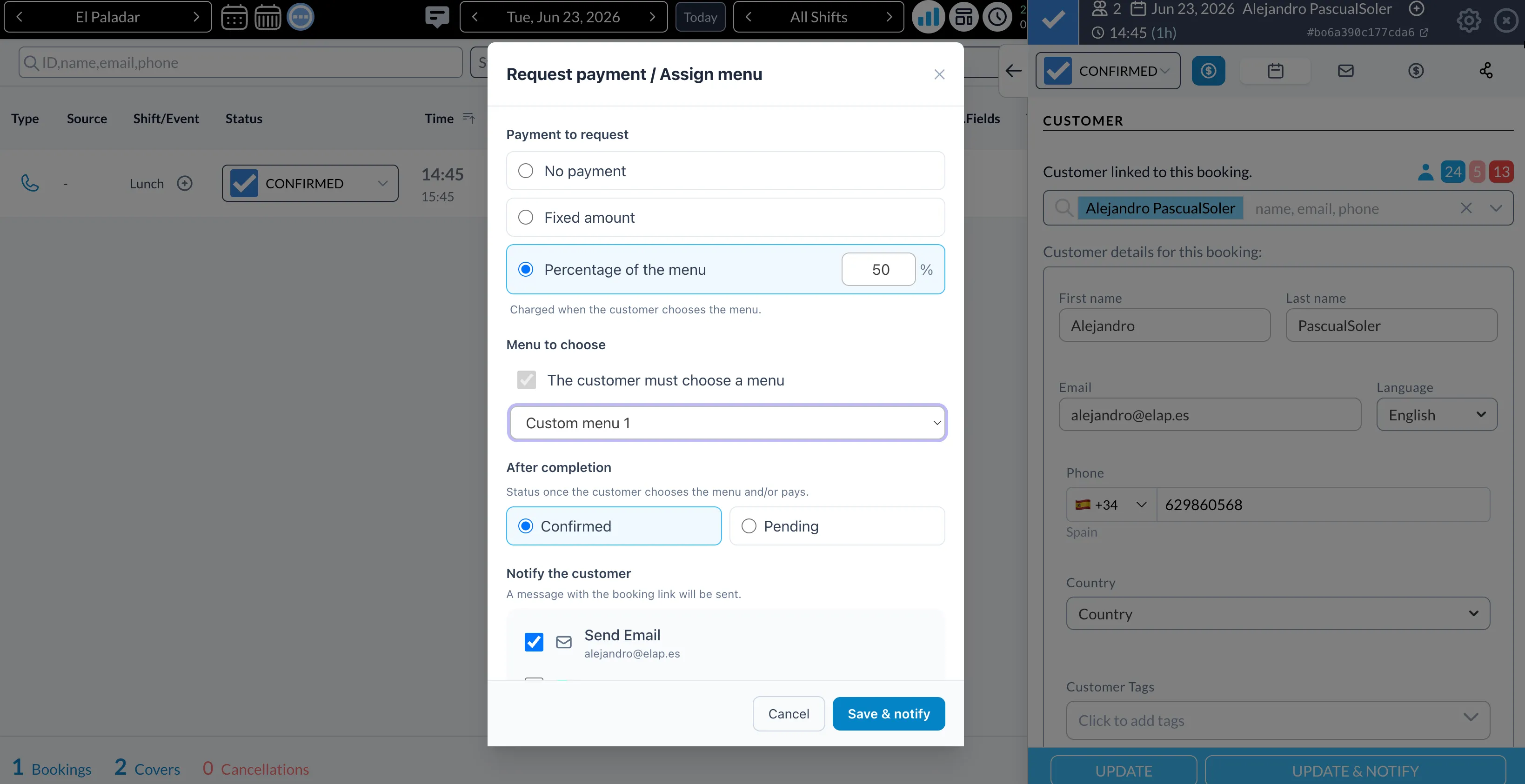
Das ist besonders nützlich, wenn ein Gast telefonisch anruft: Sie erstellen die Reservierung, senden in Sekunden einen Zahlungs- oder Menülink, und der Gast schließt alles von seinem eigenen Gerät aus ab.
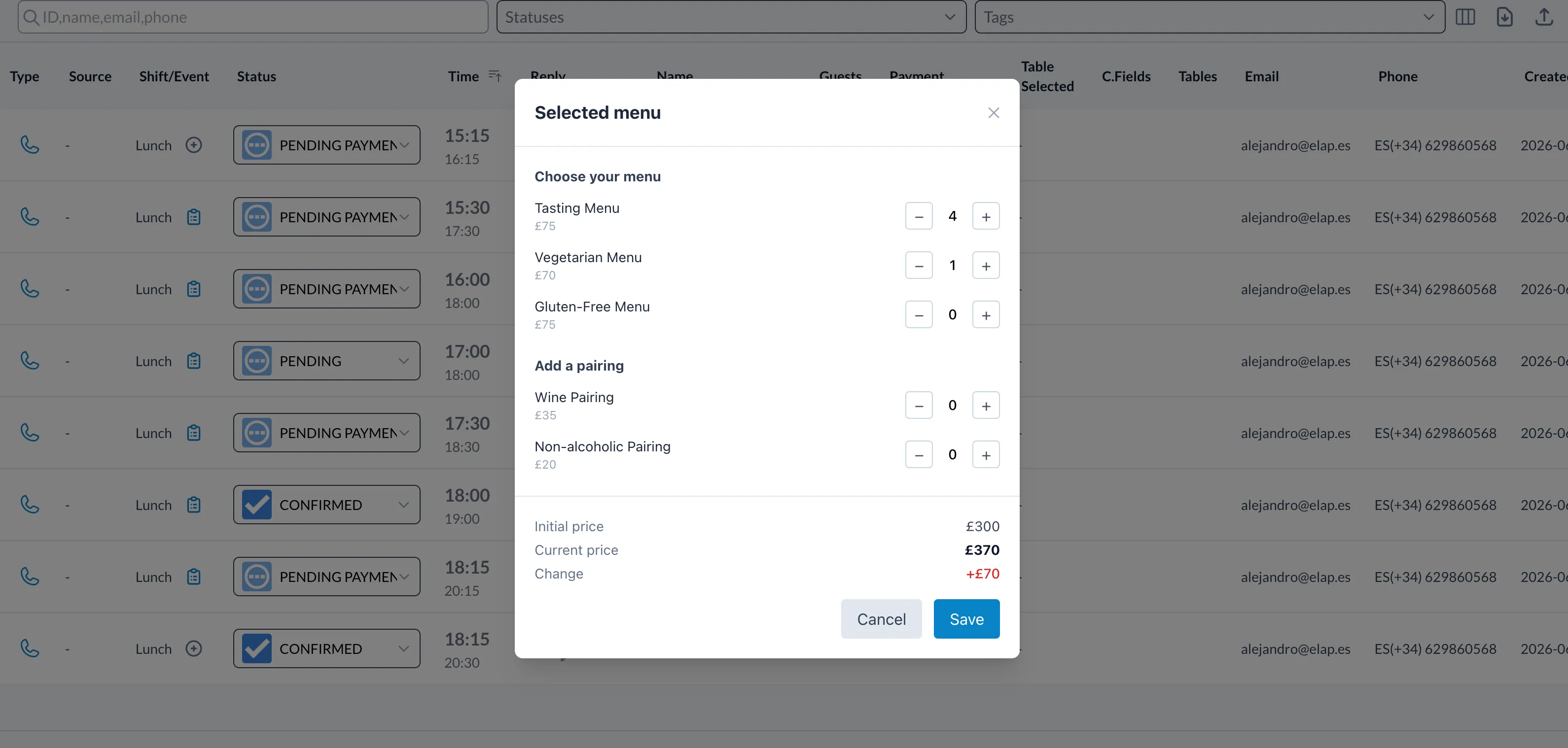
Sie können das gewählte Menü auch direkt im Dashboard ansehen oder bearbeiten – praktisch, wenn Sie die Bestellung selbst telefonisch aufnehmen.
8. Vorbereitungsansicht für die Küche
Sobald die Gäste mit der Auswahl ihrer Menüs beginnen, erstellt das System eine aggregierte Vorbereitungsliste für die Küche.
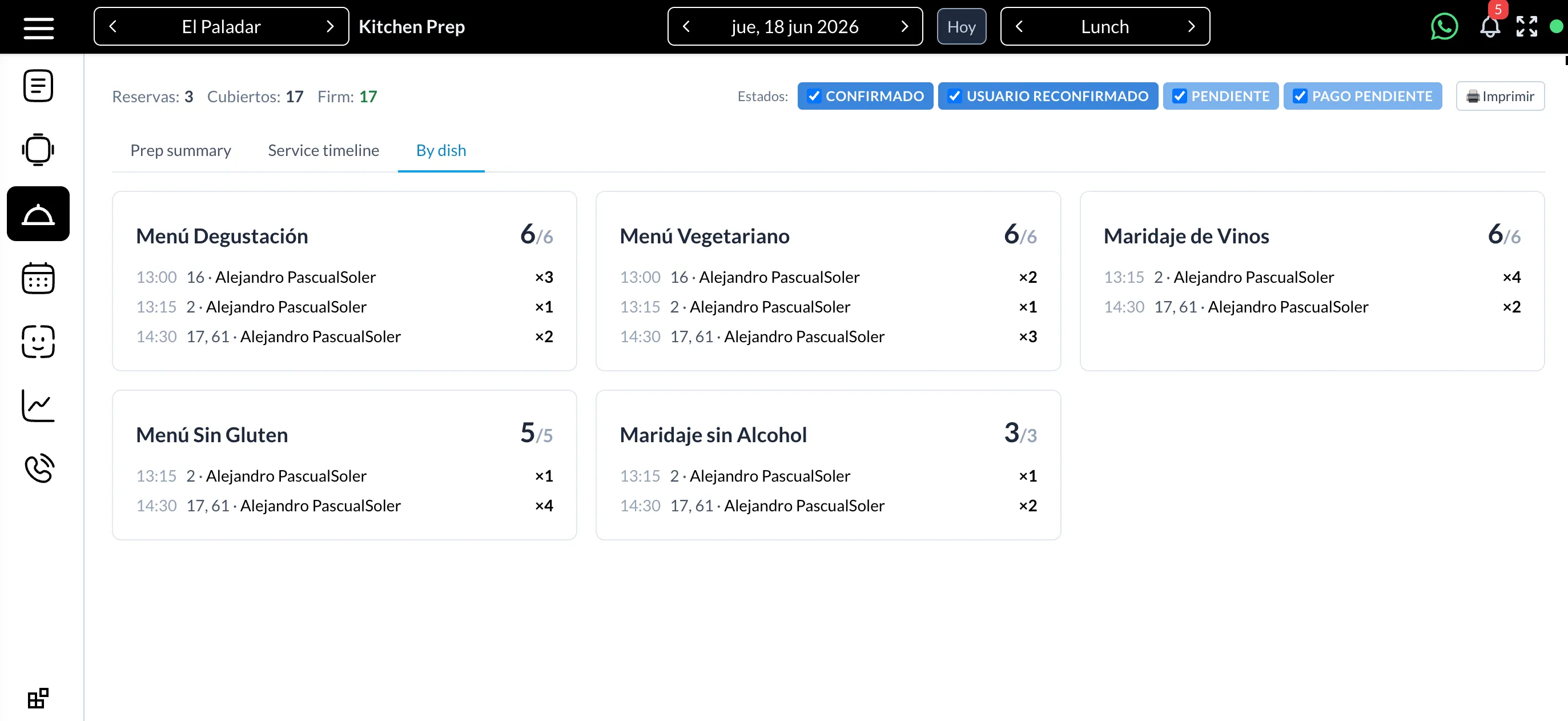
Anstatt jede Reservierung einzeln zu öffnen, sieht die Küche, wie viele von jedem Gericht über alle Reservierungen des Tages hinweg benötigt werden, gruppiert nach Abschnittstyp (Menüs, Begleitungen und Extras pro Gast sowie Tisch-Extras).
Jeder Artikel zeigt eine feste Anzahl (aus bestätigten Reservierungen) und eine erwartete Anzahl (einschließlich noch ausstehender Reservierungen), sodass das Team die Mengen vor dem Service planen kann.