MENU E OFFERTE
Il modulo Menu ti permette di associare alle tue prenotazioni menu fissi, menu degustazione, scelte per ogni ospite, extra opzionali ed esperienze speciali.
Invece di registrare solo una prenotazione del tavolo, puoi chiedere al cliente cosa desidera mangiare, raccogliere la sua selezione in anticipo e — quando necessario — richiedere un prepagamento.
È l'ideale per:
- Menu fissi e degustazione in cui ogni ospite sceglie un'opzione
- Extra opzionali come abbinamenti di vini, una torta di compleanno o una bottiglia di champagne
- Esperienze o pacchetti speciali che il cliente sceglie per l'intero tavolo
- Eventi prepagati in cui addebiti un importo fisso o una percentuale del menu
Tutto ciò che i clienti selezionano viene raccolto automaticamente e trasformato in una chiara lista di preparazione aggregata per la cucina.
Come funziona
Il modulo Menu funziona in quattro semplici passaggi:
- Crei un menu con una o più sezioni e portate
- Associ il menu a un turno o a un evento e definisci le regole (quando viene mostrato, per quanti ospiti e se è richiesto un pagamento)
- Il cliente seleziona il menu — durante la prenotazione o successivamente tramite un link
- La cucina riceve una lista aggregata di tutto ciò che deve essere preparato
1. Crea i tuoi menu
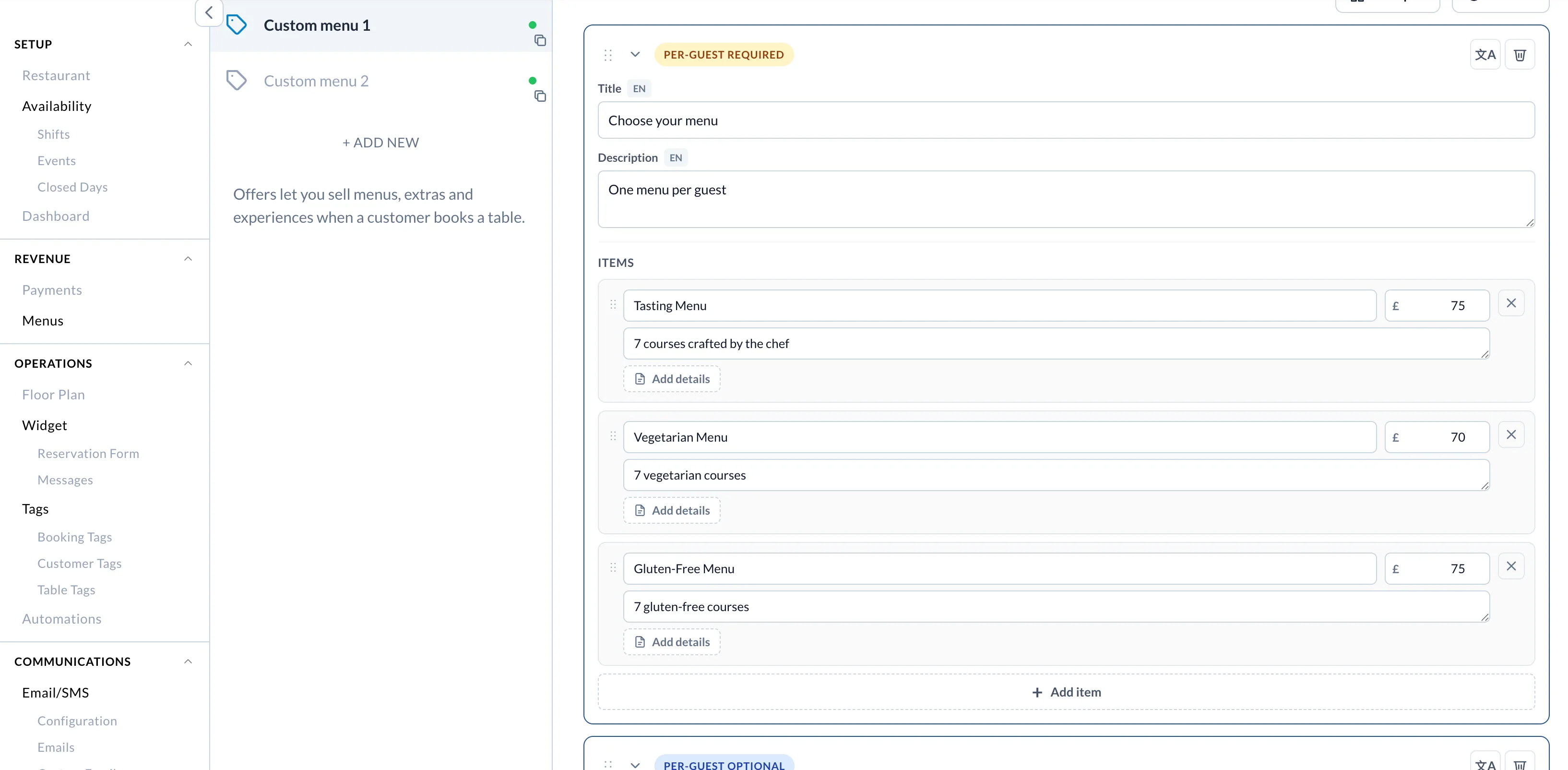
Un menu (chiamato internamente offerta) è composto da una o più sezioni, e ogni sezione contiene delle portate.
Per ogni portata puoi definire:
- Un nome e una descrizione (multilingua)
- Un prezzo
- Dettagli opzionali e approfonditi (ad esempio, le portate incluse in un menu degustazione)
Puoi riordinare sezioni e portate e tradurre tutto nelle lingue supportate dal tuo widget.
2. Tipi di sezione
Quando aggiungi una sezione ne scegli il tipo. Il tipo determina come il cliente interagisce con essa e come viene calcolato il prezzo.
Menu per ospite (obbligatorio)
A ogni ospite deve essere assegnato un menu, e il numero totale di menu deve corrispondere al numero di ospiti. Usalo per menu fissi o degustazione in cui ogni commensale sceglie un'opzione.
Extra per ospite (opzionali)
Extra opzionali assegnati a ciascun ospite, come un abbinamento di vini o un supplemento. La quantità è limitata dal numero di ospiti.
Extra della prenotazione (opzionali)
Extra opzionali per l'intero tavolo, come una bottiglia di vino, una torta o una decorazione.
Scelta di un'unica offerta
Il cliente sceglie una sola esperienza o pacchetto per la prenotazione, ad esempio un'"Esperienza al tavolo dello chef" o una "Cena standard".
Per gli Extra della prenotazione e la Scelta di un'unica offerta puoi anche scegliere come calcolare il prezzo:
- Fisso — un prezzo fisso
- Per ospite — il prezzo viene moltiplicato per il numero di ospiti
- Base + per ospite — un prezzo base più un importo per ogni ospite
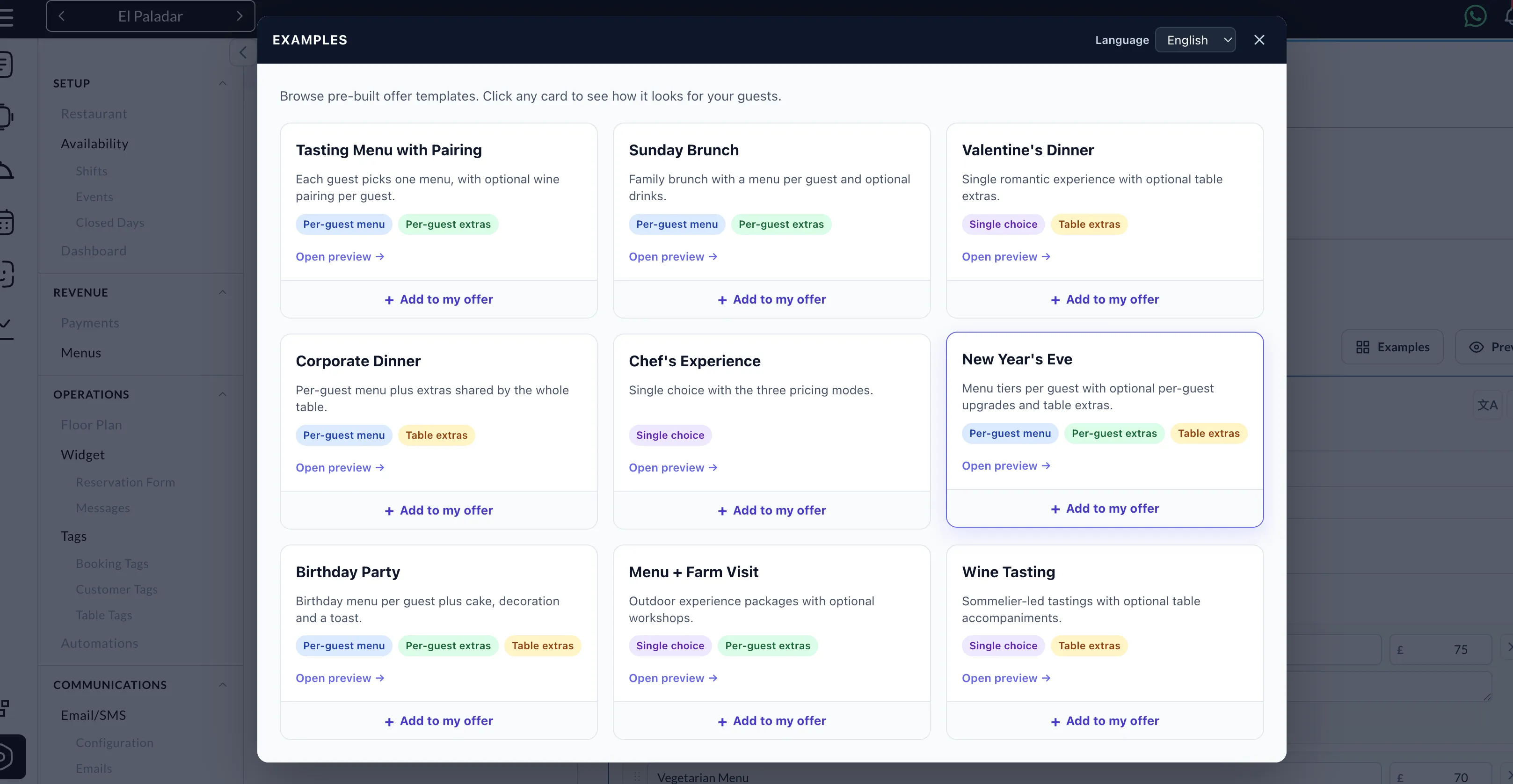
3. Esempi di menu
Puoi combinare diverse sezioni in un unico menu per costruire esattamente ciò che offre il tuo ristorante.
Un menu tipico potrebbe includere:
- Una sezione Menu per ospite (obbligatorio) con le tue opzioni degustazione e vegetariane
- Una sezione Extra per ospite con abbinamenti di vini o analcolici
- Una sezione Extra della prenotazione con aggiunte per il tavolo (una torta, una bottiglia di champagne)
Questo ti permette di vendere l'esperienza principale e di proporre extra in upselling nello stesso flusso.
4. Associa un menu a un turno o a un evento
Un menu diventa attivo quando lo associ a un turno o a un evento.
Dalla configurazione del turno colleghi il menu e definisci le regole che decidono quando e come viene proposto al cliente.
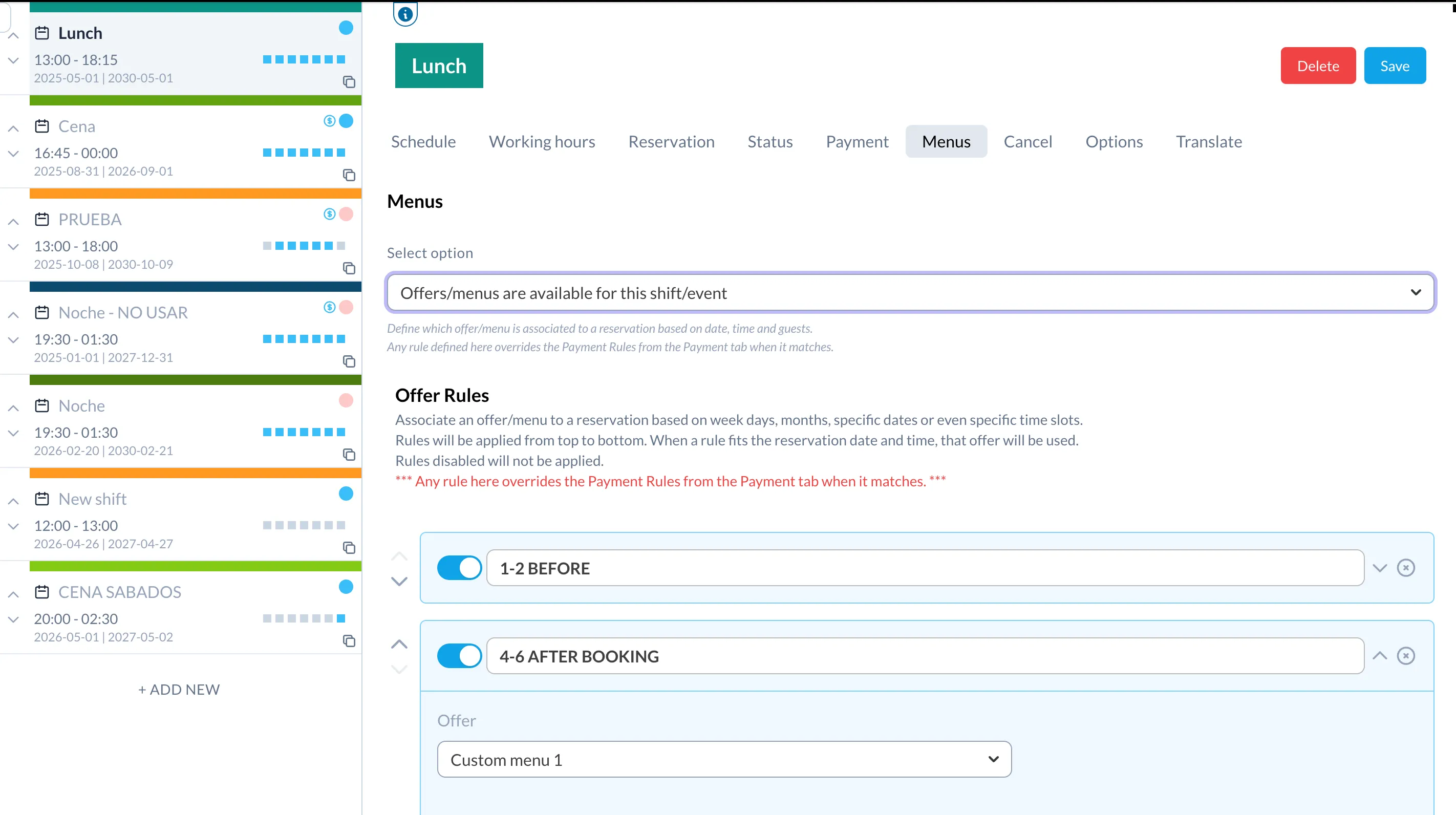
5. Regole di visualizzazione e pagamento
Ogni menu è disciplinato da regole. Una regola decide quando il menu viene mostrato, a chi e se è richiesto un pagamento.
Quando viene mostrato il menu
- Durante la prenotazione — il cliente seleziona il menu prima di completare la prenotazione
- Dopo la prenotazione — il cliente riceve un link per scegliere il menu in un secondo momento (utile per grandi gruppi o eventi)
Condizioni
- Numero di ospiti — mostra il menu solo per un determinato numero di partecipanti (ad esempio, menu fissi obbligatori per 6 ospiti o più)
- Puoi anche limitare le regole per giorni, date e fasce orarie
Pagamento
Una regola può richiedere un prepagamento per garantire la prenotazione. L'importo può essere:
- Nessun pagamento — il menu viene raccolto ma non viene addebitato nulla
- Importo fisso — un prepagamento fisso
- Prezzo per coperto — il prepagamento viene moltiplicato per il numero di ospiti
- Percentuale del menu — il prepagamento è una percentuale del menu scelto, quindi l'importo viene calcolato dopo che il cliente ha selezionato ciò che desidera mangiare
6. Come i clienti scelgono il loro menu
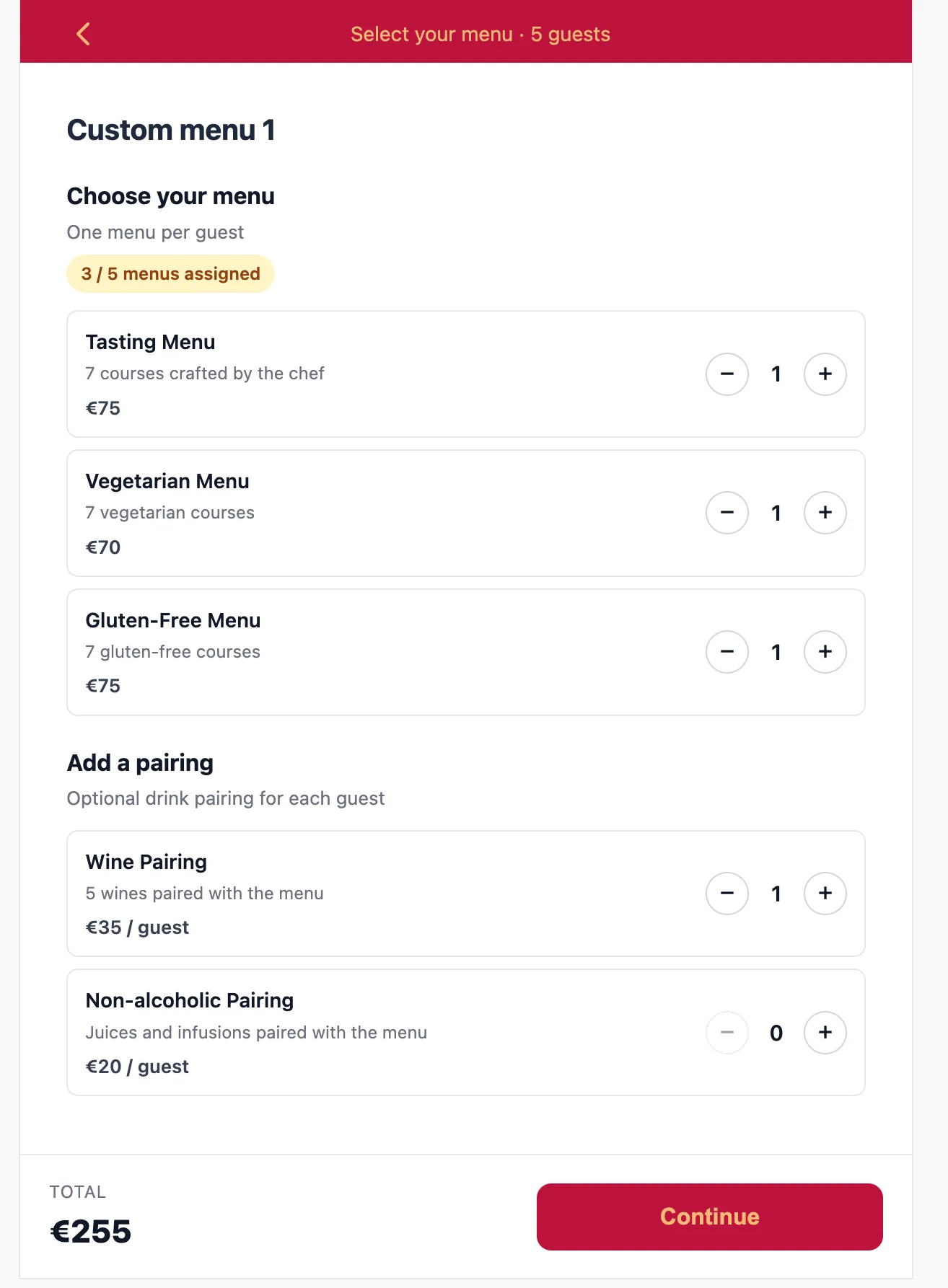
Quando il menu viene mostrato durante la prenotazione, il cliente seleziona le portate come parte del flusso di prenotazione.
A seconda del tipo di sezione, utilizzeranno dei contatori (per menu ed extra per ospite) o una scelta singola (per un'unica offerta). Il totale viene calcolato in tempo reale e, se è richiesto un prepagamento, vengono indirizzati alla fase di pagamento.
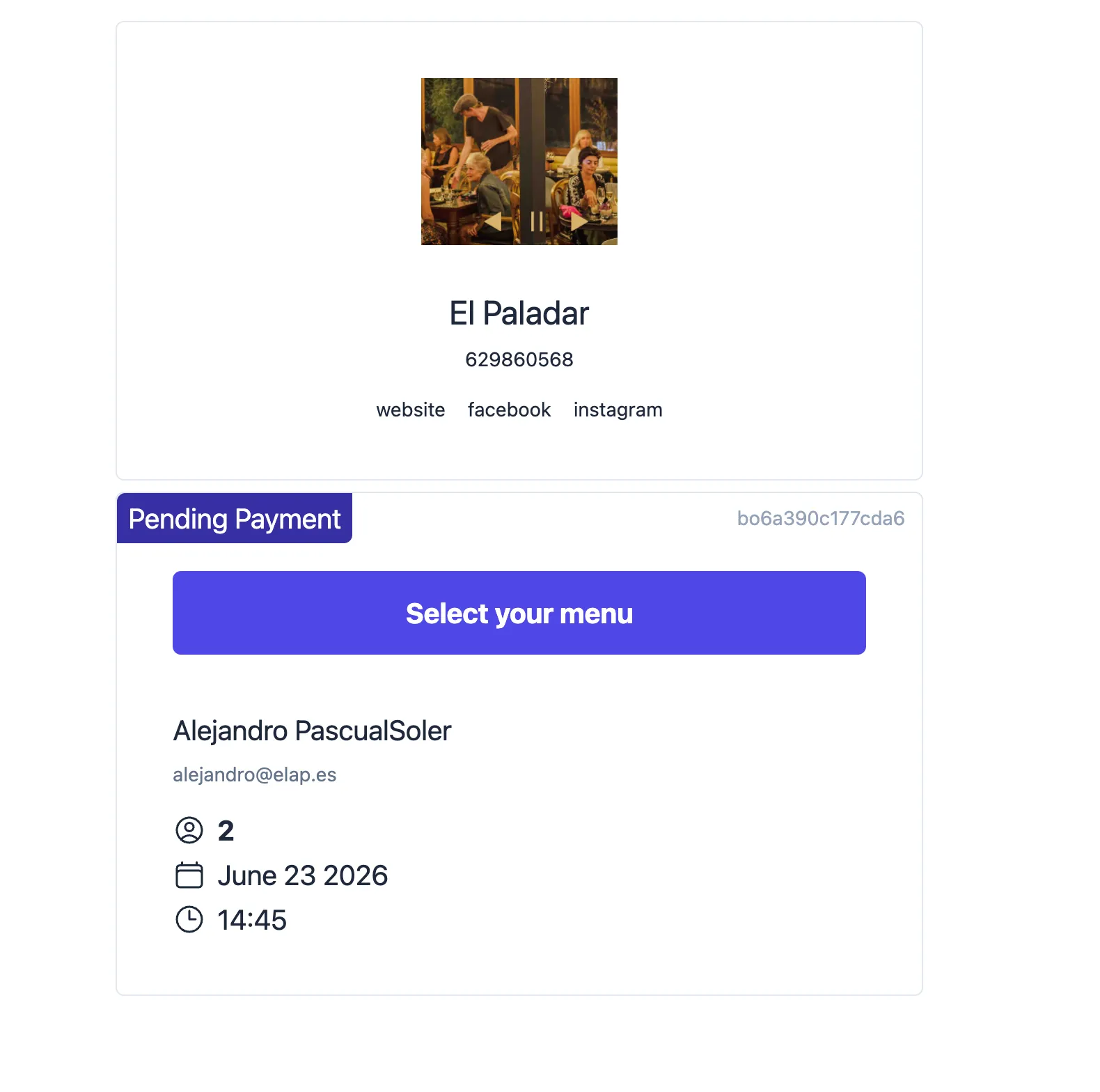
Quando il menu viene mostrato dopo la prenotazione, il cliente riceve un link alla pagina della propria prenotazione, dove può scegliere il menu in qualsiasi momento.
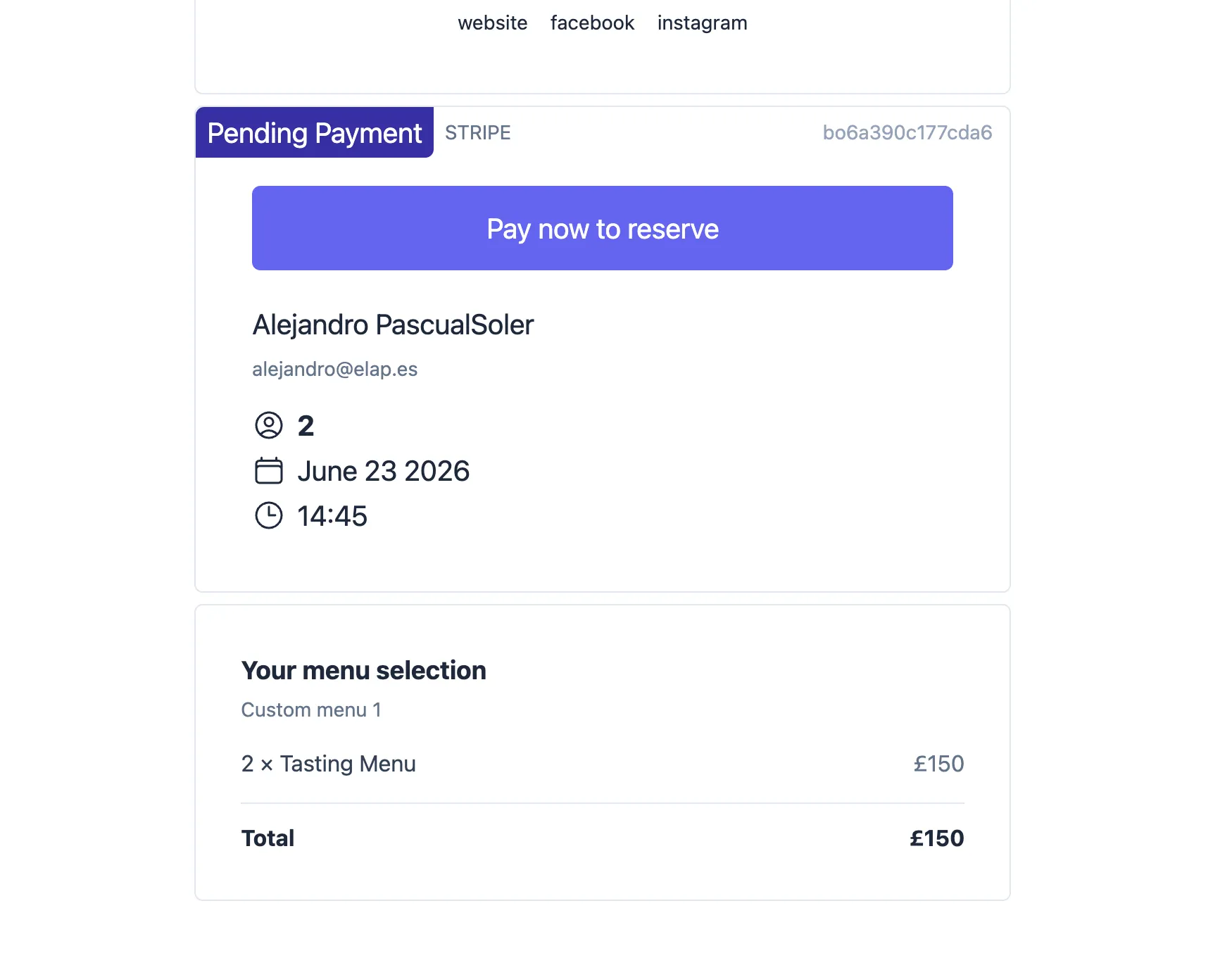
Se è richiesto un pagamento, il prepagamento viene richiesto subito dopo la conferma della selezione.
7. Invia richieste di pagamento e di menu manualmente
Non tutte le prenotazioni arrivano dal sito web. Molte prenotazioni vengono effettuate per telefono o create direttamente dalla dashboard.
Per queste prenotazioni puoi inviare al cliente un link per scegliere il proprio menu e/o pagare, senza attendere che completi il processo tramite il widget.
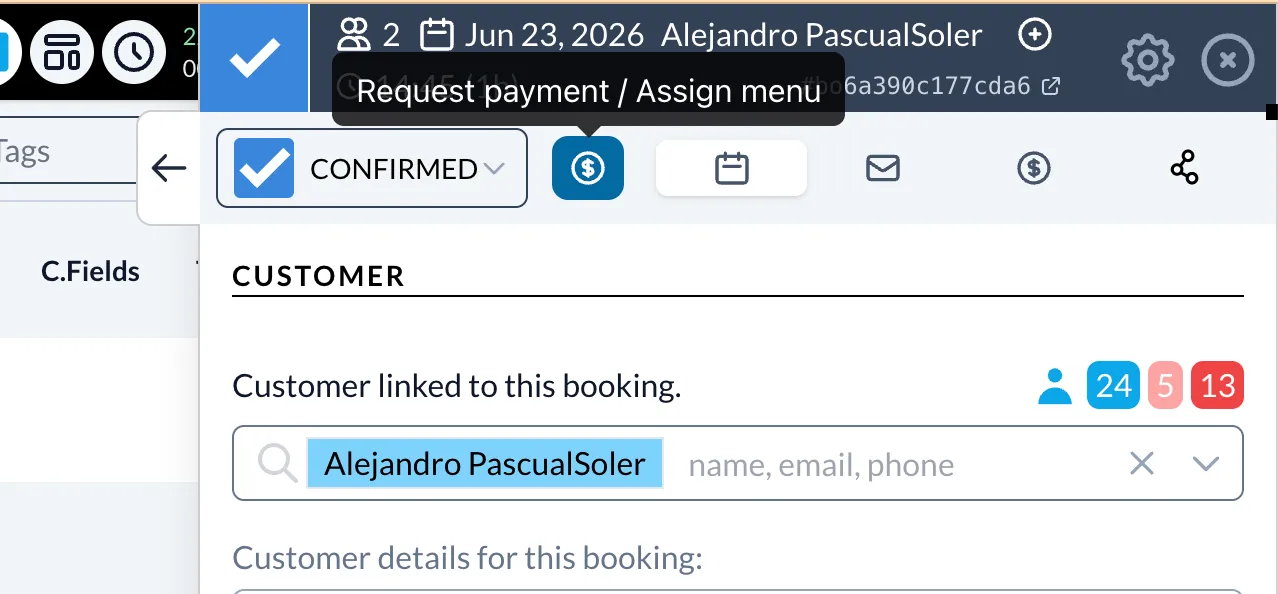
Dall'editor della prenotazione è presente un pulsante dedicato per richiedere un pagamento o assegnare un menu.
Una finestra popup ti permette di configurare la richiesta:
- Pagamento da richiedere — nessun pagamento, un importo fisso o una percentuale del menu
- Menu da scegliere — assegna il menu che il cliente dovrà selezionare in seguito
- Al completamento — lo stato in cui deve trovarsi la prenotazione una volta che il cliente ha terminato (Confermata per impostazione predefinita)
- Notifica al cliente — via email e/o WhatsApp, con il link per completare la prenotazione
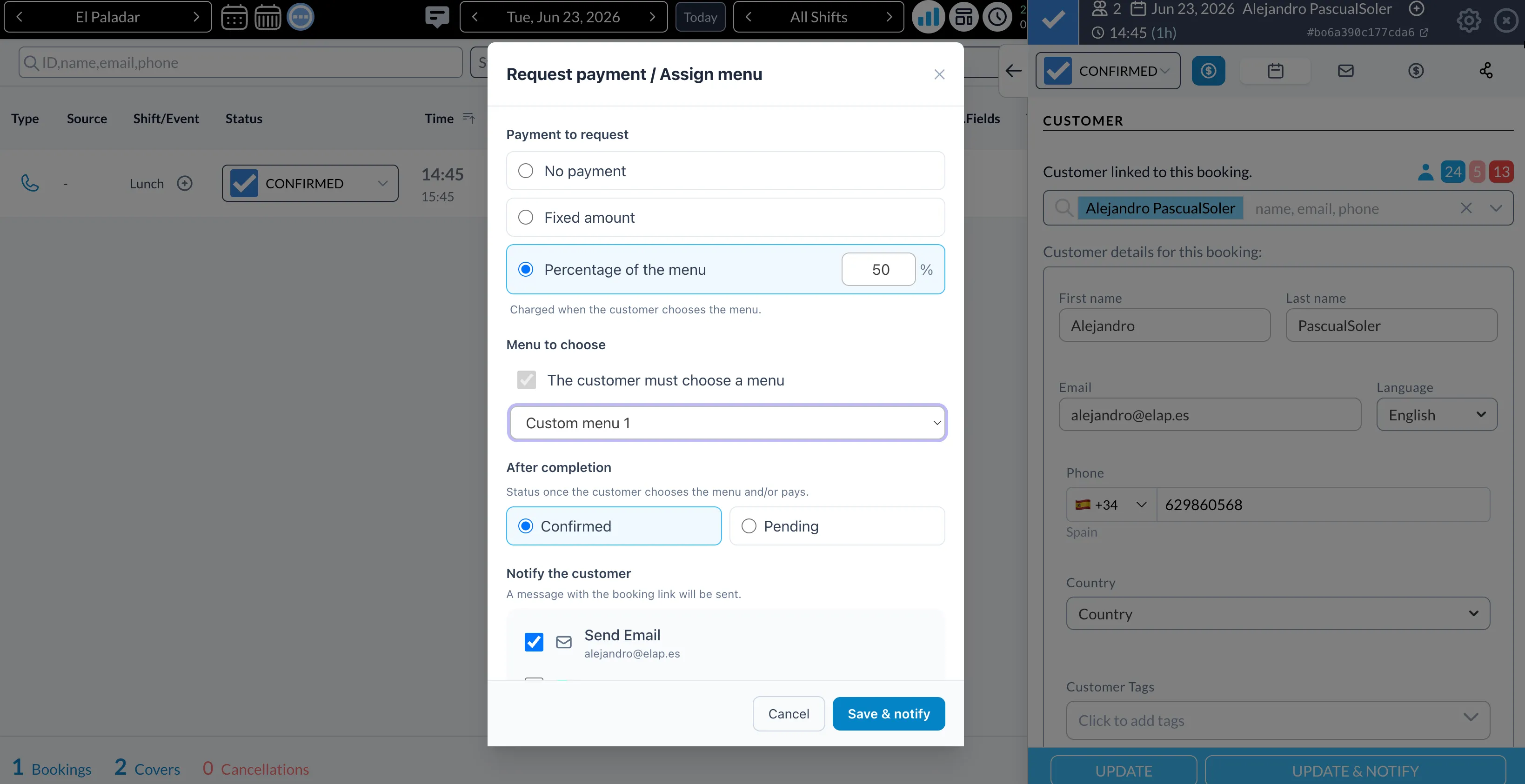
Questo è particolarmente utile quando un cliente chiama al telefono: crei la prenotazione, invii un link per il pagamento o il menu in pochi secondi e il cliente completa tutto dal proprio dispositivo.
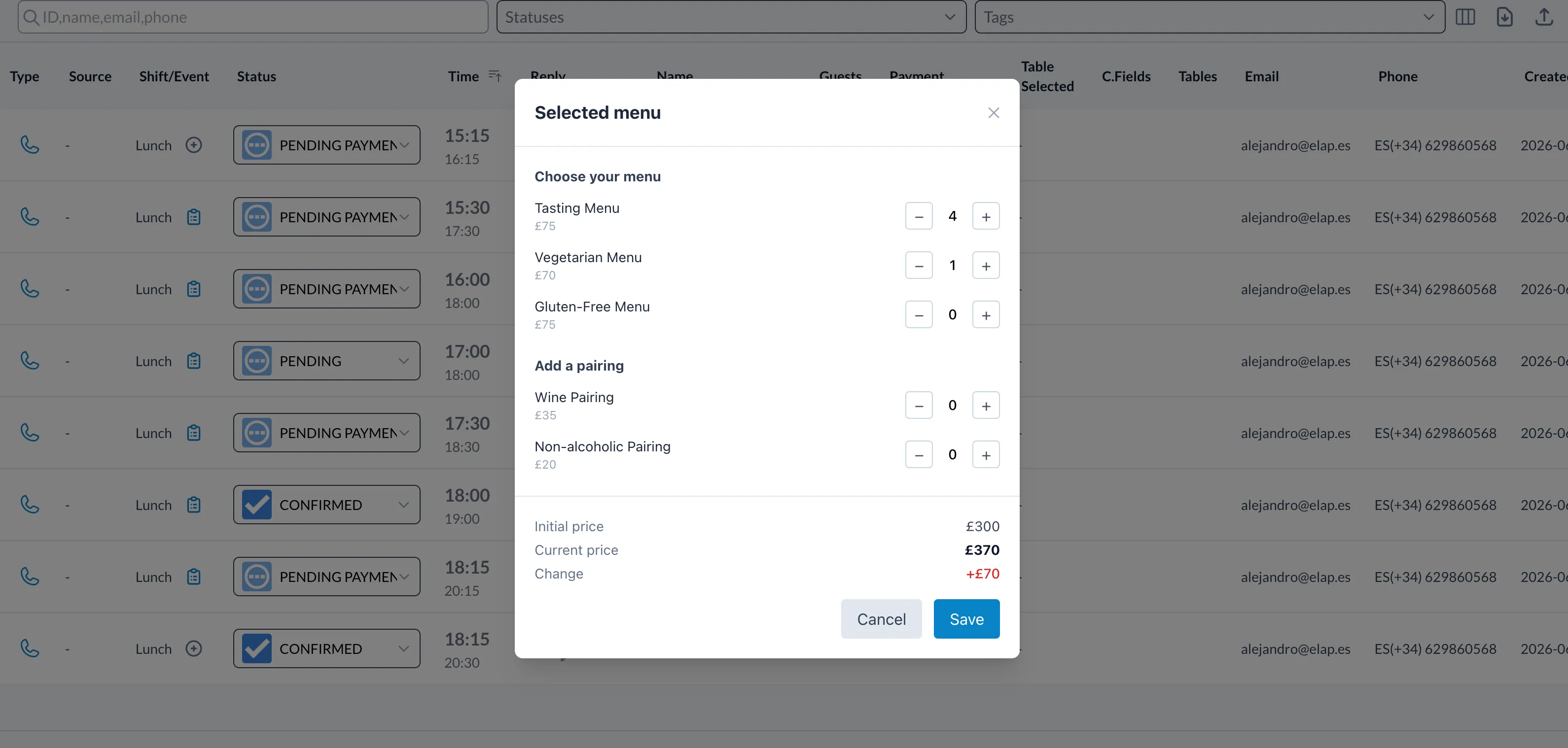
Puoi anche visualizzare o modificare il menu scelto direttamente dalla dashboard — comodo quando prendi tu stesso l'ordine al telefono.
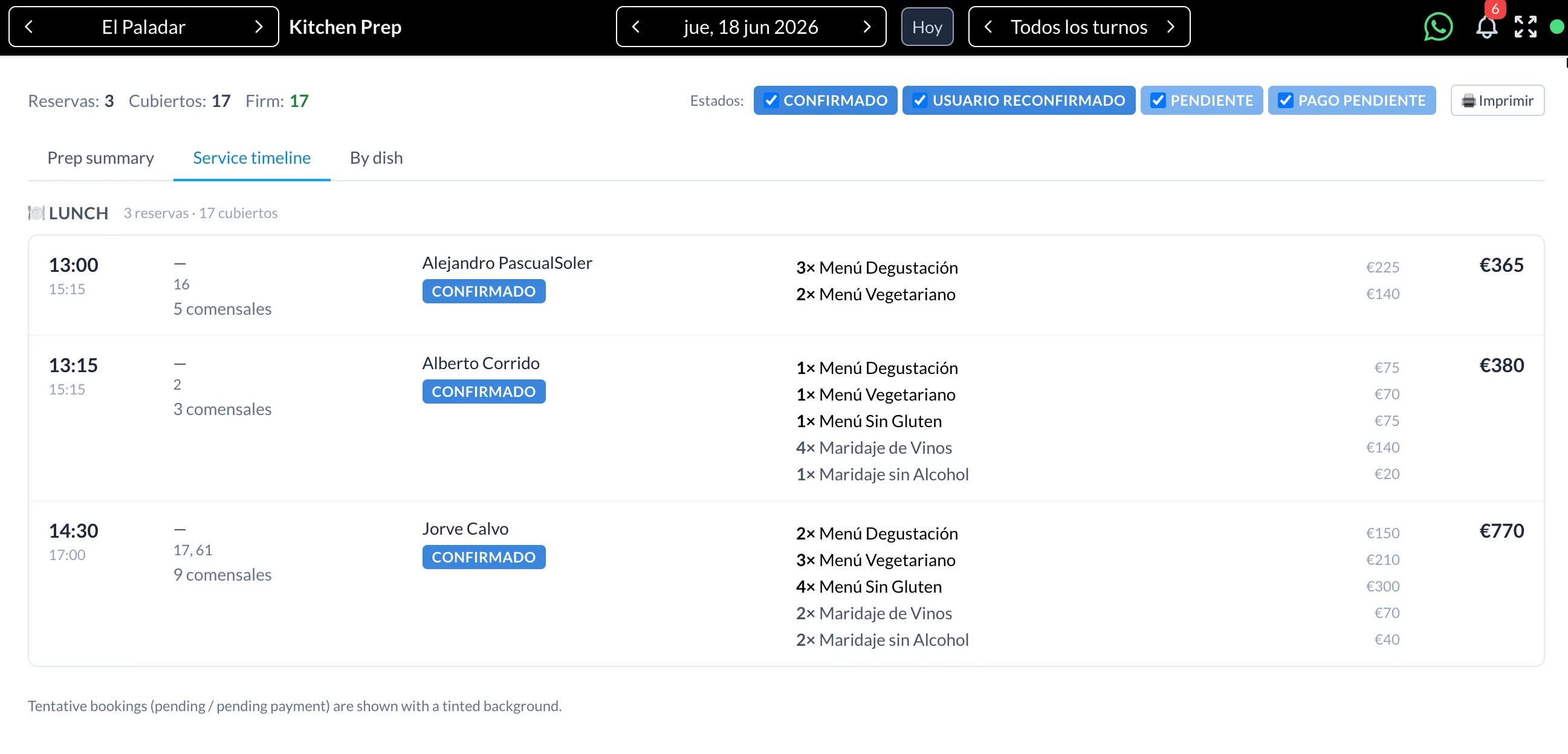
8. Vista di preparazione per la cucina
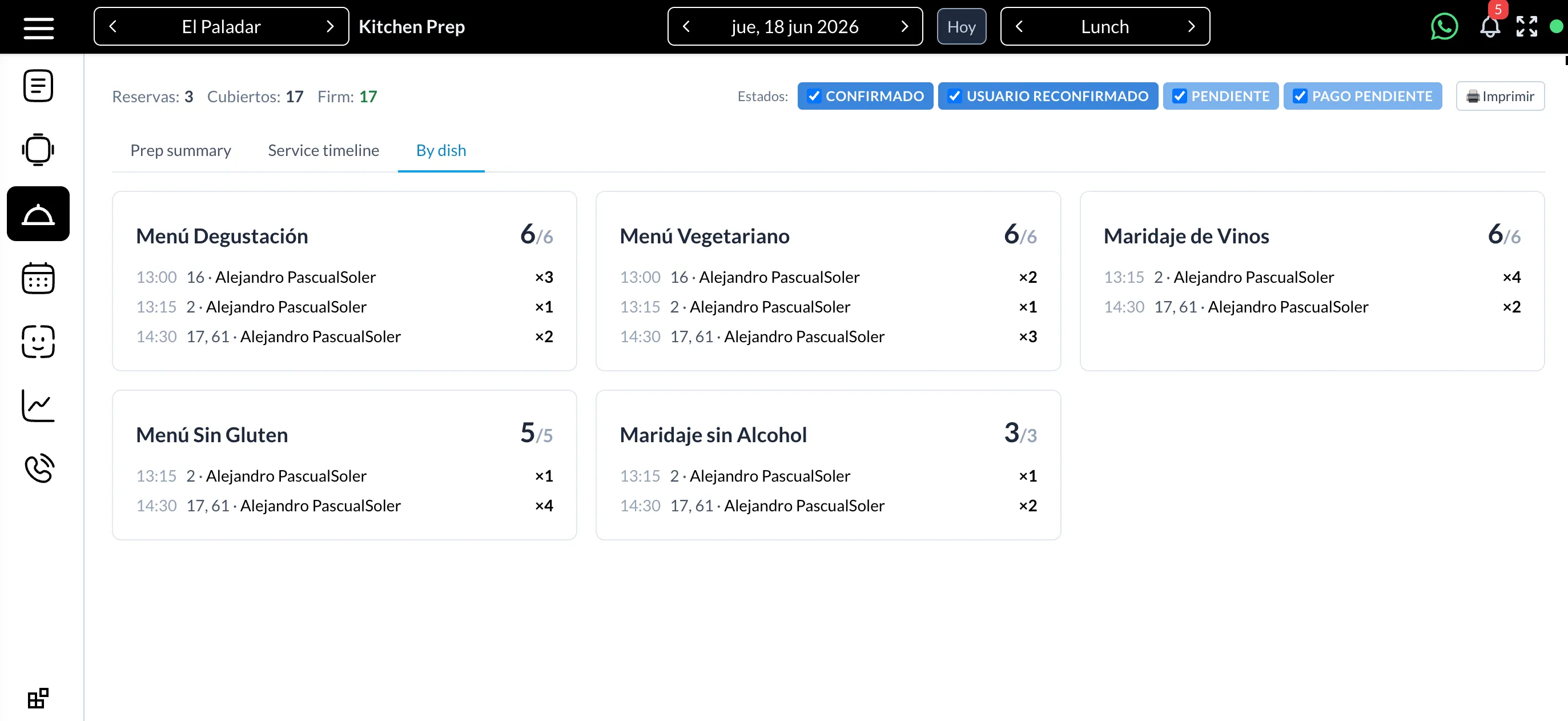
Una volta che i clienti iniziano a selezionare i loro menu, il sistema crea una lista di preparazione aggregata per la cucina.
Invece di aprire ogni prenotazione una per una, la cucina vede quanti piatti di ciascun tipo sono necessari per tutte le prenotazioni della giornata, raggruppati per tipo di sezione (menu, abbinamenti ed extra per ospite, ed extra del tavolo).
Ogni portata mostra un conteggio confermato (dalle prenotazioni confermate) e un conteggio previsto (incluse le prenotazioni ancora in sospeso), così il team può pianificare le quantità in anticipo rispetto al servizio.