GESCHENKGUTSCHEINE
Mit dem Modul Geschenkgutscheine können Ihre Gäste Gutscheine online kaufen und sie bei der Reservierung einlösen — online im Buchungs-Widget oder direkt im Restaurant.
Das Geld kommt heute herein, das Essen wird später serviert, und jeder Euro Guthaben wird nachverfolgt: was Sie verkauft haben, was eingelöst wurde und was Sie Ihren Gästen noch schulden.
Ideal für:
- Wertgutscheine mit festem Betrag, zum Beispiel 25 €, 50 € oder 100 €
- Gutscheine mit freiem Betrag, bei denen der Käufer den Wert selbst wählt
- Erlebnisse zum Festpreis, zum Beispiel ein Chef's Table oder ein Brunch
- Menüs pro Person, zum Beispiel ein Degustationsmenü für zwei oder für die ganze Familie
So funktioniert es
Das Modul Geschenkgutscheine funktioniert in fünf einfachen Schritten:
- Sie legen Ihre Gutscheine an und wählen Art und Preis
- Sie teilen die Kaufseite (oder fügen den Button auf Ihrer Website ein)
- Der Kunde kauft und bezahlt online, und der Gutschein wird per E-Mail verschickt
- Der Gast löst den Code ein — bei der Online-Reservierung oder im Restaurant
- Sie behalten jeden Gutschein im Blick im Dashboard: Guthaben, Bewegungen und Summen
Das Modul erfordert das Addon Gift Vouchers. Für Online-Zahlungen benötigen Sie das PRO-Plugin und mindestens einen Zahlungsanbieter.
1. Gutscheine anlegen
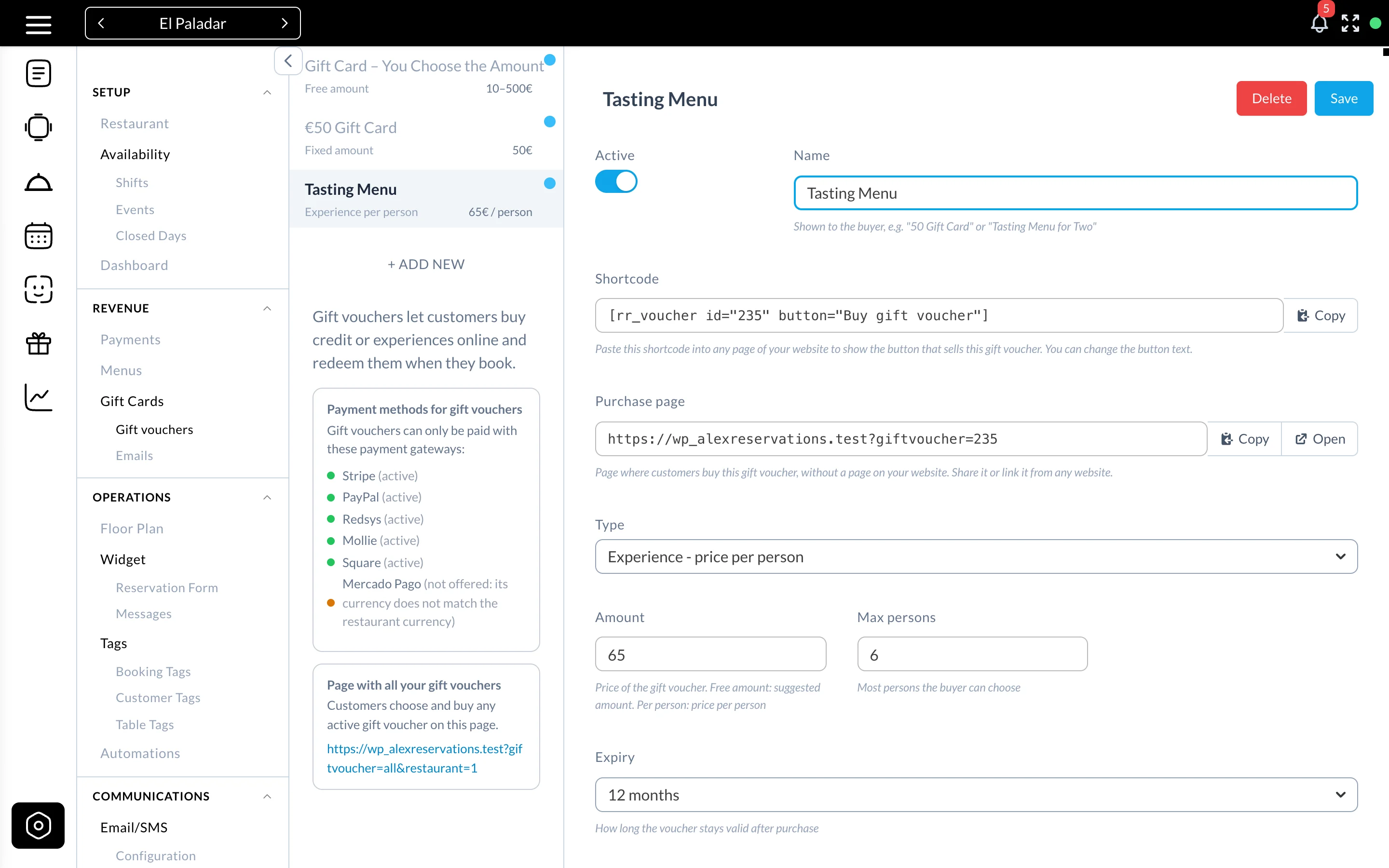
Gehen Sie zu Einstellungen › Geschenkkarten › Gutscheine und klicken Sie auf + NEU HINZUFÜGEN.
Für jeden Gutschein legen Sie fest:
- Aktiv — nur aktive Gutscheine können online gekauft werden
- Name — wird dem Käufer angezeigt und auf den Gutschein gedruckt, zum Beispiel „50-€-Gutschein" oder „Degustationsmenü"
- Art und Preis (siehe unten)
- Ablauf — wie lange der Gutschein nach dem Kauf gültig ist (6 bis 36 Monate oder unbegrenzt)
- Beschreibung und Geschäftsbedingungen — werden auf der Kaufseite und auf dem Gutschein angezeigt
2. Die vier Gutscheinarten
Die Art bestimmt, was der Käufer bezahlt. Das Formular zeigt jeweils nur die Felder, die die gewählte Art benötigt.
Fester Betrag
Ein Wertgutschein mit festem Wert, zum Beispiel 50 €. Feld: Betrag.
Freier Betrag (Käufer wählt)
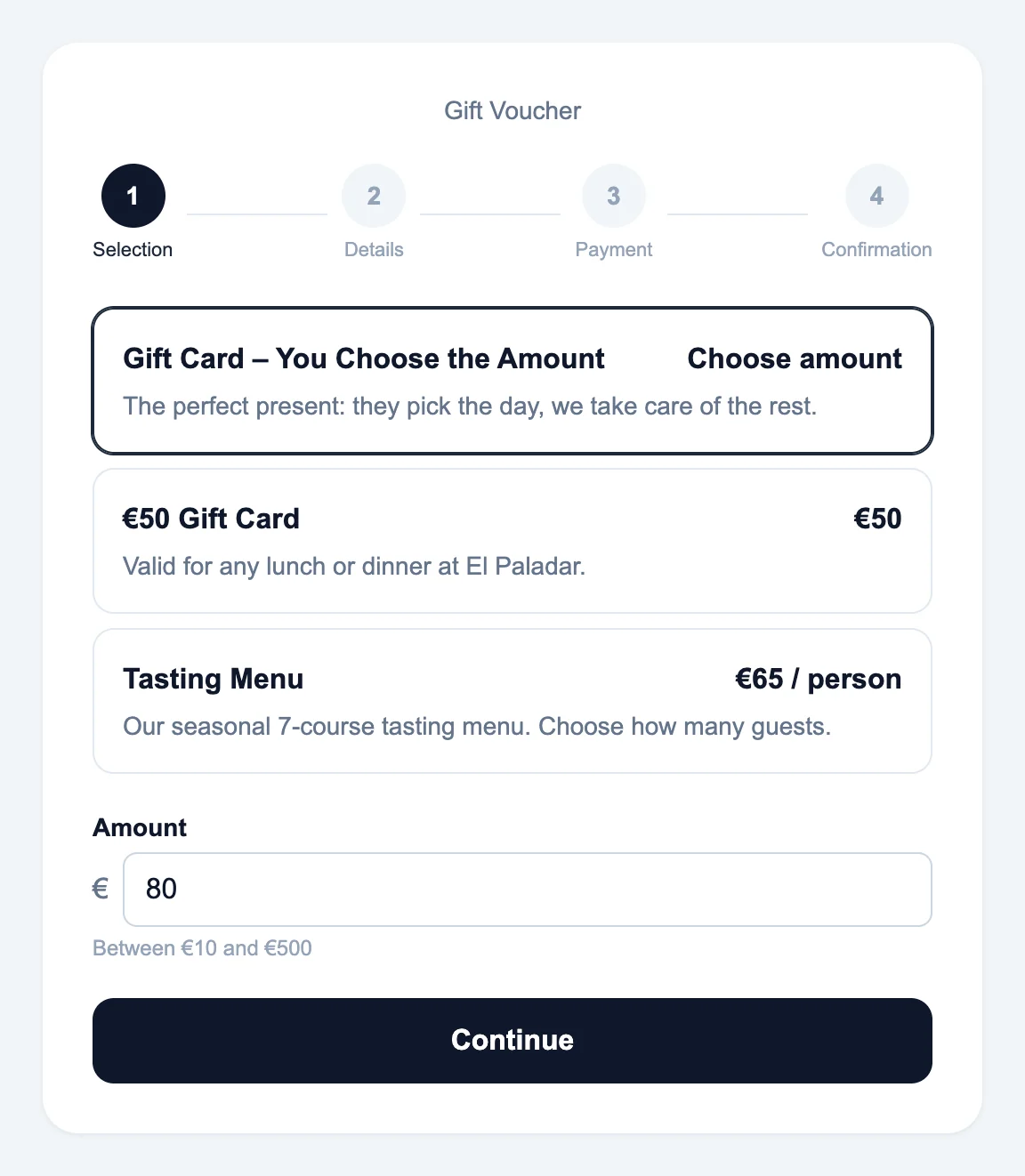
Der Käufer gibt den Wert zwischen einem Minimum und einem Maximum ein, zum Beispiel zwischen 10 € und 500 €. Felder: Betrag (der vorgeschlagene Wert), Mindestbetrag und Höchstbetrag.
Erlebnis / Festpreis
Ein Erlebnis oder Menü zum Festpreis, zum Beispiel „Chef's Table" für 120 €. Funktioniert wie ein fester Betrag, wird in den Summen aber getrennt ausgewiesen. Das hilft bei der Mehrwertsteuer (ein Erlebnis ist eine konkrete Leistung, ein Wertgutschein ist ein Guthaben).
Erlebnis - Preis pro Person
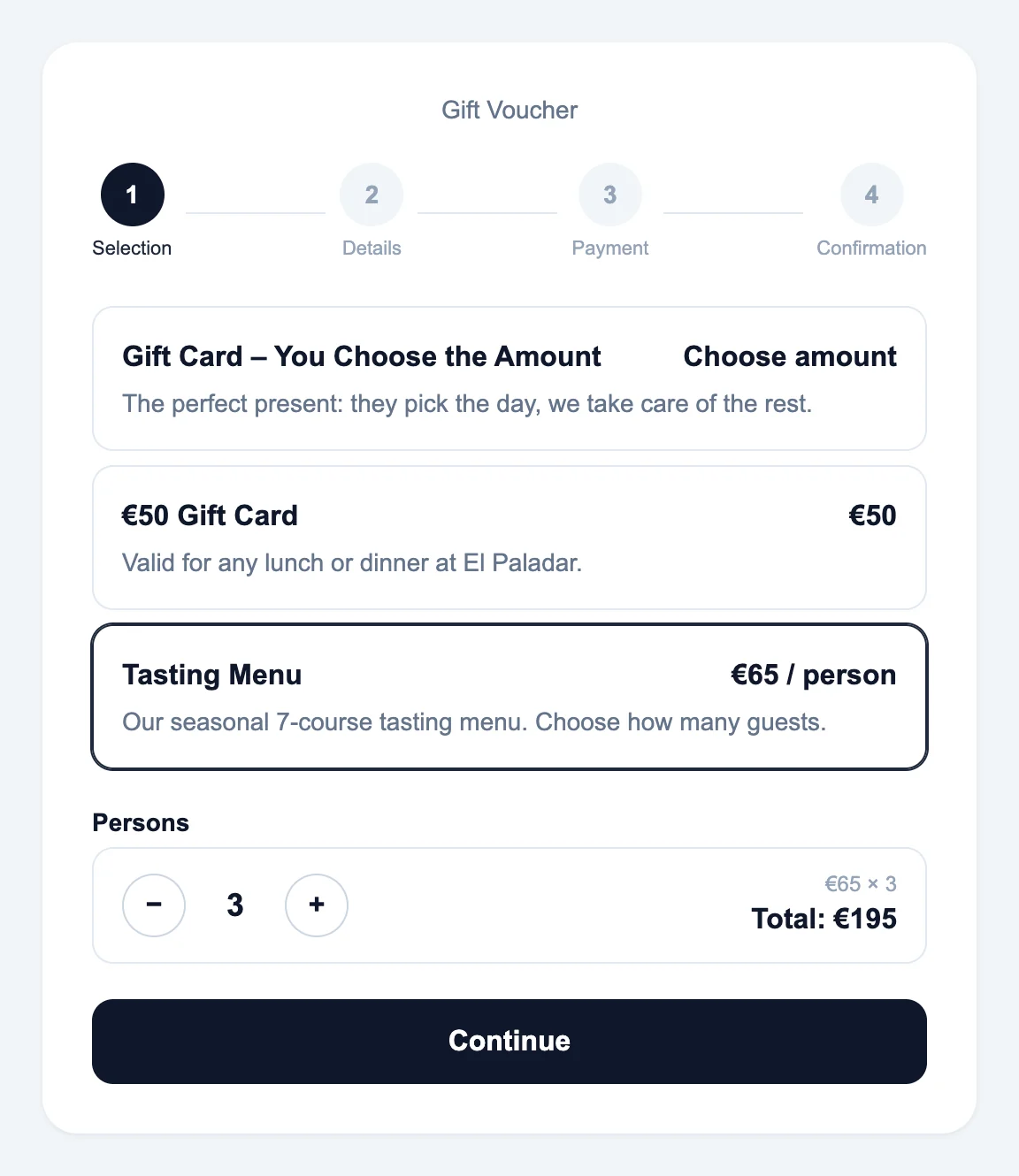
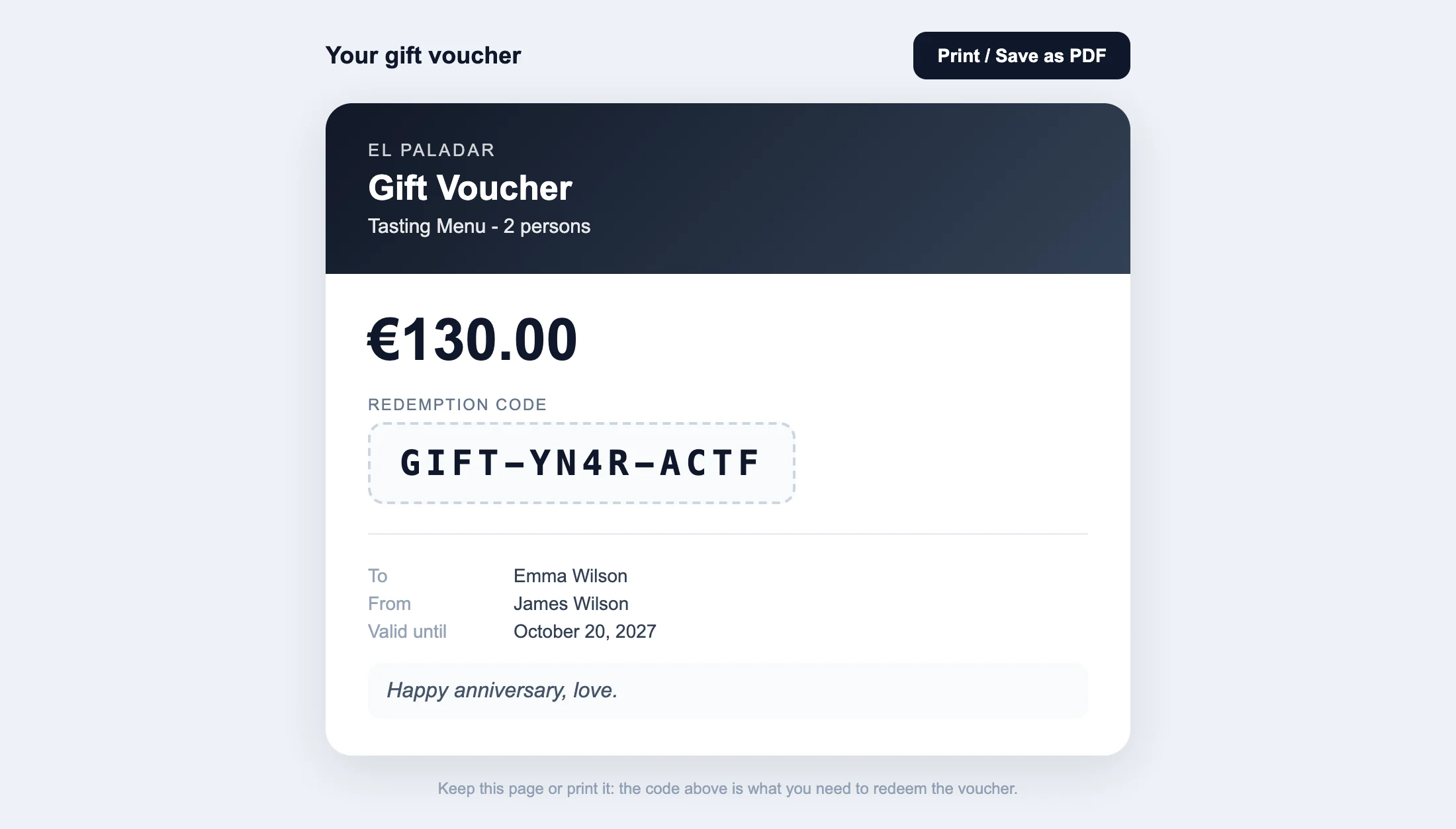
Ein Menü oder Erlebnis mit Preis pro Person, zum Beispiel ein Degustationsmenü für 65 € pro Person. Der Käufer wählt, für wie viele Personen (von 1 bis Max. Personen), und der Gutschein wird über den Gesamtbetrag ausgestellt: 2 Personen = 130 €. Auf dem Gutschein stehen die Personen, zum Beispiel „Degustationsmenü - 2 Personen".
3. Verkaufen: Ihre Kaufseite
Jeder Gutschein hat seine eigene Kaufseite. Sie finden sie in den Einstellungen des Gutscheins unter Kaufseite, mit den Buttons Kopieren und Öffnen.
https://your-website.com/?giftvoucher=235
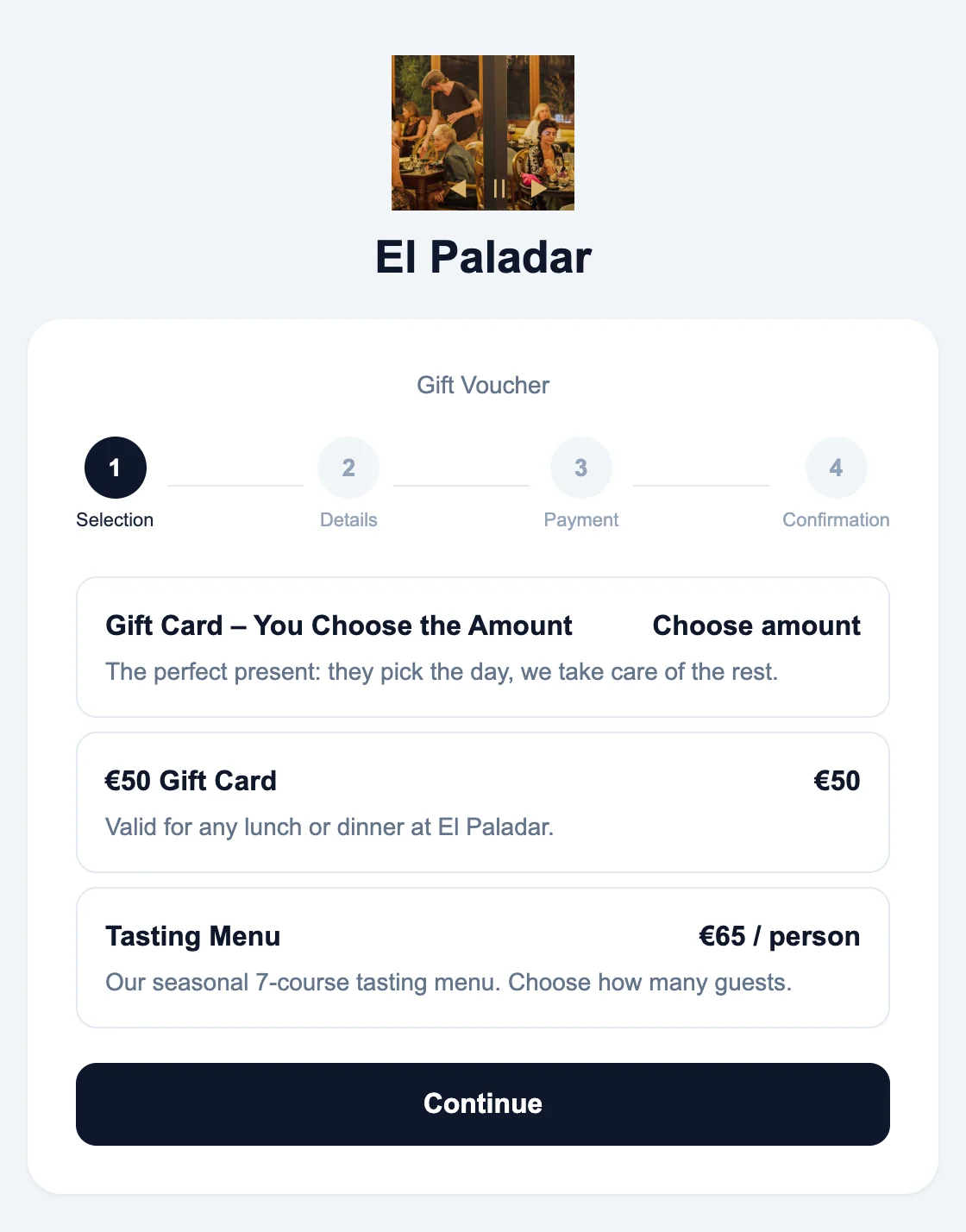
Außerdem gibt es eine Seite mit allen Ihren aktiven Gutscheinen, auf der der Kunde selbst wählen kann (der Link steht in den Einstellungen unter der Liste der Gutscheine):
https://your-website.com/?giftvoucher=all&restaurant=1
Die Seite zeigt Ihr Logo und den Namen Ihres Restaurants, sodass der Kunde immer weiß, wo er kauft. Sie funktioniert auf jedem Gerät, und Sie müssen keine Seite in WordPress anlegen: Teilen Sie den Link auf Instagram, per WhatsApp, in Ihrem Newsletter oder auf einer Website, die nicht mit WordPress erstellt wurde.
Hängen Sie &lang=es (oder eine andere Sprache) an, um die Seite in einer anderen Sprache anzuzeigen. Standardmäßig wird die Sprache des Restaurants verwendet.
Lieber einen Button auf Ihrer WordPress-Website? Fügen Sie den Shortcode des Gutscheins in eine beliebige Seite ein. Er zeigt einen Button, der den Kauf in einem Popup öffnet:
[rr_voucher id="235" button="Buy a gift voucher"]
Jeder Button lässt sich über seine ID gestalten oder tracken: .alexr-gift-card-235 (Container) und .alexr-voucher-btn-235 (Button).
4. So kaufen Ihre Kunden
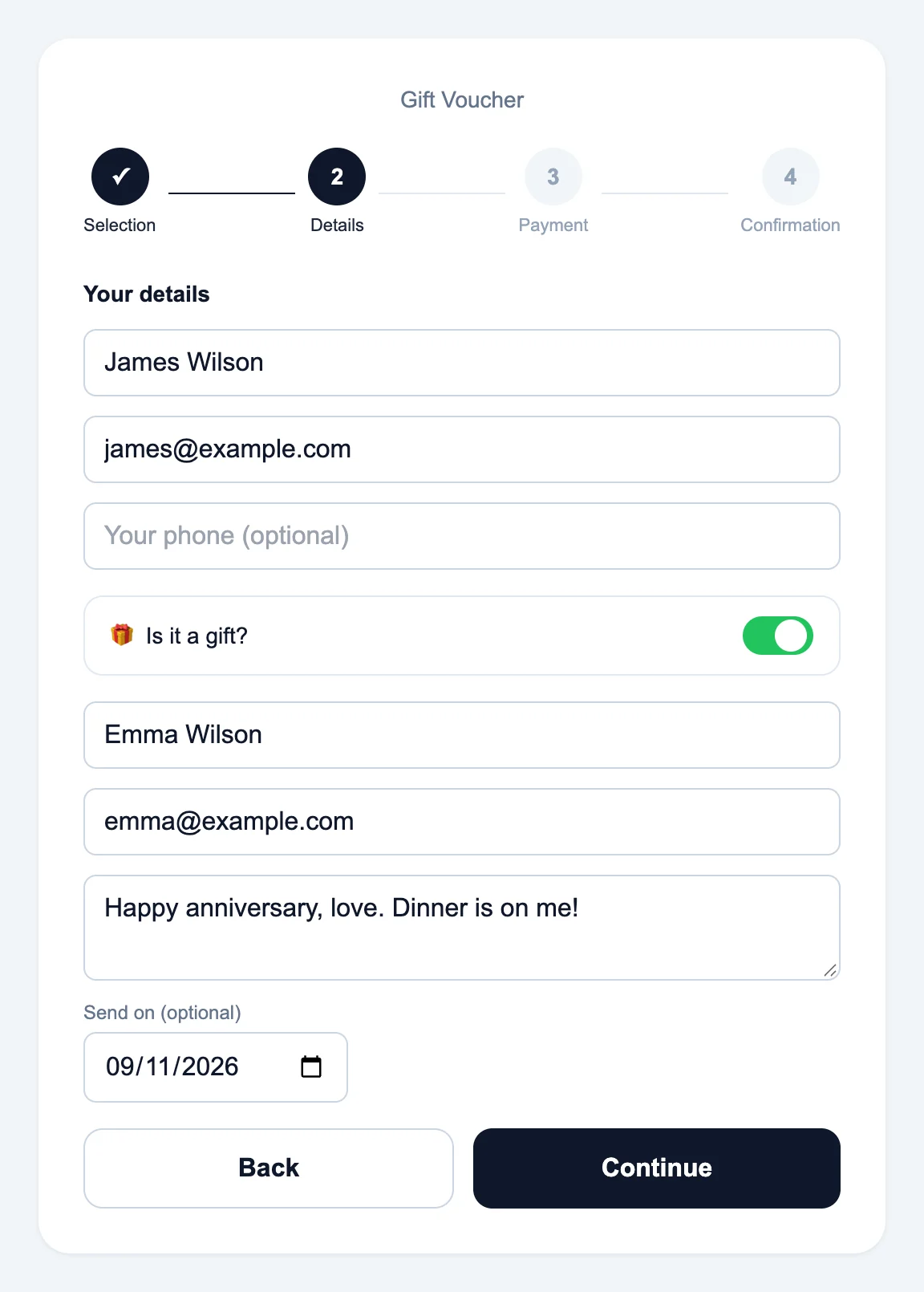
Der Kauf hat vier Schritte: Auswahl, Einzelheiten, Zahlung und Bestätigung.
Auswahl — der Kunde wählt den Gutschein. Bei einem freien Betrag gibt er den Wert ein, bei einem Menü pro Person wählt er die Anzahl der Personen und sieht den Gesamtbetrag.
Einzelheiten — Name und E-Mail des Käufers. Ist es ein Geschenk, ergänzt er Name und E-Mail des Empfängers, eine persönliche Nachricht und optional den Tag, an dem das Geschenk ankommen soll (ein Geburtstag, ein Jahrestag, der Weihnachtsmorgen).
Zahlung — der Kunde bezahlt über einen Ihrer aktiven Zahlungsanbieter.
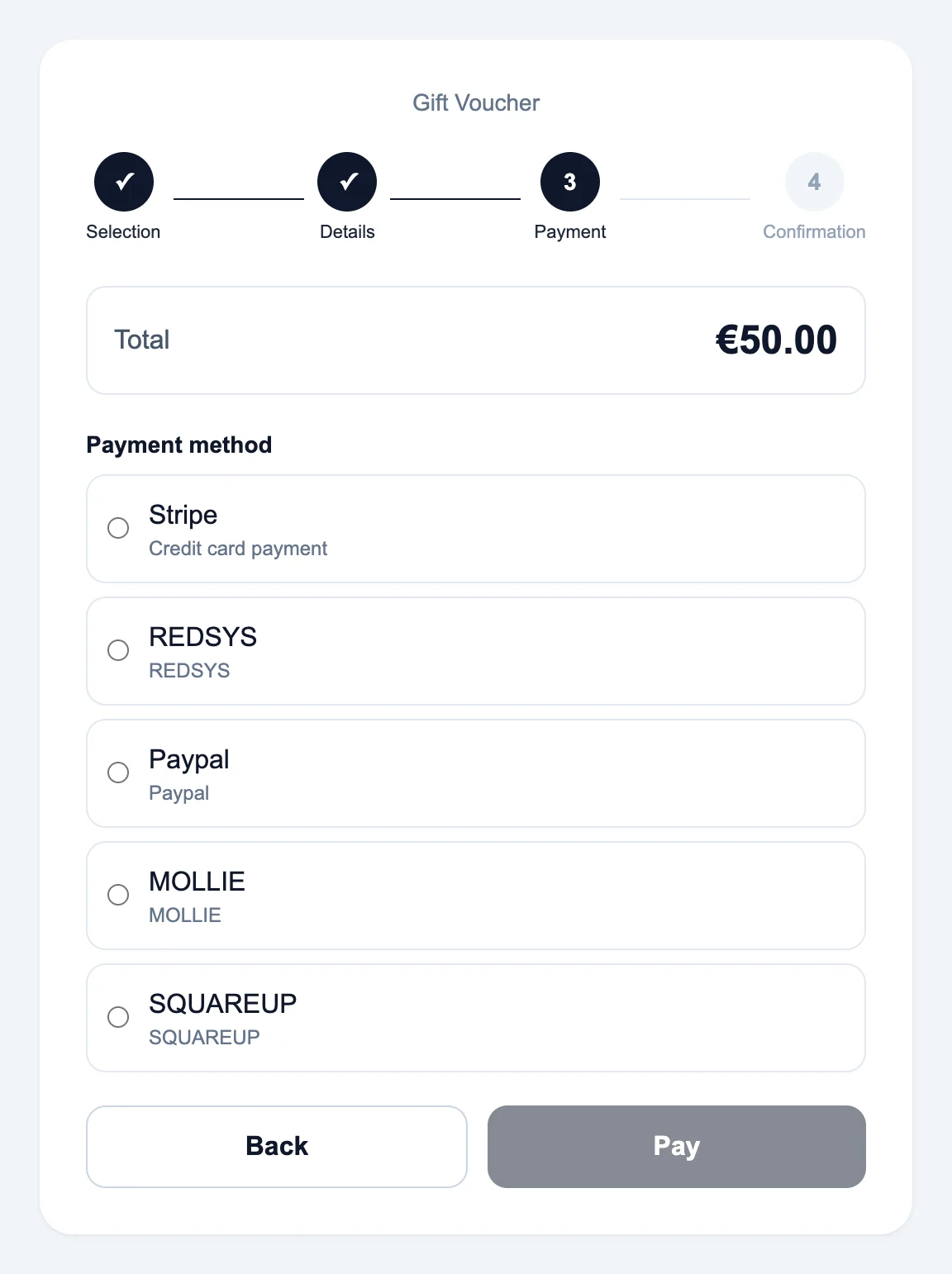
Zahlungsanbieter für Gutscheine: Stripe (Karte), PayPal, Redsys, Mollie, Square und Mercado Pago. Aktivieren Sie mindestens einen unter Einstellungen › Zahlungen. Das Feld unter der Liste der Gutscheine zeigt, welche aktiv sind.
Mercado Pago rechnet keine Wechselkurse um: Für Gutscheine wird es nur angeboten, wenn seine Währung mit der Währung des Restaurants übereinstimmt.
5. Der Gutschein und die E-Mails
Sobald die Zahlung bestätigt ist, landet der Kunde auf der Gutscheinseite: Code, Wert, für wen der Gutschein ist und Ablaufdatum — bereit zum Ausdrucken oder Speichern als PDF.
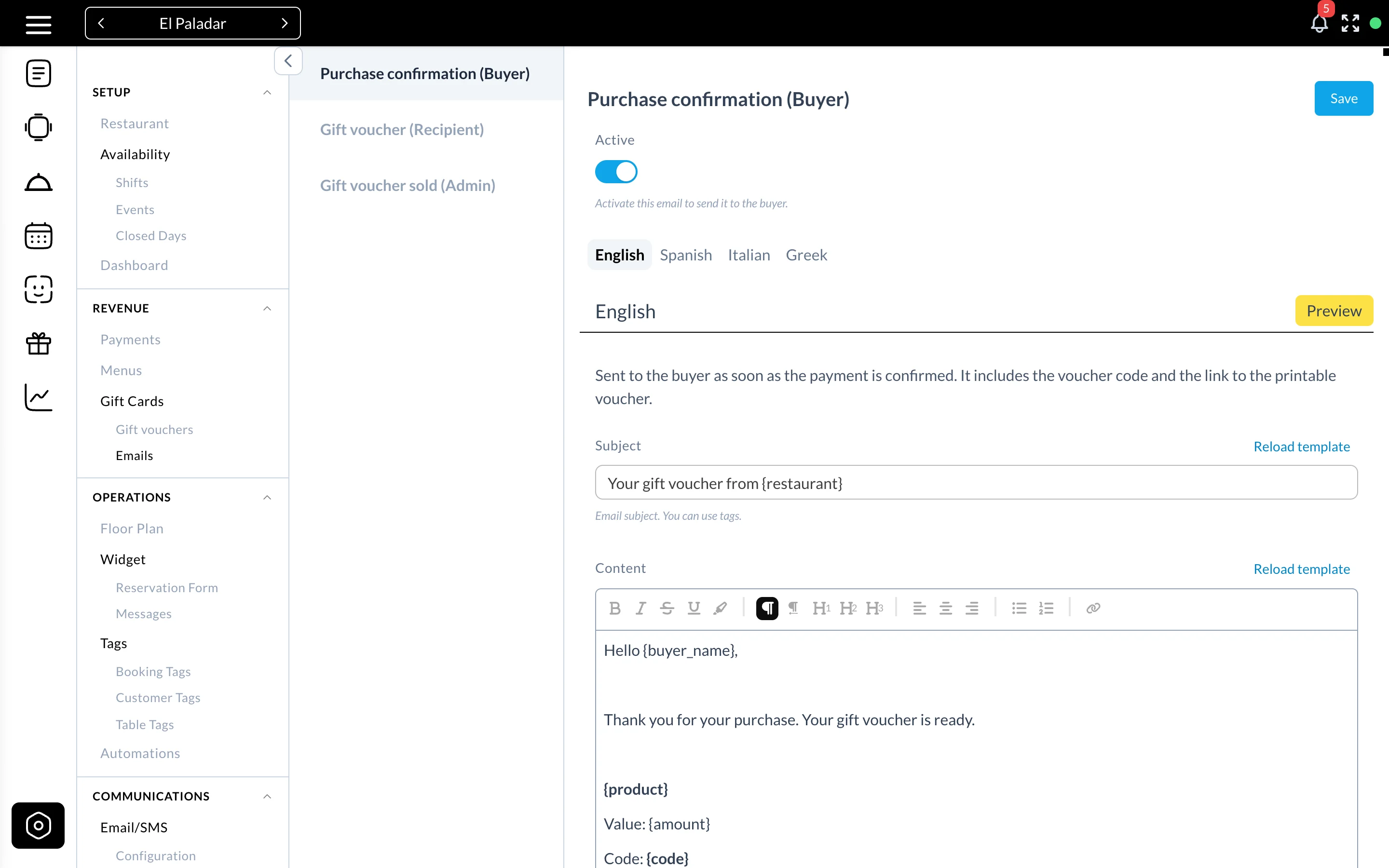
Es werden drei E-Mails verschickt. Jede lässt sich unter Einstellungen › Geschenkkarten › E-Mails abschalten und pro Sprache bearbeiten:
- Kaufbestätigung (Käufer) — direkt nach der Zahlung, mit dem Code und dem Link zum Gutschein. Sie enthält außerdem einen Link, um einen weiteren Gutschein zu kaufen.
- Geschenkgutschein (Empfänger) — sofort oder am Zustelldatum, das der Käufer gewählt hat.
- Gutschein verkauft (Admin) — an das Restaurant (leere Adresse = die E-Mail-Adresse des Restaurants).
Platzhalter wie {code}, {amount}, {product}, {recipient_name}, {message}, {voucher_link} oder {purchase_link} sind im Editor aufgelistet.
6. Einen Gutschein einlösen
Online, im Buchungs-Widget
Wenn eine Reservierung eine Online-Zahlung erfordert, klickt der Gast auf Haben Sie einen Gutschein? und gibt den Code ein. Das Guthaben wird auf die Zahlung angerechnet: Deckt es den gesamten Betrag, ist nichts mehr zu zahlen, andernfalls wird der Rest wie gewohnt über den Zahlungsanbieter bezahlt. Bei Kartengarantien (Vorautorisierungen) und beim Ändern einer Reservierung ist diese Option nicht verfügbar.
Im Restaurant
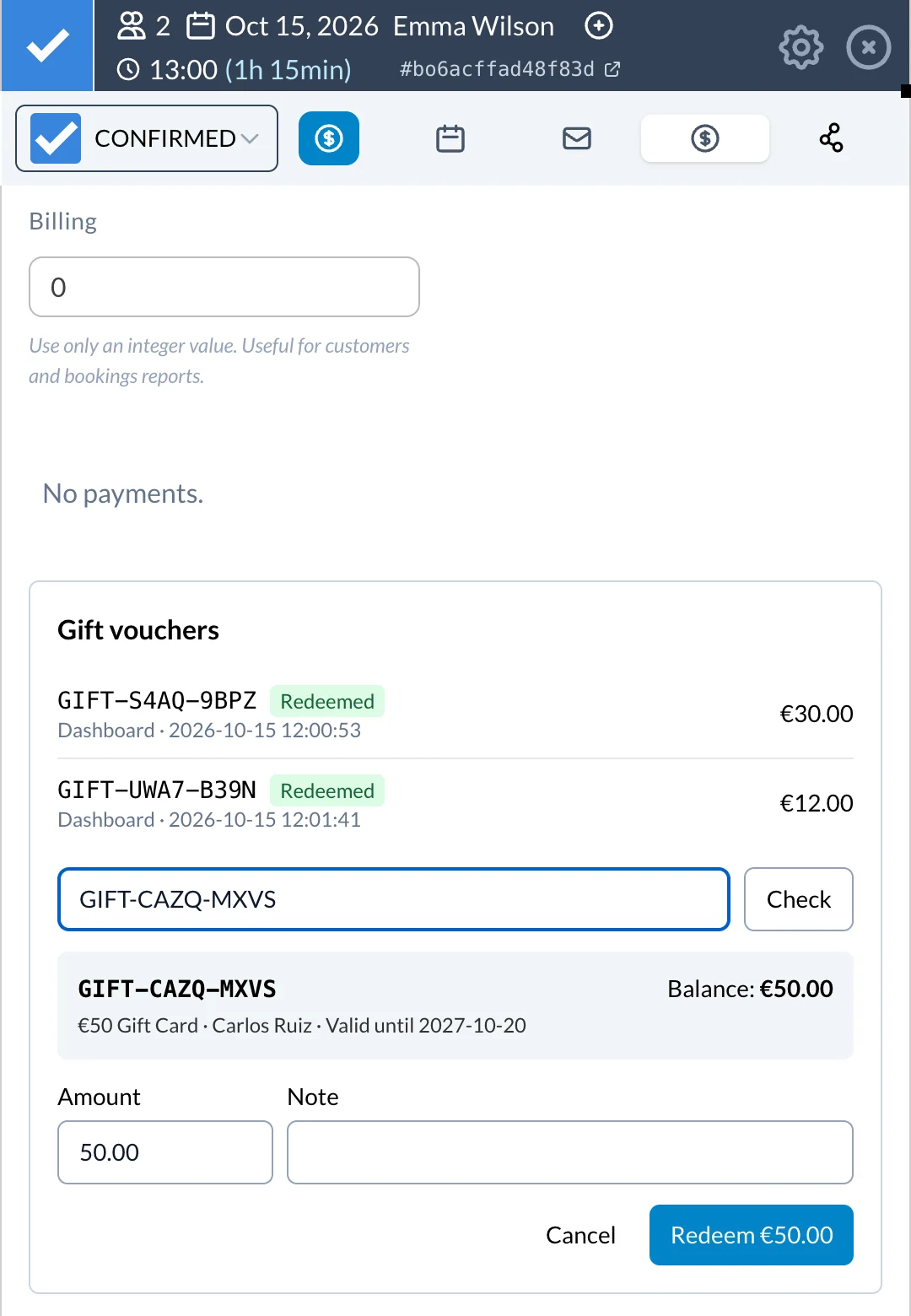
Öffnen Sie die Reservierung › Reiter Zahlungen › Gutschein einlösen. Geben Sie den Code ein und klicken Sie auf Prüfen: Sie sehen den Gutschein, den Empfänger, das Guthaben und das Ablaufdatum. Geben Sie den Betrag ein (ein Teil des Guthabens genügt, der Rest bleibt für das nächste Mal) und lösen Sie ein.
Stornierte Reservierungen
Wird eine mit Gutschein bezahlte Reservierung storniert oder abgelehnt, wird das Guthaben automatisch wieder dem Gutschein gutgeschrieben. Wenn Sie eine Reservierung im Dashboard löschen, wird das Guthaben dagegen nicht zurückgebucht: Stornieren Sie sie zuerst.
Jede Bewegung wird protokolliert, sodass ein Gutschein nie zweimal ausgegeben werden kann.
7. Ihre Gutscheine verwalten
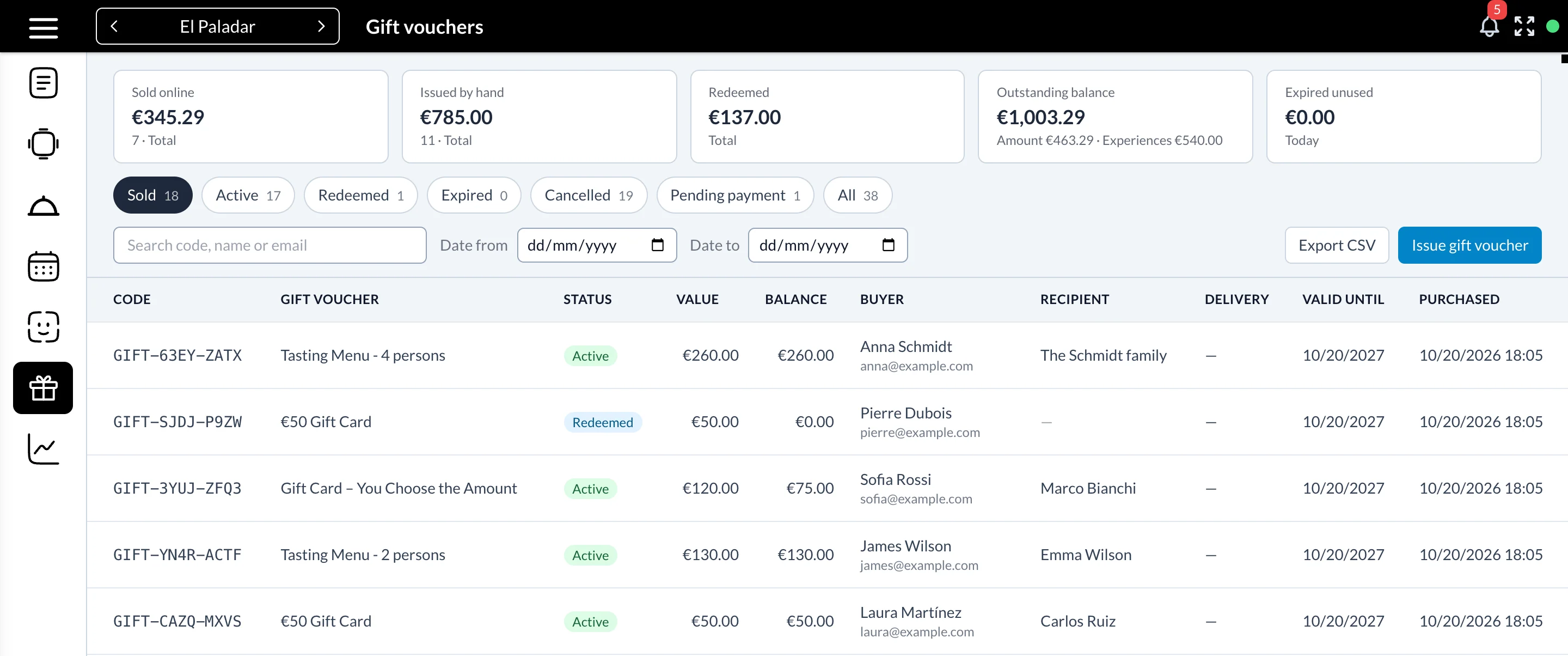
Klicken Sie im linken Menü auf das Geschenk-Symbol, um alle Gutscheine zu sehen.
Summen im oberen Bereich:
- Online verkauft und Manuell ausgestellt
- Eingelöst
- Offenes Guthaben — was Sie Ihren Gästen noch schulden, aufgeteilt nach Beträgen und Erlebnissen
- Ungenutzt abgelaufen
Filtern Sie nach Status, suchen Sie nach Code, Name oder E-Mail, filtern Sie nach Kaufdatum und exportieren Sie mit CSV exportieren, was die Filter anzeigen.
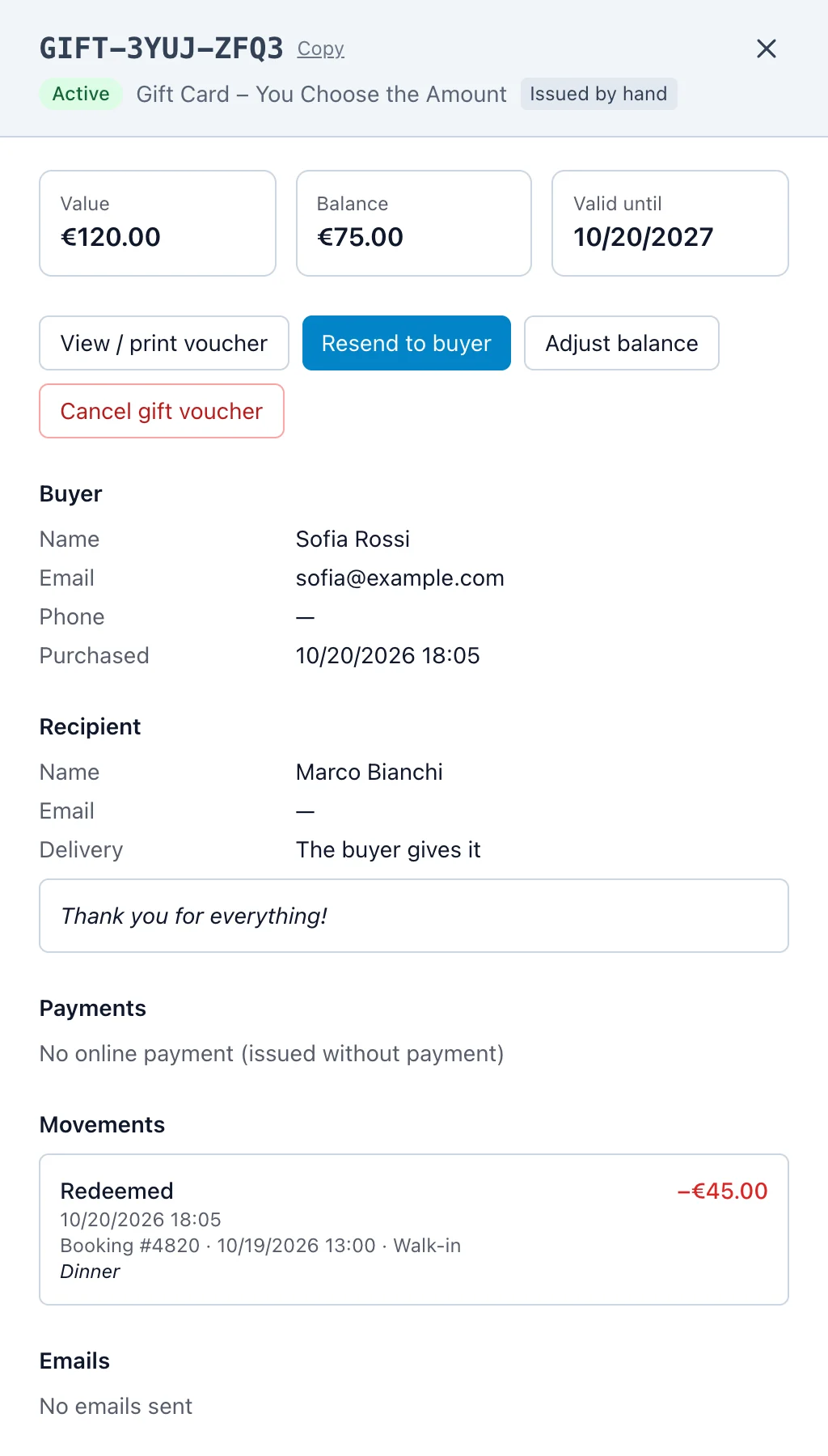
Klicken Sie auf einen Gutschein, um seine Details zu öffnen: Käufer, Empfänger, Zahlungen, jede Bewegung (Einlösungen mit der zugehörigen Reservierung, Rückbuchungen, Korrekturen) und die versendeten E-Mails. Von dort aus können Sie:
- Gutschein ansehen / drucken
- Erneut an Käufer senden oder Erneut an Empfänger senden (oder ein geplantes Geschenk sofort verschicken)
- Guthaben anpassen — Guthaben hinzufügen oder abziehen, mit Begründung
- Gutschein stornieren — das Guthaben wird auf null gesetzt (die Zahlung erstatten Sie manuell beim Zahlungsanbieter)
8. Einen Gutschein manuell ausstellen
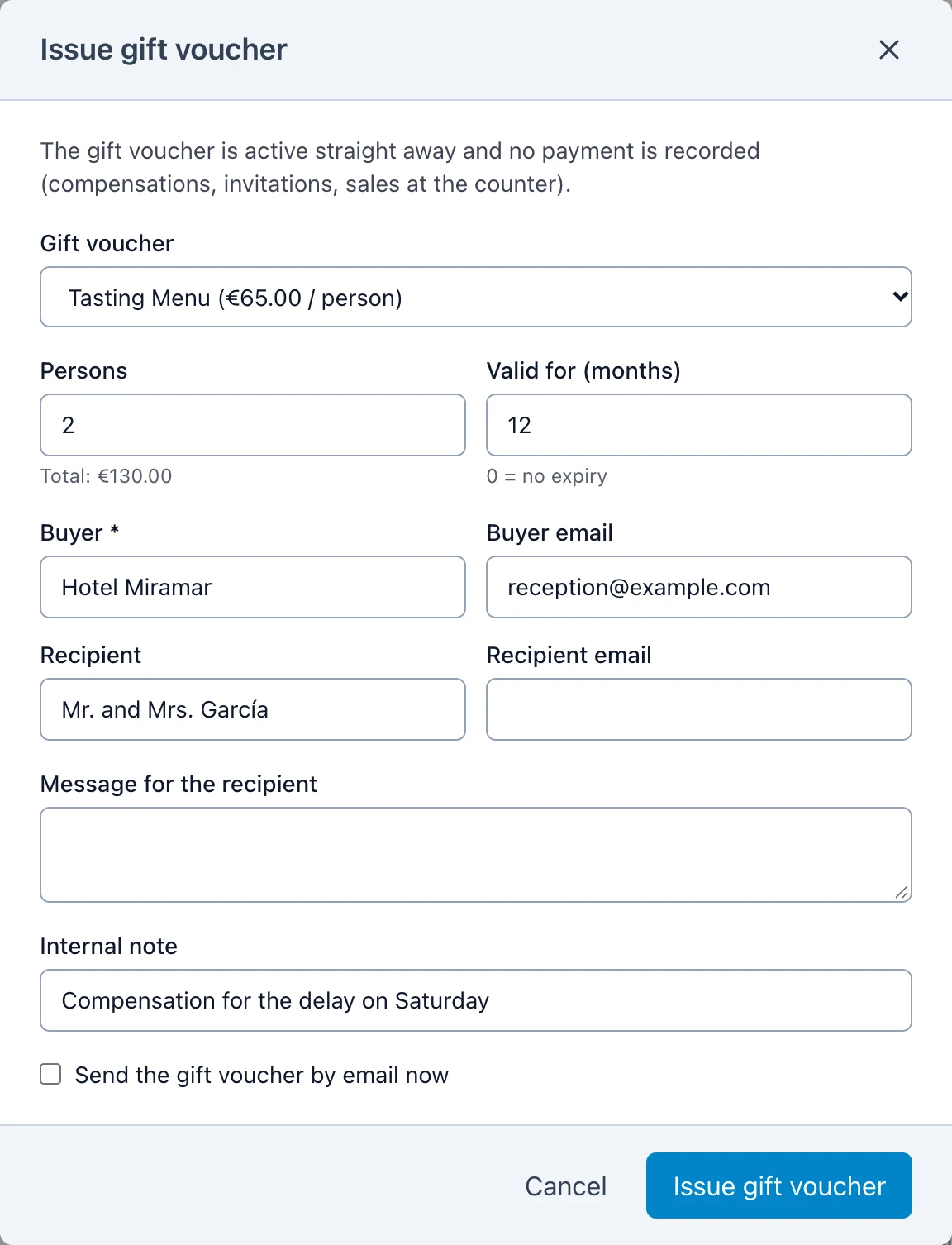
Mit Gutschein ausstellen erstellen Sie einen Gutschein ohne Online-Zahlung: als Entschädigung, als Einladung, beim Verkauf an der Theke oder für eine Firma. Wählen Sie einen Ihrer Gutscheine (oder einen freien Betrag), bei Menüs pro Person die Anzahl der Personen, dazu Käufer und Empfänger, fügen Sie eine interne Notiz hinzu und schicken Sie ihn auf Wunsch sofort per E-Mail.
Der Gutschein ist sofort aktiv und erscheint in den Summen als Manuell ausgestellt.
9. Status und automatische Aufgaben
| Status | Bedeutung |
|---|---|
| Zahlung ausstehend | Gekauft, Zahlung noch nicht bestätigt |
| Aktiv | Bezahlt; kann genutzt werden, solange Guthaben vorhanden und der Gutschein nicht abgelaufen ist |
| Eingelöst | Das Guthaben ist aufgebraucht |
| Abgelaufen | Das Ablaufdatum ist überschritten |
| Storniert | Vom Personal storniert oder Kauf abgebrochen |
Mit dem PRO-Plugin passiert stündlich Folgendes:
- aktive Gutscheine, deren Ablaufdatum überschritten ist, werden auf Abgelaufen gesetzt (ihr Guthaben bleibt für die Berichte erhalten)
- Käufe, die 48 Stunden lang unbezahlt bleiben, werden Storniert — bestätigt der Zahlungsanbieter die Zahlung später doch noch, wird der Gutschein trotzdem ausgestellt
- geplante Geschenke werden an ihrem Zustelldatum verschickt
10. Berechtigungen
In den Benutzerrollen legt die Berechtigung Gutscheine fest, wer die Liste ansehen, bearbeiten (ausstellen, anpassen, stornieren, erneut senden) und exportieren darf. Zum Einlösen eines Gutscheins bei einer Reservierung ist die Berechtigung zum Bearbeiten von Reservierungen erforderlich.