BUONI REGALO
Il modulo Buoni regalo permette ai tuoi clienti di acquistare buoni regalo online e di riscattarli al momento della prenotazione, online nel widget di prenotazione o direttamente al ristorante.
L'incasso arriva oggi, il pasto si serve più avanti e ogni euro di saldo resta tracciato: cosa hai venduto, cosa è stato riscattato e quanto devi ancora ai tuoi clienti.
È ideale per:
- Carte regalo di valore fisso, ad esempio da 25 €, 50 € o 100 €
- Carte a importo libero, in cui è l'acquirente a scegliere il valore
- Esperienze vendute a prezzo fisso, come una chef's table o un brunch
- Menu a persona, come un menu degustazione per due o per tutta la famiglia
Come funziona
Il modulo Buoni regalo funziona in cinque semplici passaggi:
- Crei i tuoi buoni regalo e ne scegli tipo e prezzo
- Condividi la pagina di acquisto (o aggiungi il pulsante al tuo sito web)
- Il cliente acquista e paga online e riceve il buono via email
- Il cliente riscatta il codice quando prenota online o al ristorante
- Segui ogni buono dalla dashboard: saldo, movimenti e totali
Il modulo richiede l'addon Gift Vouchers. I pagamenti online richiedono il plugin PRO e almeno un gateway di pagamento.
1. Crea i tuoi buoni regalo
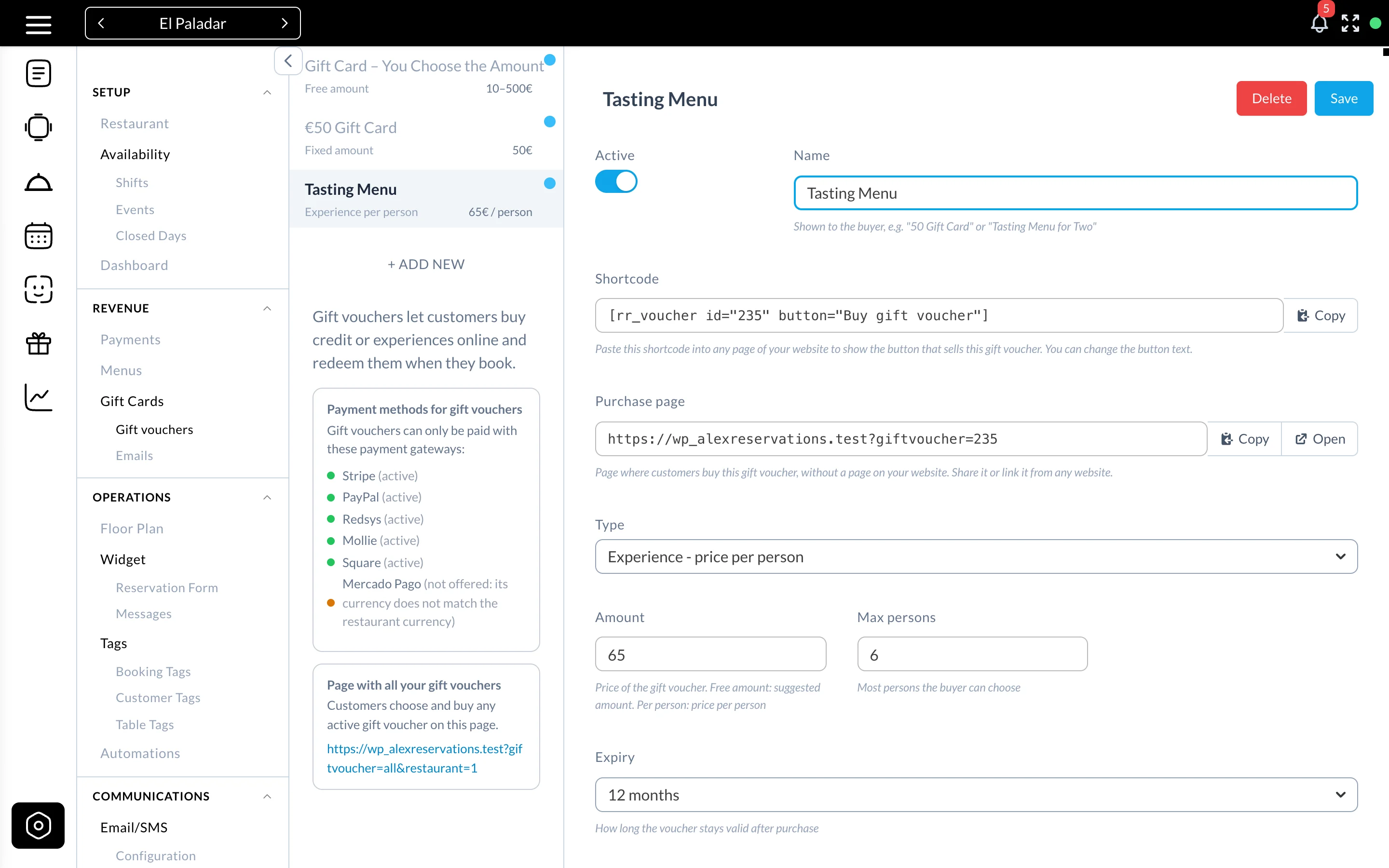
Vai su Impostazioni › Carte regalo › Buoni regalo e fai clic su + AGGIUNGI NUOVO.
Per ogni buono regalo definisci:
- Attivo — solo i buoni regalo attivi si possono acquistare online
- Nome — mostrato all'acquirente e stampato sul buono, ad esempio "Carta regalo da 50 €" o "Menu degustazione"
- Tipo e prezzo (vedi sotto)
- Scadenza — per quanto tempo il buono è valido dopo l'acquisto (da 6 a 36 mesi, oppure senza scadenza)
- Descrizione e Termini e condizioni — mostrati nella pagina di acquisto e sul buono
2. I quattro tipi di buono regalo
Il tipo stabilisce cosa paga l'acquirente. Il modulo mostra solo i campi necessari per ciascun tipo.
Importo fisso
Una carta regalo di valore prestabilito, ad esempio 50 €. Campo: Importo.
Importo libero (sceglie l'acquirente)
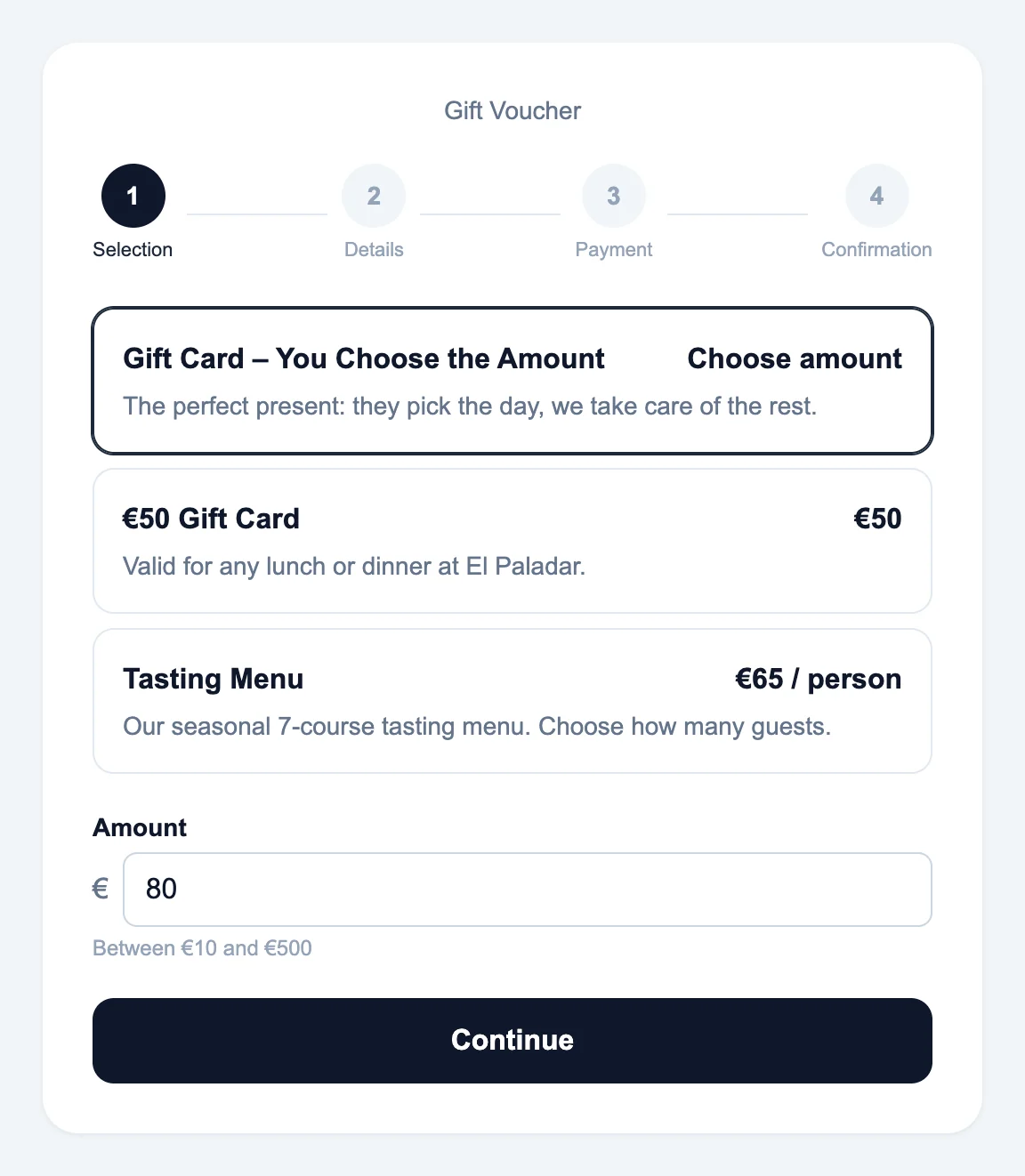
L'acquirente inserisce il valore tra un minimo e un massimo, ad esempio tra 10 € e 500 €. Campi: Importo (il valore suggerito), Importo minimo e Importo massimo.
Esperienza / prezzo fisso
Un'esperienza o un menu a prezzo chiuso, ad esempio "Chef's table" a 120 €. Funziona come un importo fisso, ma viene conteggiata a parte nei totali, il che aiuta con l'IVA (un'esperienza è un servizio specifico, una carta regalo è un credito).
Esperienza - prezzo a persona
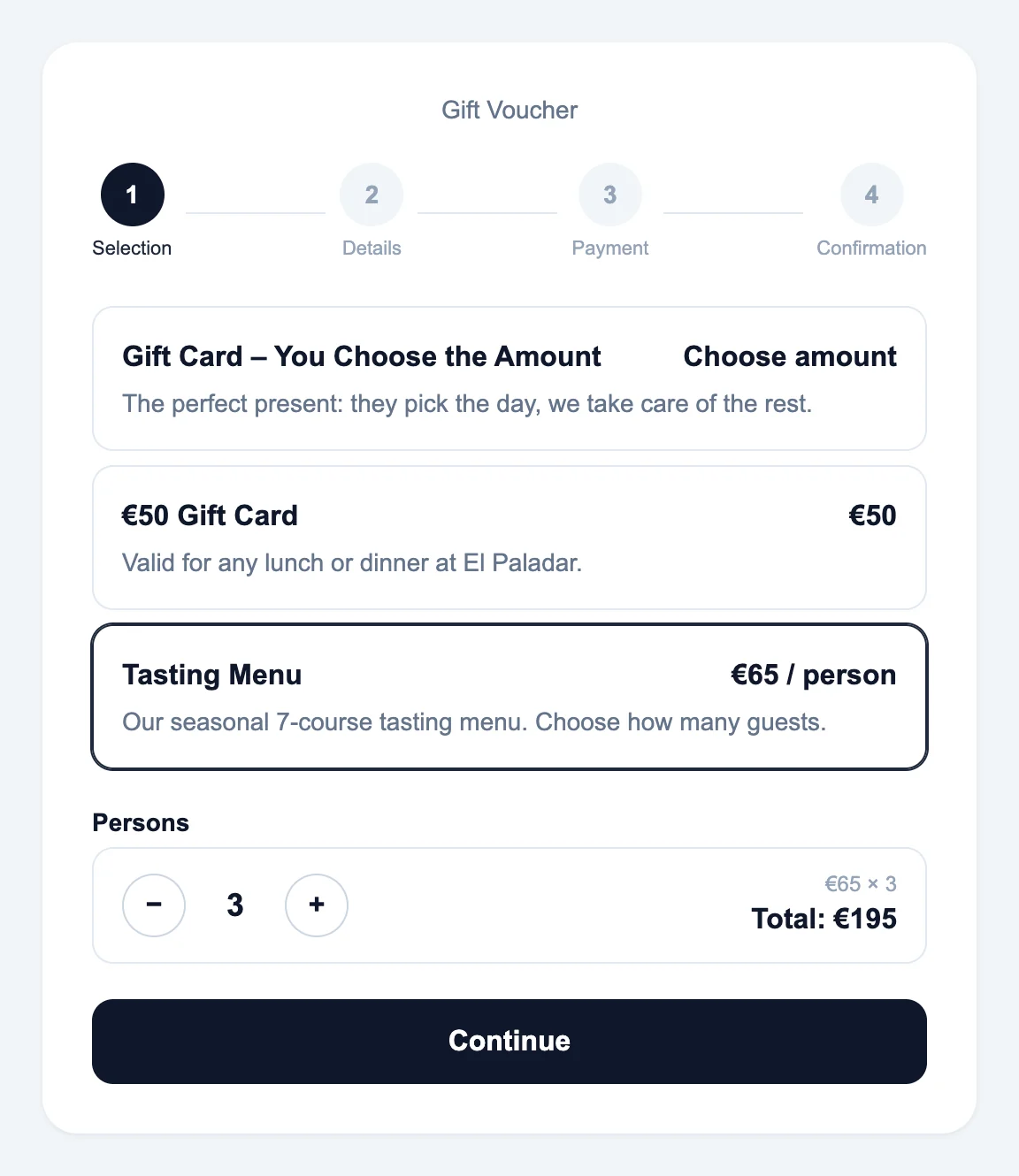
Un menu o un'esperienza con prezzo a persona, ad esempio un menu degustazione a 65 € a persona. L'acquirente sceglie per quante persone (da 1 a Numero massimo di persone) e il buono viene emesso per il totale: 2 persone = 130 €. Il buono riporta le persone, ad esempio "Menu degustazione - 2 persone".
3. Vendili: la tua pagina di acquisto
Ogni buono regalo ha la sua pagina di acquisto. La trovi nelle impostazioni del buono regalo, alla voce Pagina di acquisto, con i pulsanti Copia e Apri.
https://your-website.com/?giftvoucher=235
C'è anche una pagina con tutti i tuoi buoni regalo attivi, così il cliente può scegliere (il link compare sotto l'elenco dei buoni regalo nelle impostazioni):
https://your-website.com/?giftvoucher=all&restaurant=1
La pagina mostra il tuo logo e il nome del tuo ristorante, così il cliente sa sempre da chi sta acquistando. Funziona su qualsiasi dispositivo e non serve creare una pagina in WordPress: condividi il link su Instagram, WhatsApp, nella tua newsletter o su un sito web non realizzato con WordPress.
Aggiungi &lang=es (o un'altra lingua) per mostrare la pagina in un'altra lingua. Per impostazione predefinita usa la lingua del ristorante.
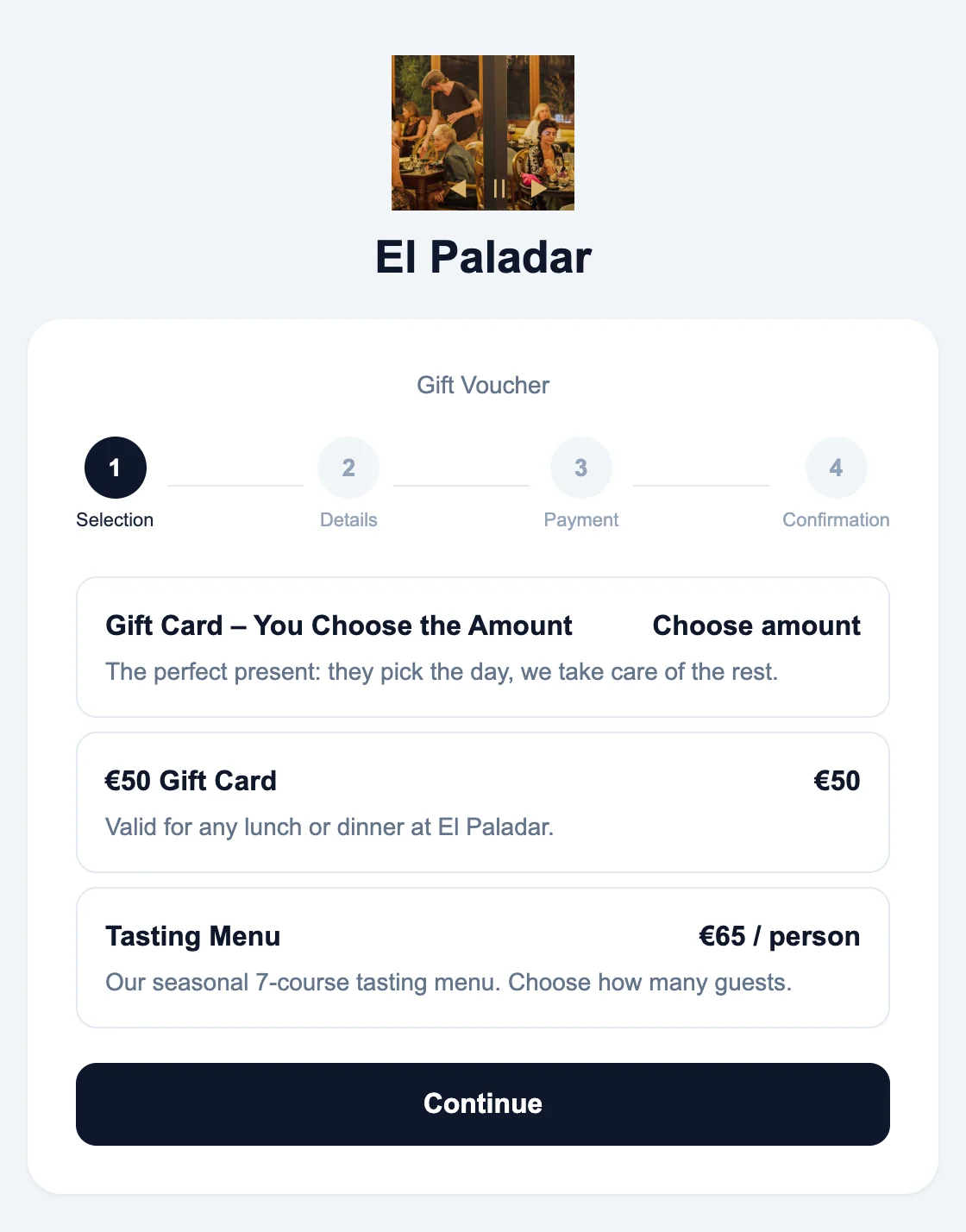
Preferisci un pulsante sul tuo sito WordPress? Incolla lo shortcode del buono regalo in una pagina qualsiasi. Mostra un pulsante che apre l'acquisto in un popup:
[rr_voucher id="235" button="Buy a gift voucher"]
Puoi personalizzare lo stile di ogni pulsante o tracciarlo tramite il suo id: .alexr-gift-card-235 (contenitore) e .alexr-voucher-btn-235 (pulsante).
4. Come acquistano i clienti
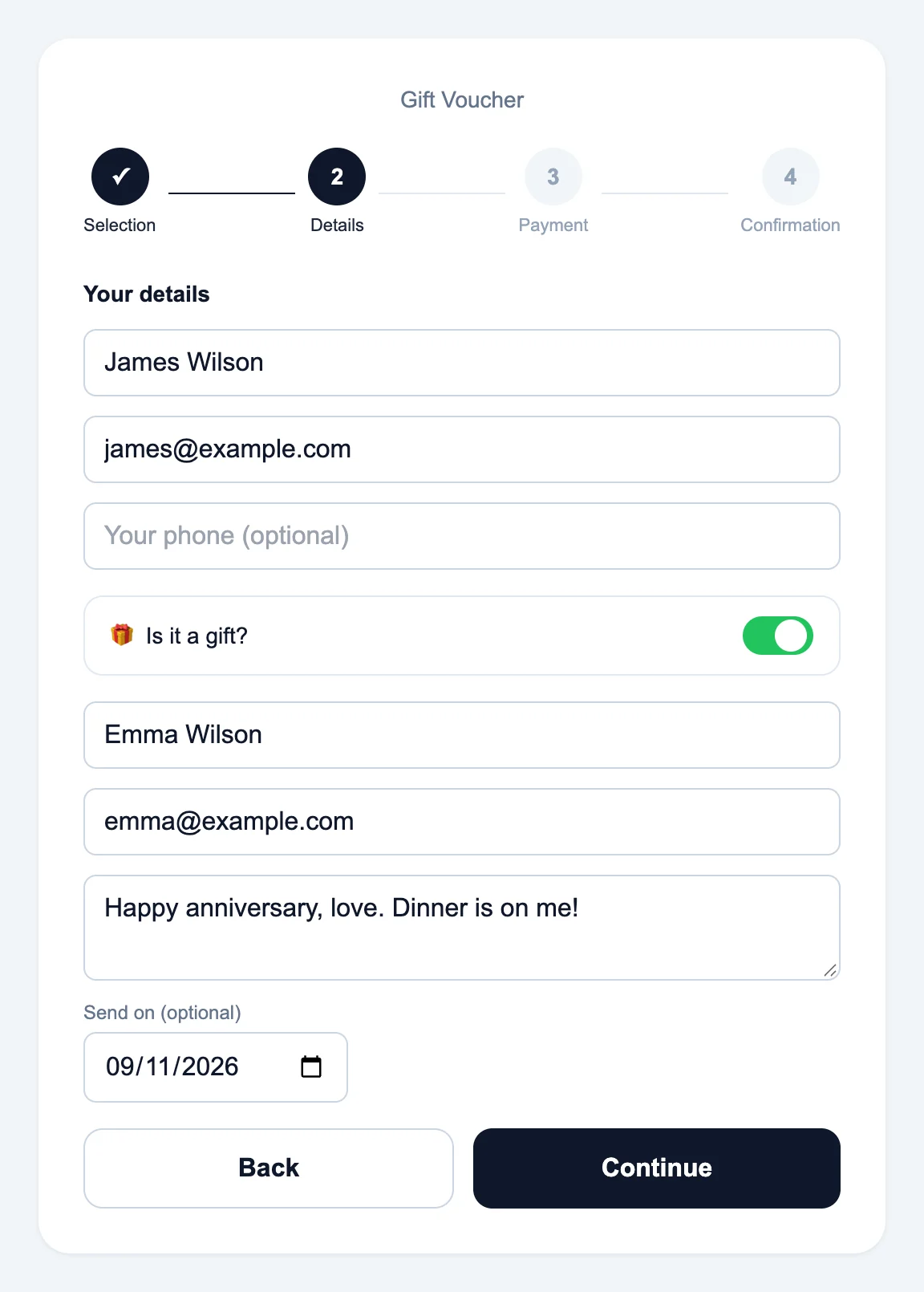
L'acquisto si svolge in quattro passaggi: Selezione, Dettagli, Pagamento e Conferma.
Selezione — il cliente sceglie il buono regalo. Per un importo libero inserisce il valore; per un menu a persona sceglie per quante persone e vede il totale.
Dettagli — nome ed email dell'acquirente. Se si tratta di un regalo, aggiunge nome ed email del destinatario, un messaggio personale e, se vuole, il giorno in cui il regalo deve arrivare (un compleanno, un anniversario, la mattina di Natale).
Pagamento — il cliente paga con uno qualsiasi dei tuoi gateway attivi.
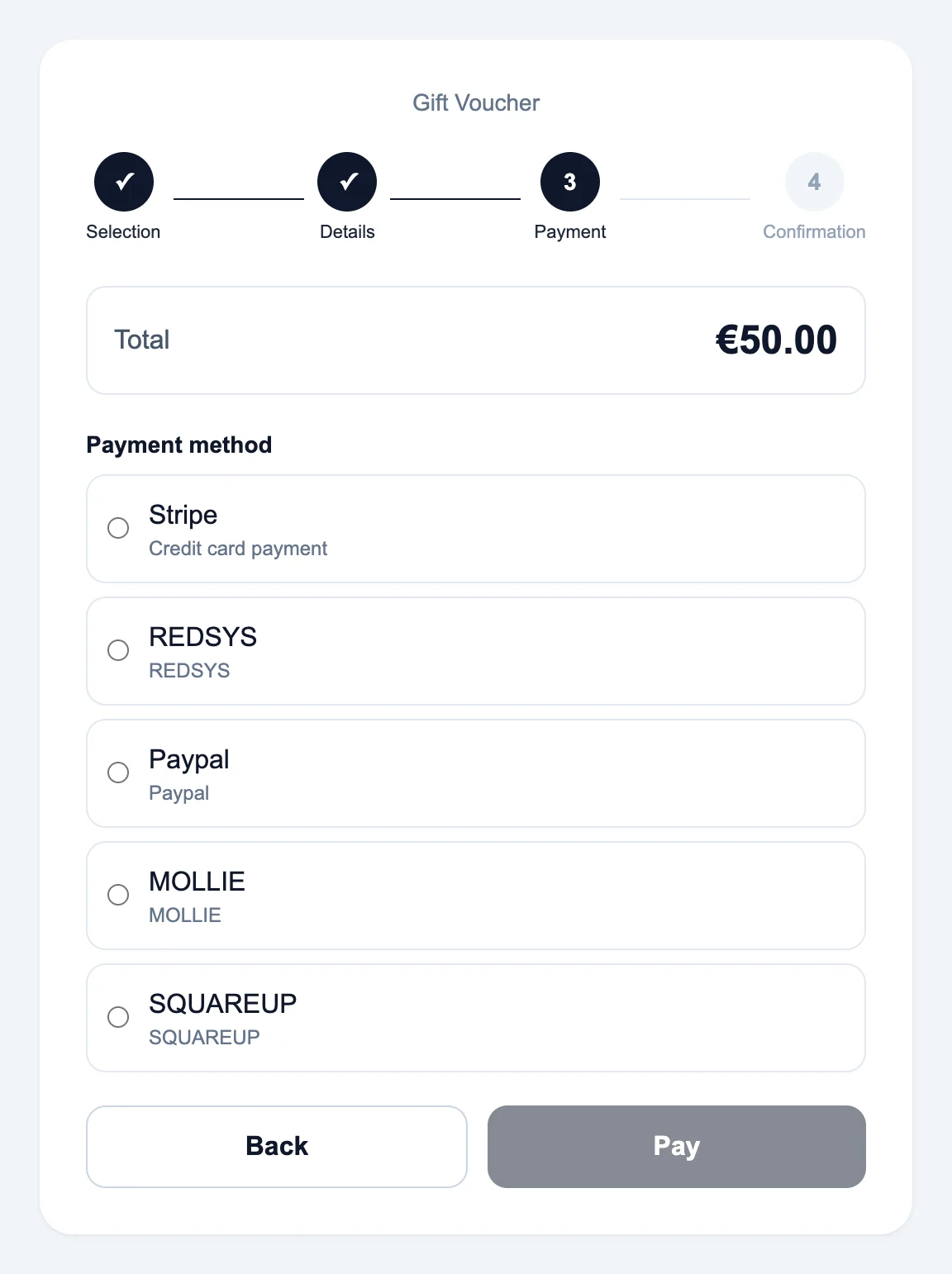
Gateway di pagamento per i buoni regalo: Stripe (carta), PayPal, Redsys, Mollie, Square e Mercado Pago. Attivane almeno uno in Impostazioni › Pagamenti. Il riquadro sotto l'elenco dei buoni regalo indica quali sono attivi.
Mercado Pago non gestisce il cambio valuta: viene proposto per i buoni regalo solo quando la sua Valuta coincide con la valuta del ristorante.
5. Il buono e le email
Una volta confermato il pagamento, il cliente arriva alla pagina del buono: codice, valore, destinatario e data di scadenza, pronto da stampare o salvare in PDF.
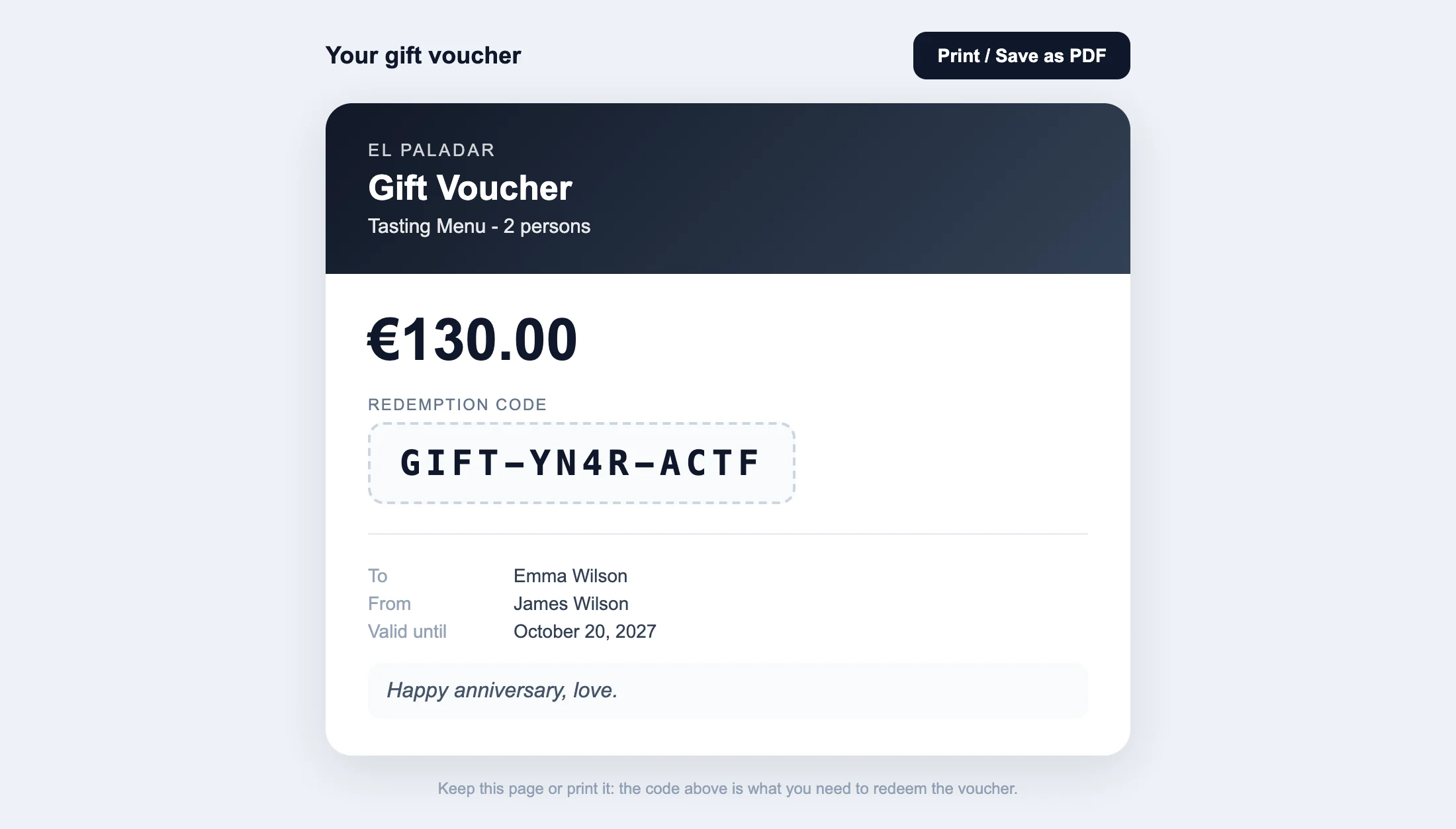
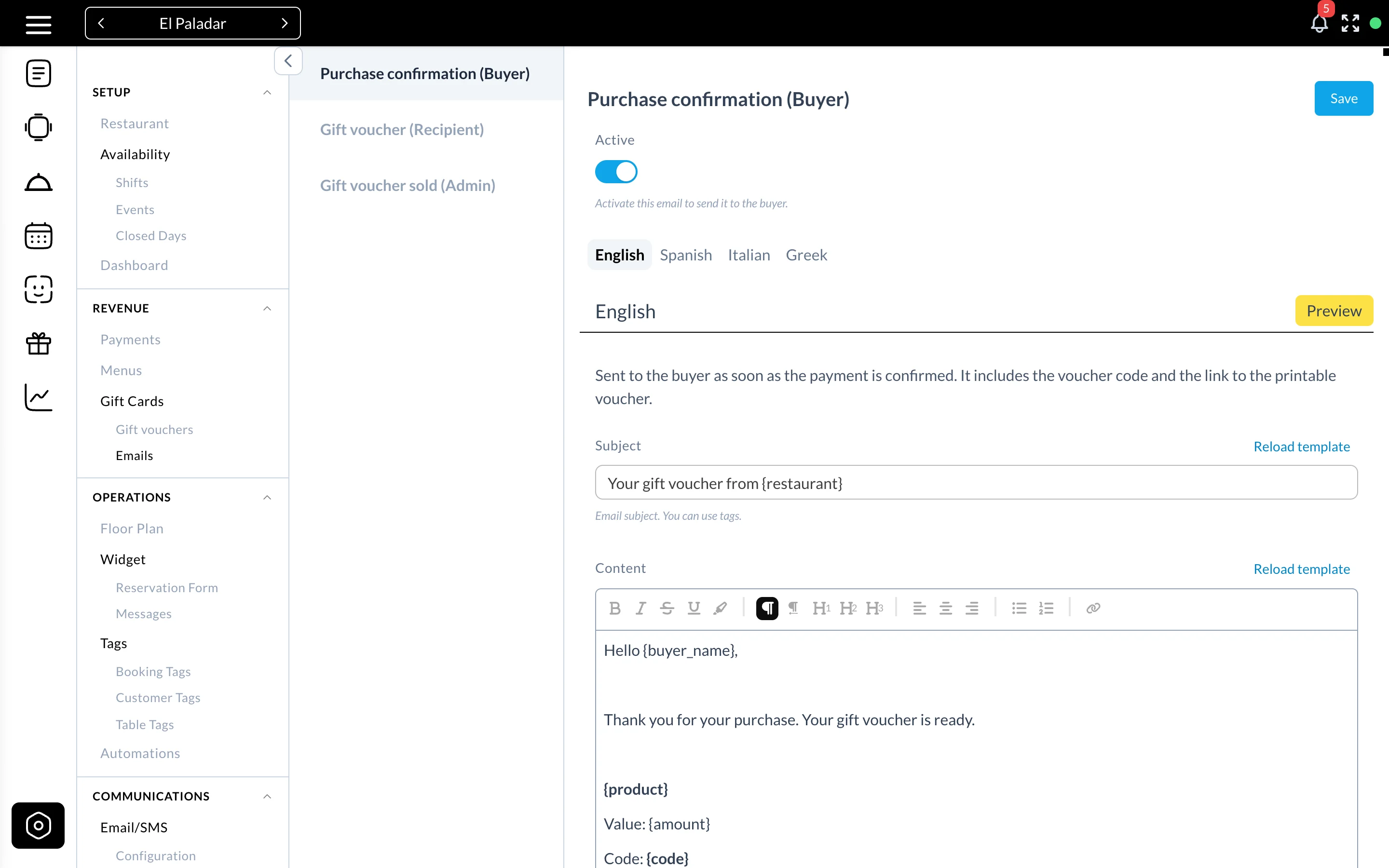
Vengono inviate tre email; ognuna si può disattivare e modificare per lingua in Impostazioni › Carte regalo › E-mail:
- Conferma di acquisto (Acquirente) — subito dopo il pagamento, con il codice e il link al buono. Include anche un link per acquistare un altro buono regalo.
- Buono regalo (Destinatario) — subito, oppure nella data di consegna scelta dall'acquirente.
- Buono regalo venduto (Admin) — al ristorante (indirizzo vuoto = l'email del ristorante).
Tag come {code}, {amount}, {product}, {recipient_name}, {message}, {voucher_link} o {purchase_link} sono elencati nell'editor.
6. Riscattare un buono regalo
Online, nel widget di prenotazione
Quando una prenotazione richiede un pagamento online, il cliente fa clic su Hai un buono regalo? e inserisce il codice. Il saldo viene applicato al pagamento: se copre tutto non resta nulla da pagare, altrimenti la differenza si paga con il gateway abituale. Non è disponibile per le garanzie con carta (preautorizzazioni) né quando si modifica una prenotazione.
Al ristorante
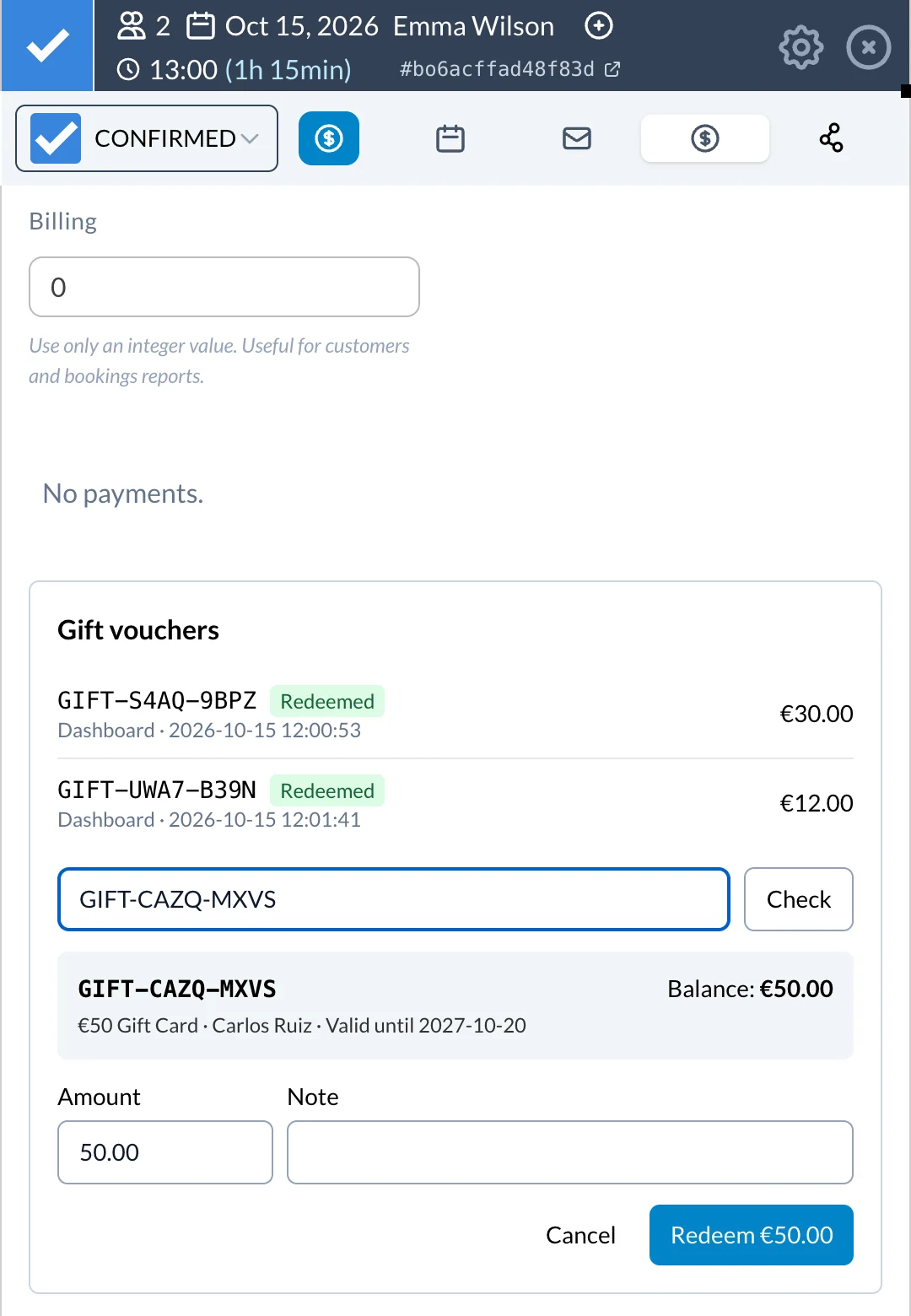
Apri la prenotazione › scheda Pagamenti › Riscatta buono regalo. Inserisci il codice e fai clic su Verifica: vedrai il buono regalo, il destinatario, il saldo e la data di scadenza. Inserisci l'importo (va bene anche solo una parte del saldo, il resto rimane per la prossima volta) e riscattalo.
Prenotazioni annullate
Se una prenotazione pagata con un buono regalo viene annullata o rifiutata, il saldo torna automaticamente sul buono. Eliminare una prenotazione dalla dashboard non restituisce il saldo: annullala prima.
Ogni movimento viene registrato, quindi un buono non può mai essere speso due volte.
7. Gestisci i tuoi buoni regalo
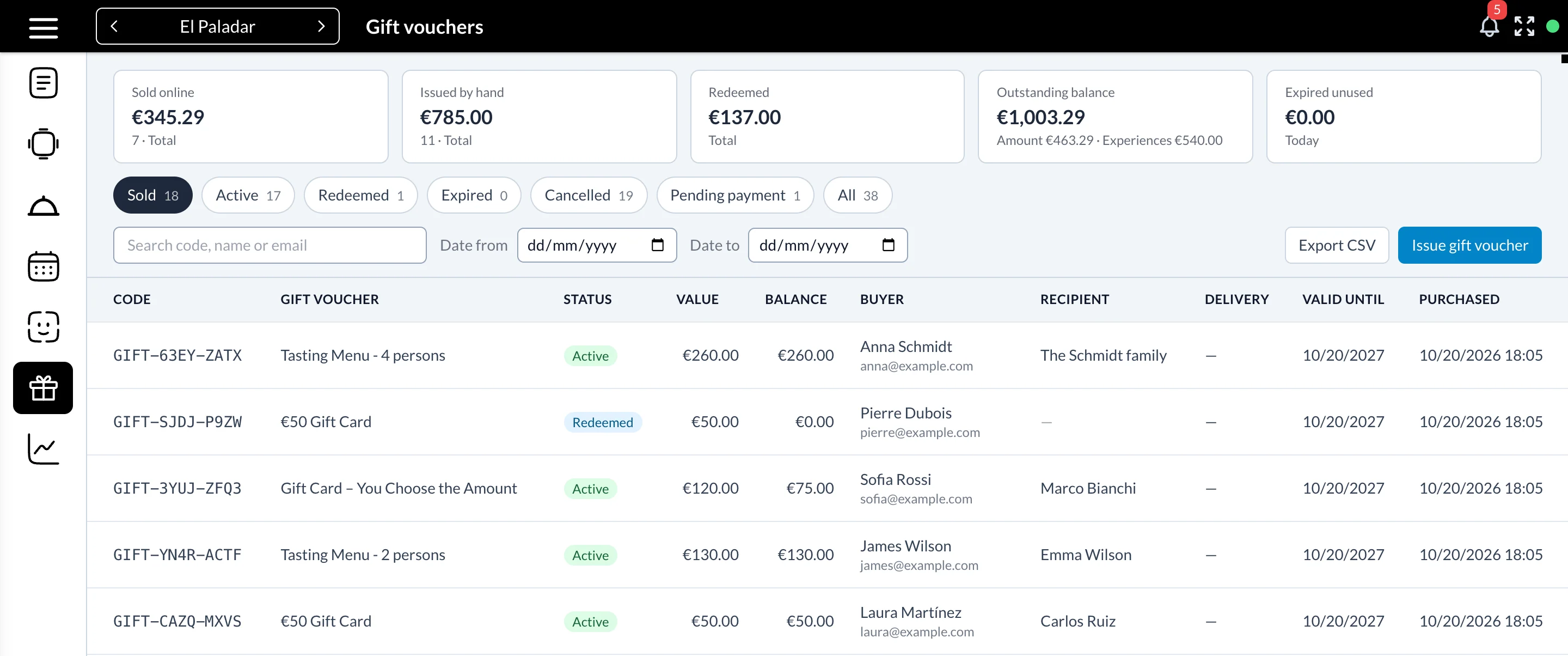
Fai clic sull'icona del regalo nel menu a sinistra per vedere tutti i buoni regalo.
Totali in alto:
- Venduto online ed Emesso manualmente
- Riscattato
- Saldo residuo — quanto devi ancora ai tuoi clienti, suddiviso tra importi ed esperienze
- Scaduto non utilizzato
Filtra per stato, cerca per codice, nome o email, filtra per data di acquisto ed esporta in CSV ciò che mostrano i filtri con Esporta CSV.
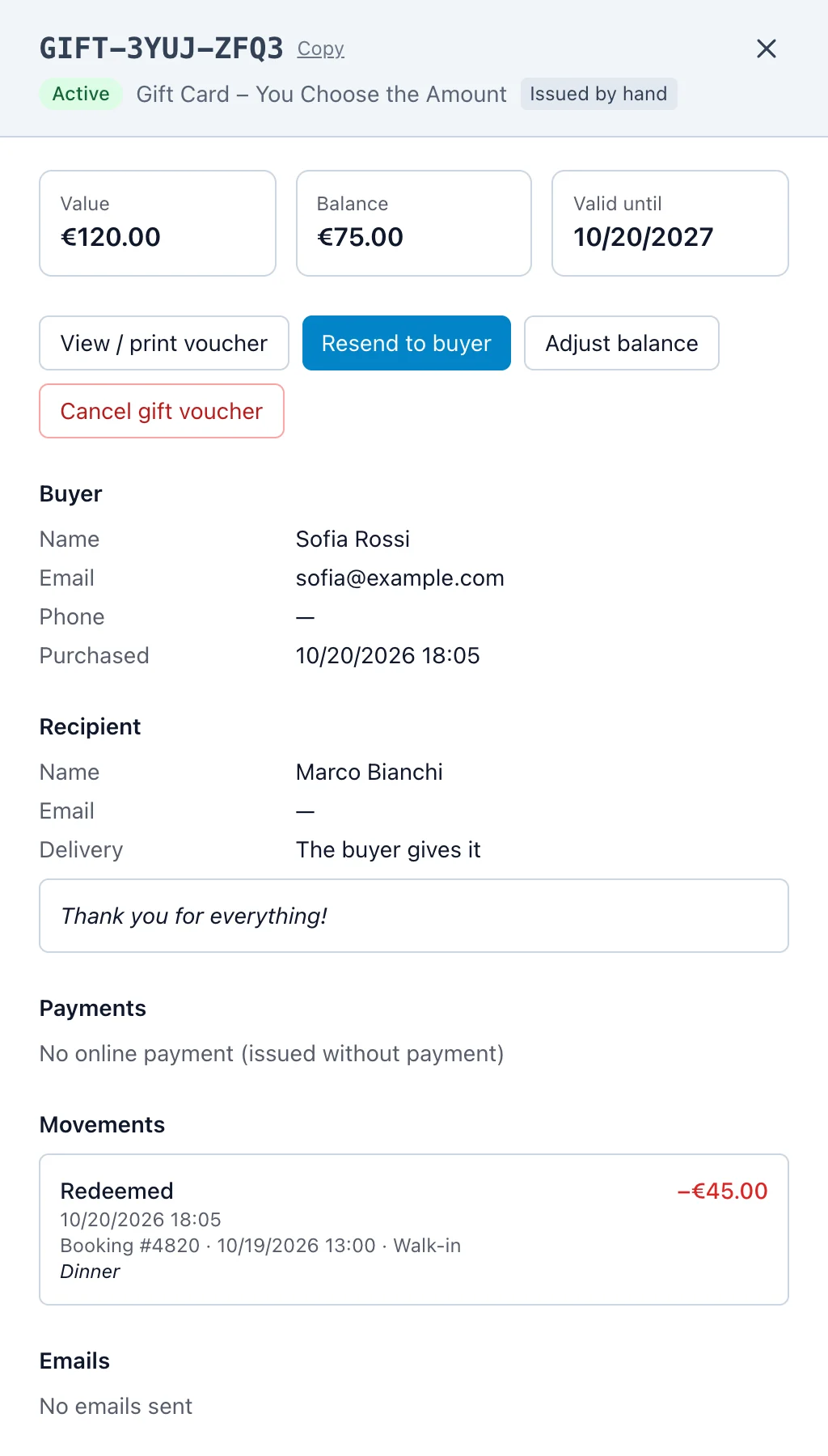
Fai clic su un buono regalo per aprirne il dettaglio: acquirente, destinatario, pagamenti, ogni movimento (riscatti con la relativa prenotazione, rimborsi, rettifiche) e le email inviate. Da lì puoi:
- Visualizza / stampa buono
- Reinvia all'acquirente o Reinvia al destinatario (oppure invia subito un regalo programmato)
- Rettifica saldo — aggiungi o togli saldo, indicando un motivo
- Annulla buono regalo — il saldo va a zero (il rimborso del pagamento va fatto a mano nel gateway)
8. Emettere un buono regalo manualmente
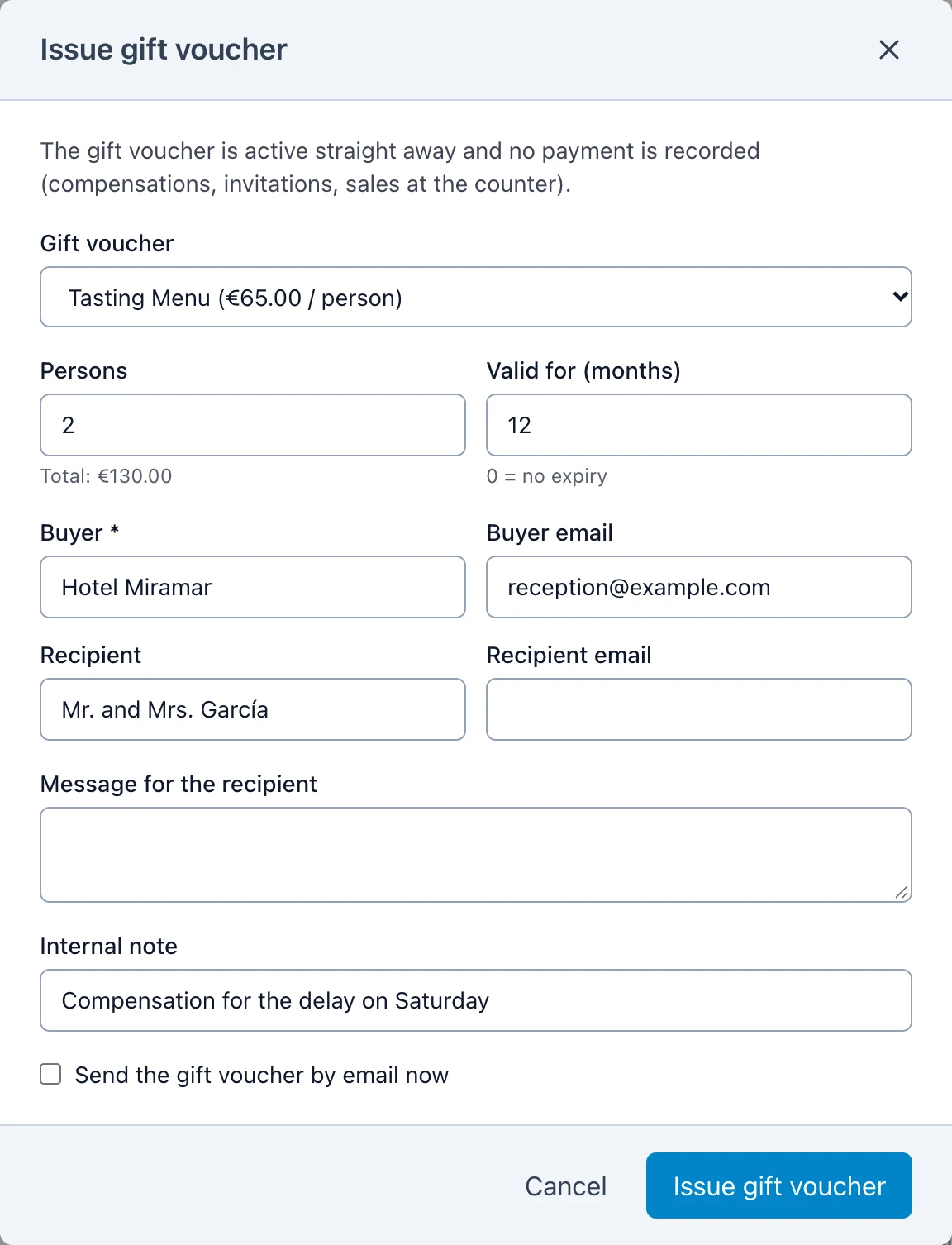
Usa Emetti buono regalo per creare un buono senza pagamento online: un risarcimento, un invito, una vendita al banco o un buono per un'azienda. Scegli uno dei tuoi buoni regalo (o un importo libero), le persone per un menu a persona, l'acquirente e il destinatario, aggiungi una nota interna e, se vuoi, invialo subito via email.
Il buono è attivo immediatamente e compare come Emesso manualmente nei totali.
9. Stati e attività automatiche
| Stato | Significato |
|---|---|
| Pagamento in sospeso | Acquistato, pagamento non ancora confermato |
| Attivo | Pagato; si può usare finché ha saldo e non è scaduto |
| Riscattato | Il saldo è stato esaurito |
| Scaduto | Ha superato la data di scadenza |
| Annullato | Annullato dallo staff, oppure acquisto abbandonato |
Con il plugin PRO, ogni ora:
- i buoni attivi oltre la data di scadenza passano a Scaduto (il loro saldo viene conservato per i report)
- gli acquisti non pagati da 48 ore passano ad Annullato; se il gateway conferma il pagamento in seguito, il buono viene comunque emesso
- i regali programmati vengono inviati nella data di consegna
10. Permessi
Nei ruoli utente, il permesso Buoni regalo stabilisce chi può visualizzare l'elenco, modificarlo (emettere, rettificare, annullare, reinviare) ed esportarlo. Per riscattare un buono su una prenotazione serve il permesso di modificare le prenotazioni.