BONOS REGALO
El módulo Bonos regalo permite a tus clientes comprar bonos regalo online y canjearlos al reservar, ya sea online en el widget de reservas o directamente en el restaurante.
El dinero entra hoy, la comida se sirve más adelante y cada euro de saldo queda controlado: lo que has vendido, lo que se ha canjeado y lo que todavía debes a tus clientes.
Es ideal para:
- Tarjetas regalo de importe fijo, como 25 €, 50 € o 100 €
- Importe libre, donde el comprador elige el valor
- Experiencias a precio cerrado, como una mesa del chef o un brunch
- Menús por persona, como un menú degustación para dos o para toda la familia
Cómo funciona
El módulo Bonos regalo funciona en cinco pasos sencillos:
- Creas tus bonos regalo y eliges su tipo y su precio
- Compartes la página de compra (o añades el botón a tu web)
- El cliente compra y paga online, y recibe el bono por email
- El cliente canjea el código al reservar online o en el restaurante
- Sigues cada bono desde el panel: saldo, movimientos y totales
El módulo necesita el addon Gift Vouchers. Para cobrar online necesitas el plugin PRO y al menos una pasarela de pago.
1. Crea tus bonos regalo
Ve a Ajustes › Tarjetas regalo › Bonos regalo y haz clic en + AÑADIR NUEVO.
Para cada bono regalo defines:
- Activo: solo los bonos regalo activos se pueden comprar online
- Nombre: lo ve el comprador y aparece impreso en el bono, por ejemplo "Tarjeta regalo 50 €" o "Menú degustación"
- Tipo y precio (ver más abajo)
- Caducidad: cuánto tiempo es válido el bono desde la compra (de 6 a 36 meses, o sin caducidad)
- Descripción y Términos y condiciones: se muestran en la página de compra y en el bono
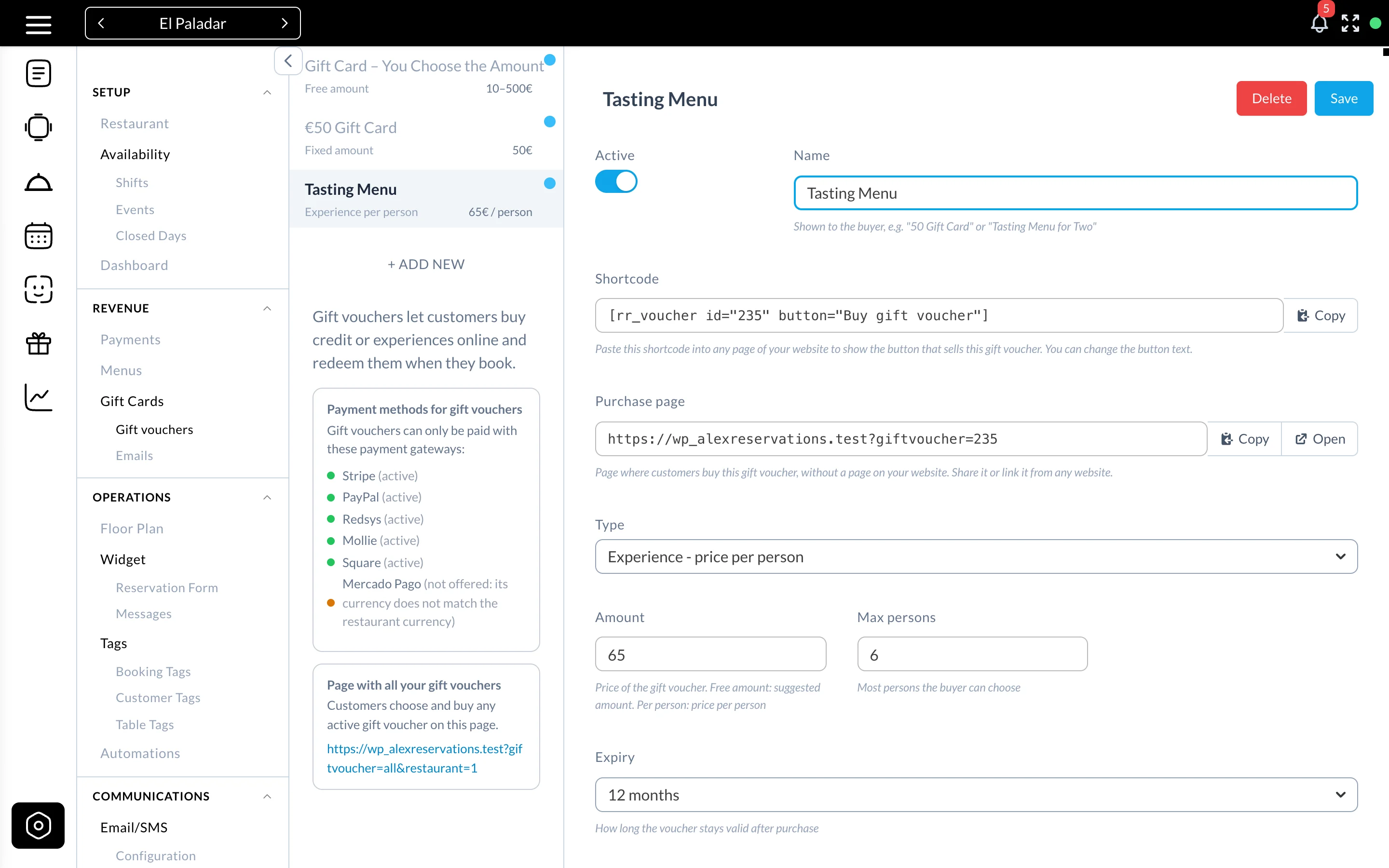
2. Los cuatro tipos de bono regalo
El tipo determina lo que paga el comprador. El formulario solo muestra los campos que necesita cada tipo.
Importe fijo
Una tarjeta regalo de un valor concreto, por ejemplo 50 €. Campo: Importe.
Importe libre (lo elige el comprador)
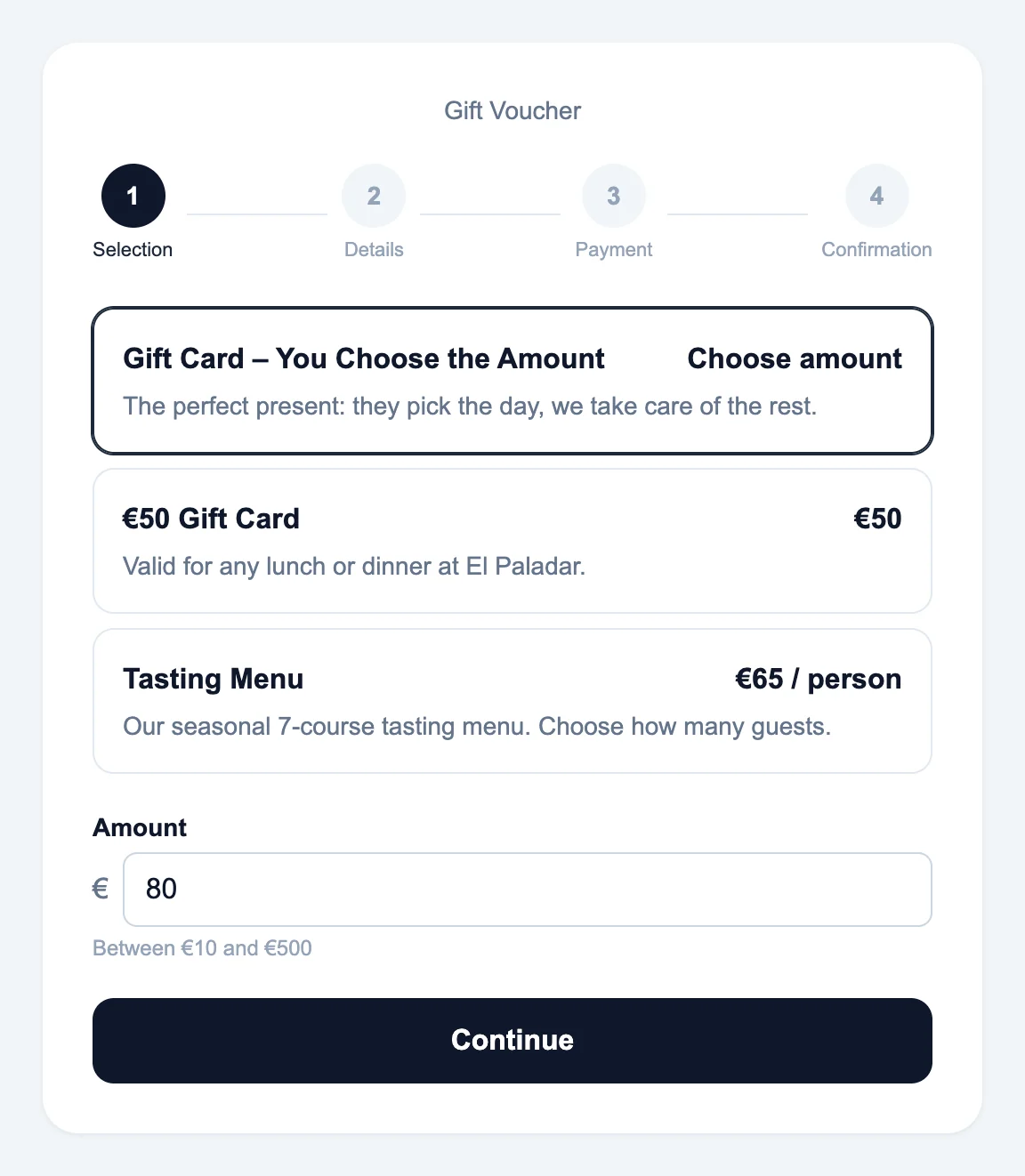
El comprador escribe el valor entre un mínimo y un máximo, por ejemplo entre 10 € y 500 €. Campos: Importe (el valor sugerido), Importe mínimo e Importe máximo.
Experiencia / precio cerrado
Una experiencia o un menú a precio cerrado, por ejemplo "Mesa del chef" por 120 €. Funciona como un importe fijo, pero aparece por separado en los totales, lo que te ayuda con el IVA (una experiencia es un servicio concreto; una tarjeta regalo es un saldo a favor).
Experiencia - precio por persona
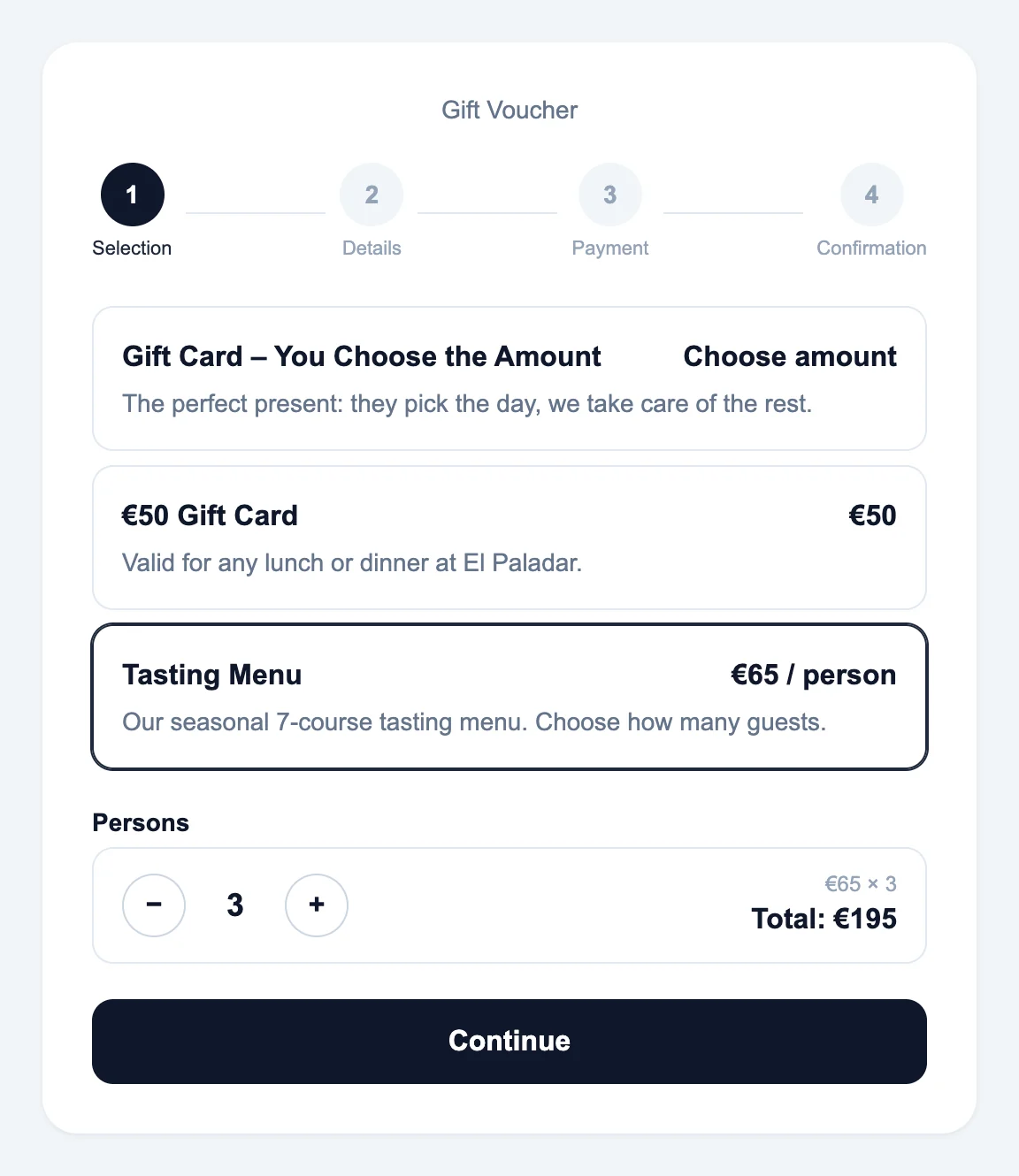
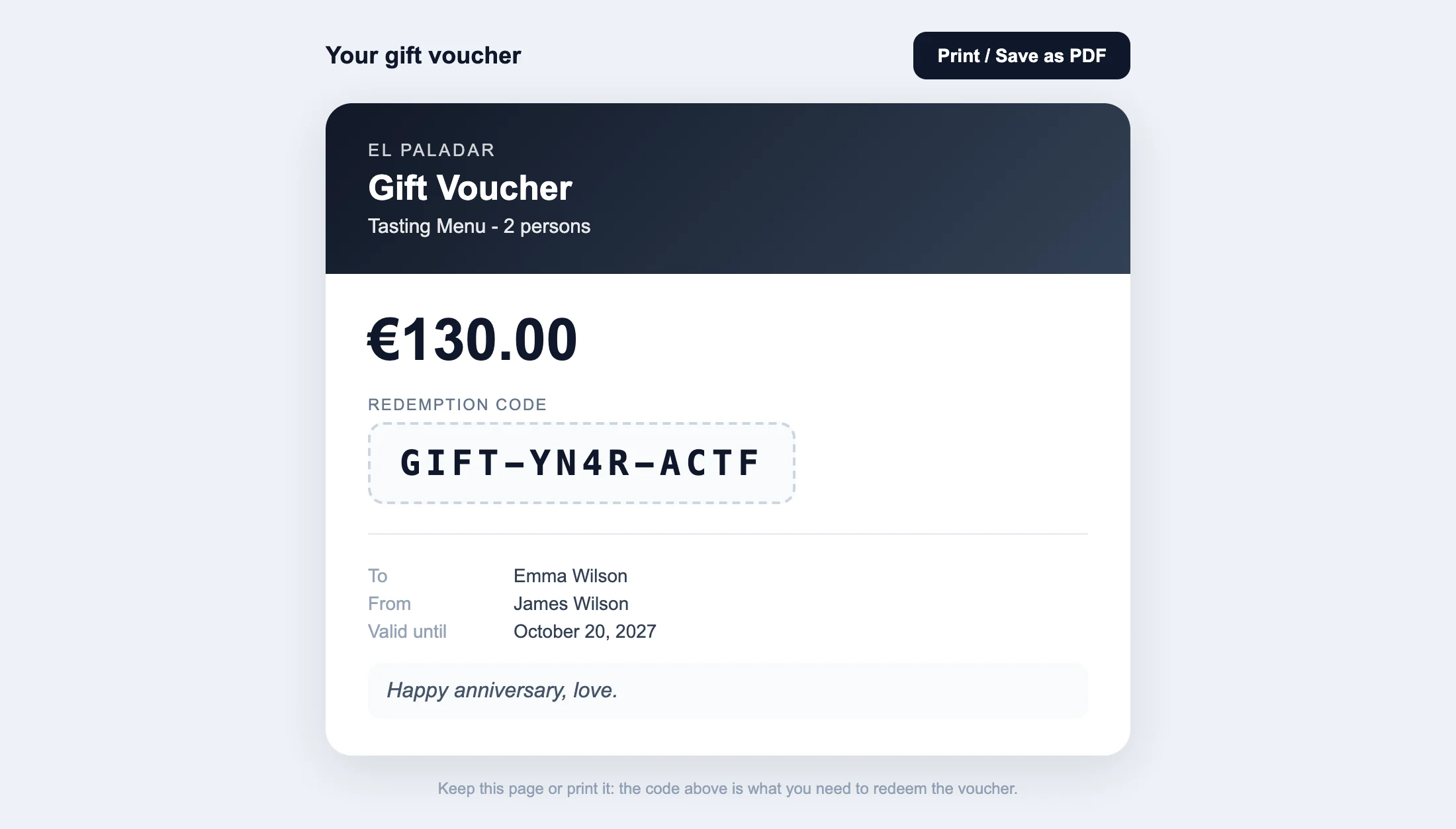
Un menú o una experiencia con precio por persona, por ejemplo un menú degustación a 65 € por persona. El comprador elige para cuántas personas (de 1 al Máximo de personas) y el bono se emite por el total: 2 personas = 130 €. El bono indica las personas, por ejemplo "Menú degustación - 2 personas".
3. Véndelos: tu página de compra
Cada bono regalo tiene su propia página de compra. La encontrarás en los ajustes del bono regalo, en Página de compra, con los botones Copiar y Abrir.
https://your-website.com/?giftvoucher=235
También hay una página con todos tus bonos regalo activos para que el cliente elija (el enlace aparece debajo de la lista de bonos regalo en los ajustes):
https://your-website.com/?giftvoucher=all&restaurant=1
La página muestra tu logo y el nombre de tu restaurante, así el cliente siempre sabe dónde está comprando. Funciona en cualquier dispositivo y no necesitas crear ninguna página en WordPress: comparte el enlace en Instagram, por WhatsApp, en tu newsletter o en una web que no esté hecha con WordPress.
Añade &lang=es (o cualquier otro idioma) para mostrar la página en otro idioma. Por defecto usa el idioma del restaurante.
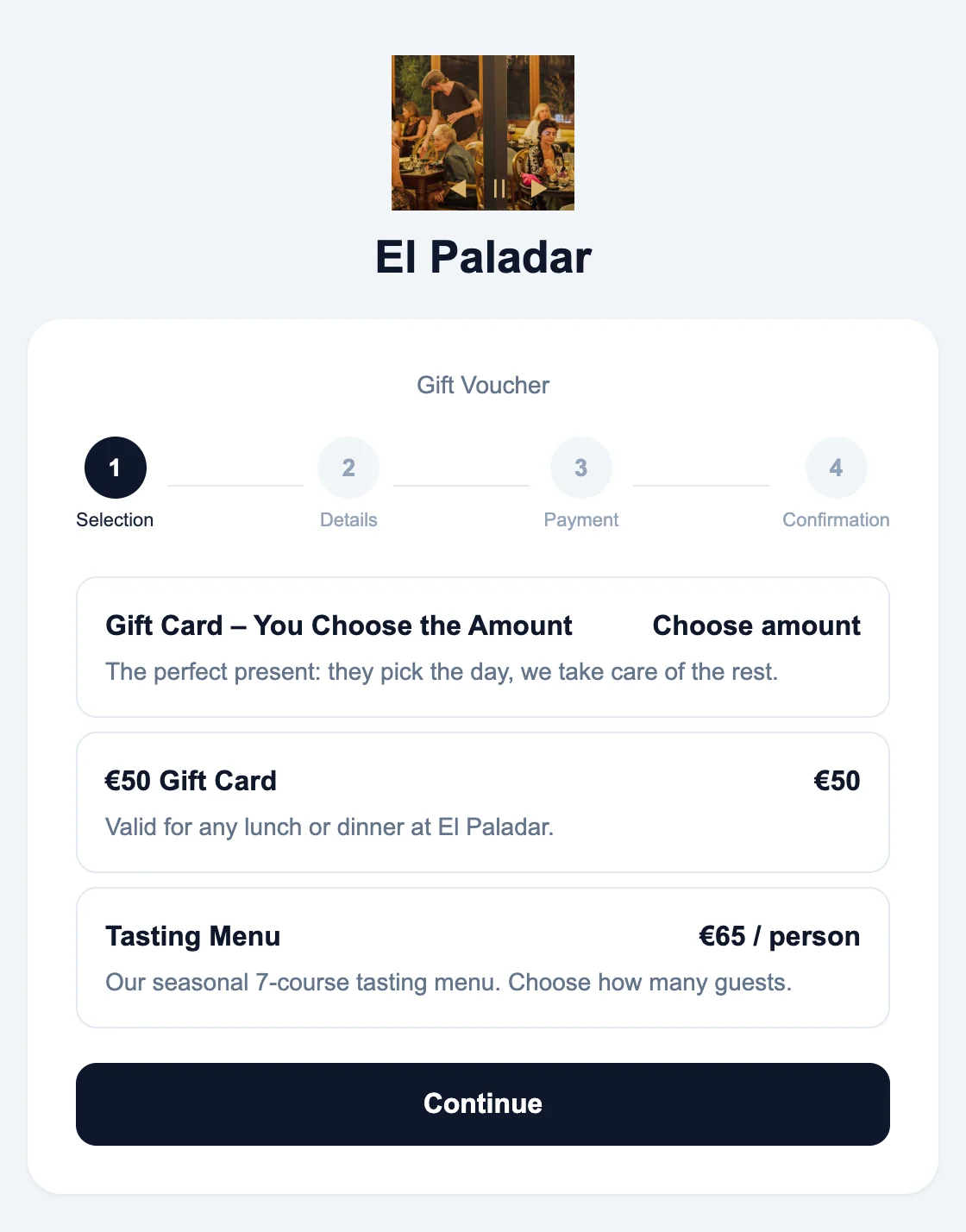
¿Prefieres un botón en tu web de WordPress? Pega el shortcode del bono regalo en cualquier página. Muestra un botón que abre la compra en una ventana emergente:
[rr_voucher id="235" button="Buy a gift voucher"]
Puedes dar estilo a cada botón o medirlo por su id: .alexr-gift-card-235 (contenedor) y .alexr-voucher-btn-235 (botón).
4. Cómo compran tus clientes
La compra tiene cuatro pasos: Selección, Detalles, Pago y Confirmación.
Selección: el cliente elige el bono regalo. Si es de importe libre, escribe el valor; si es un menú por persona, elige para cuántas personas y ve el total.
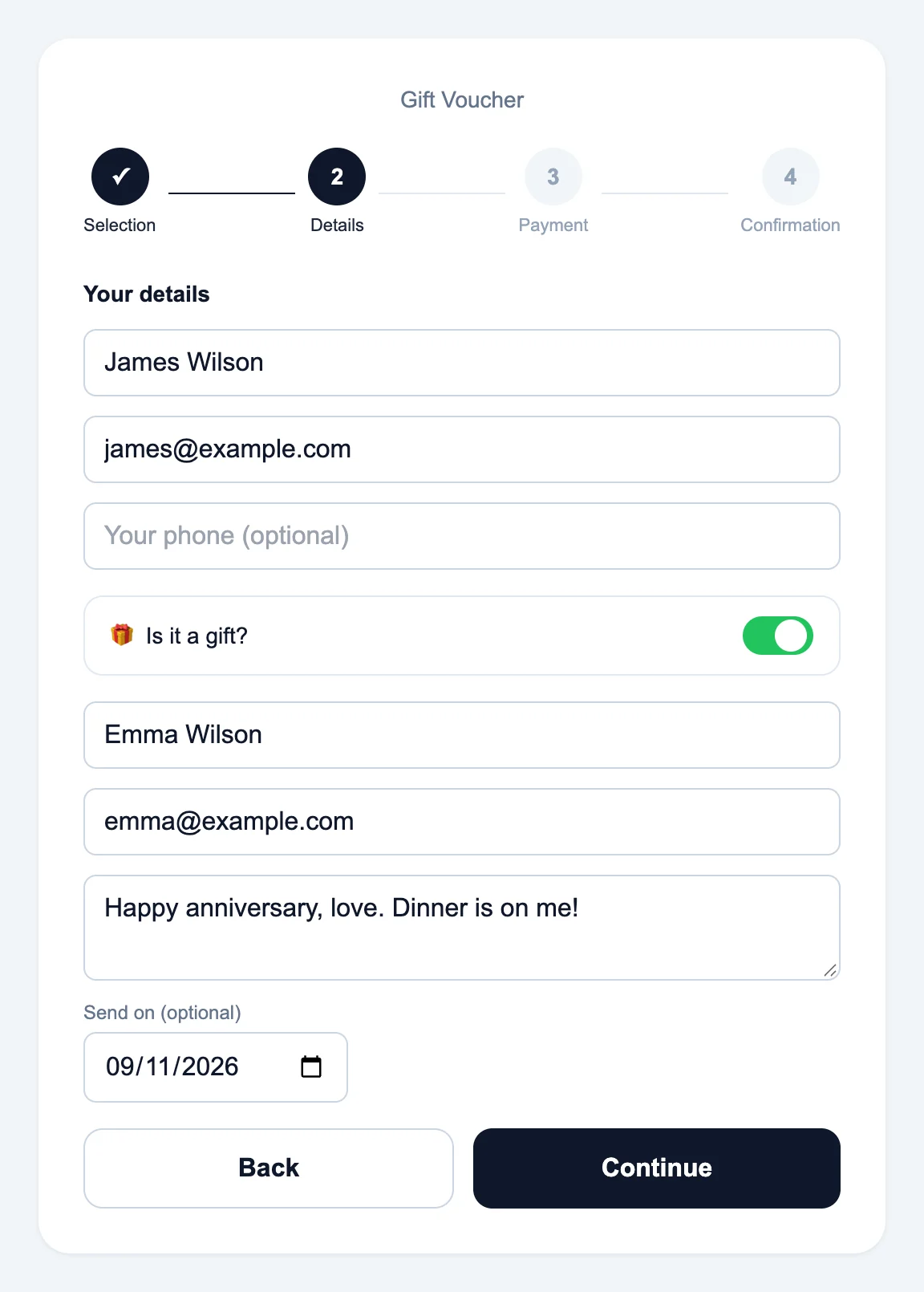
Detalles: nombre y email del comprador. Si es un regalo, añade el nombre y el email del destinatario, un mensaje personal y, si quiere, el día en que debe llegar el regalo (un cumpleaños, un aniversario, la mañana de Navidad).
Pago: el cliente paga con cualquiera de tus pasarelas activas.
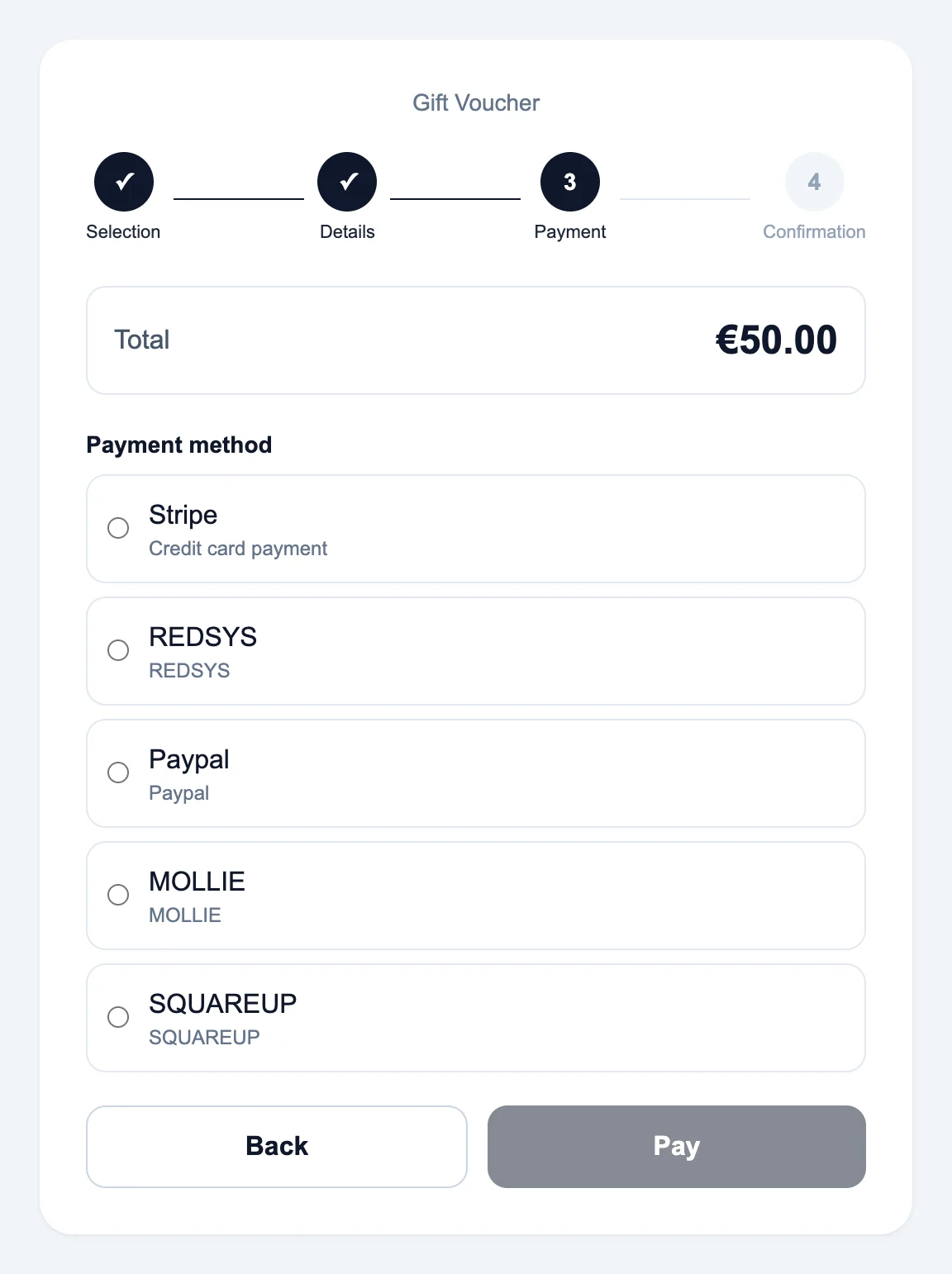
Pasarelas de pago para bonos regalo: Stripe (tarjeta), PayPal, Redsys, Mollie, Square y Mercado Pago. Activa al menos una en Ajustes › Pagos. El recuadro que hay debajo de la lista de bonos regalo te indica cuáles están activas.
Mercado Pago no aplica tipo de cambio: solo se ofrece para bonos regalo cuando su Moneda es la misma que la del restaurante.
5. El bono y los emails
Cuando se confirma el pago, el cliente llega a la página del bono: el código, el valor, para quién es y la fecha de caducidad, listo para imprimir o guardar en PDF.
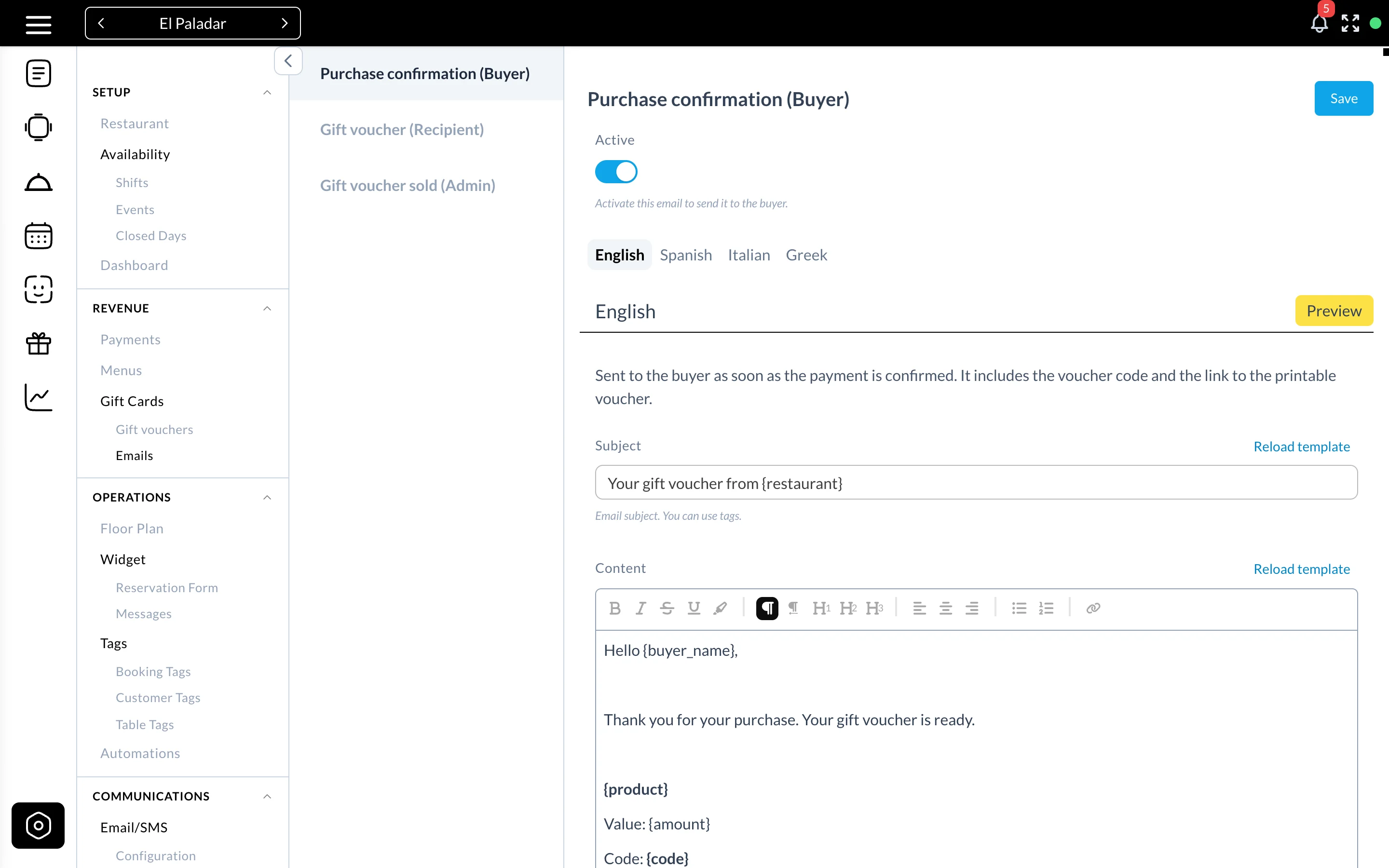
Se envían tres emails; cada uno se puede desactivar y editar por idioma en Ajustes › Tarjetas regalo › Correos electrónicos:
- Confirmación de compra (Comprador): justo después del pago, con el código y el enlace al bono. También incluye un enlace para comprar otro bono regalo.
- Bono regalo (Destinatario): al momento o en la fecha de entrega que haya elegido el comprador.
- Bono regalo vendido (Admin): para el restaurante (si dejas la dirección vacía, se usa el email del restaurante).
Las etiquetas como {code}, {amount}, {product}, {recipient_name}, {message}, {voucher_link} o {purchase_link} aparecen listadas en el editor.
6. Canjear un bono regalo
Online, en el widget de reservas
Cuando una reserva requiere un pago online, el cliente hace clic en ¿Tienes un bono regalo? e introduce el código. El saldo se aplica al pago: si lo cubre todo, no queda nada por pagar; si no, el resto se paga con la pasarela habitual. No está disponible para las garantías con tarjeta (preautorizaciones) ni al modificar una reserva.
En el restaurante
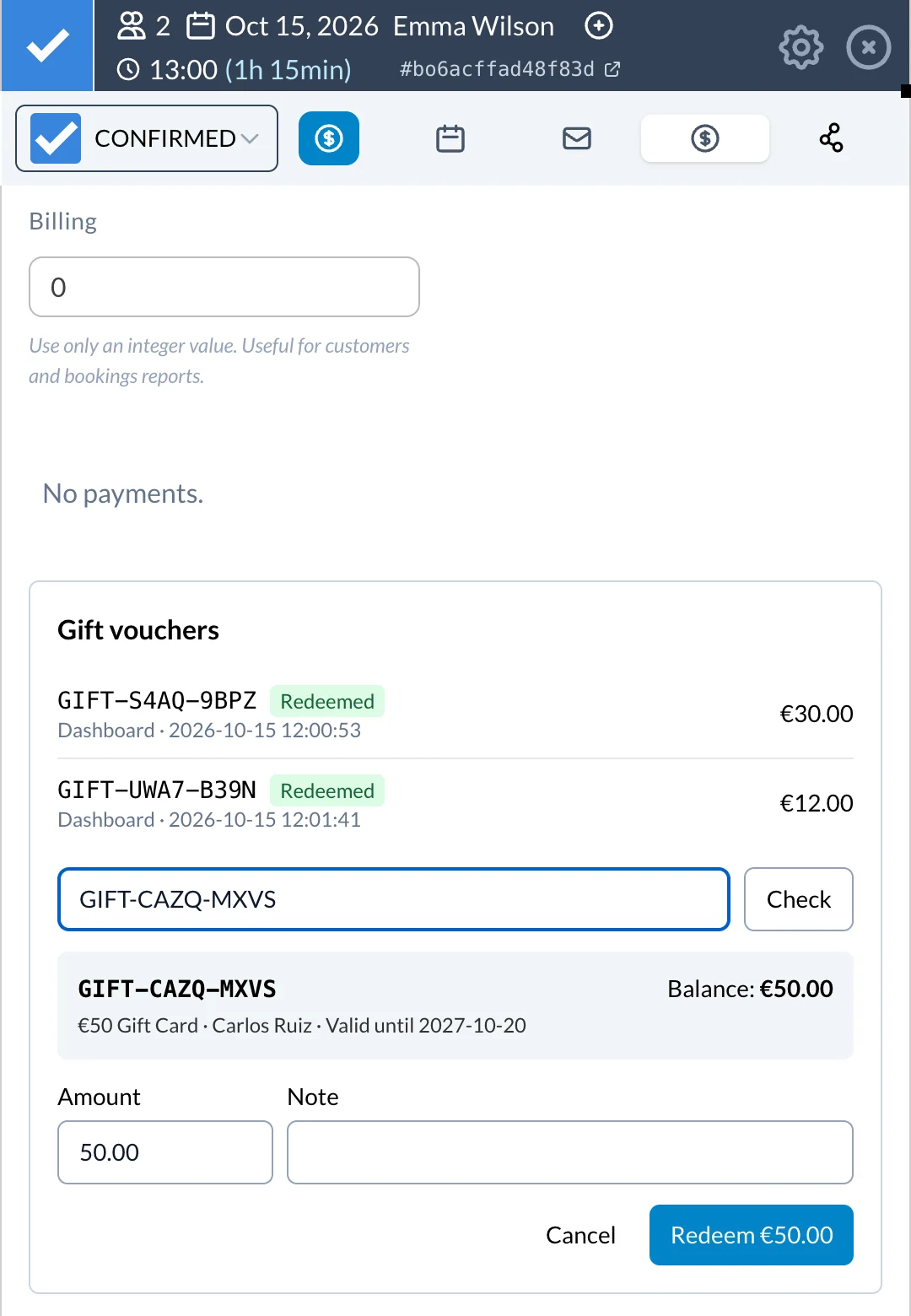
Abre la reserva › pestaña Pagos › Canjear bono regalo. Escribe el código y haz clic en Comprobar: verás el bono regalo, el destinatario, el saldo y la fecha de caducidad. Introduce el importe (puede ser solo una parte del saldo; el resto queda para la próxima vez) y canjéalo.
Reservas canceladas
Si una reserva pagada con un bono regalo se cancela o se rechaza, el saldo vuelve al bono automáticamente. Borrar una reserva desde el panel no devuelve el saldo: cancélala antes.
Cada movimiento queda registrado, así que un bono nunca se puede gastar dos veces.
7. Gestiona tus bonos regalo
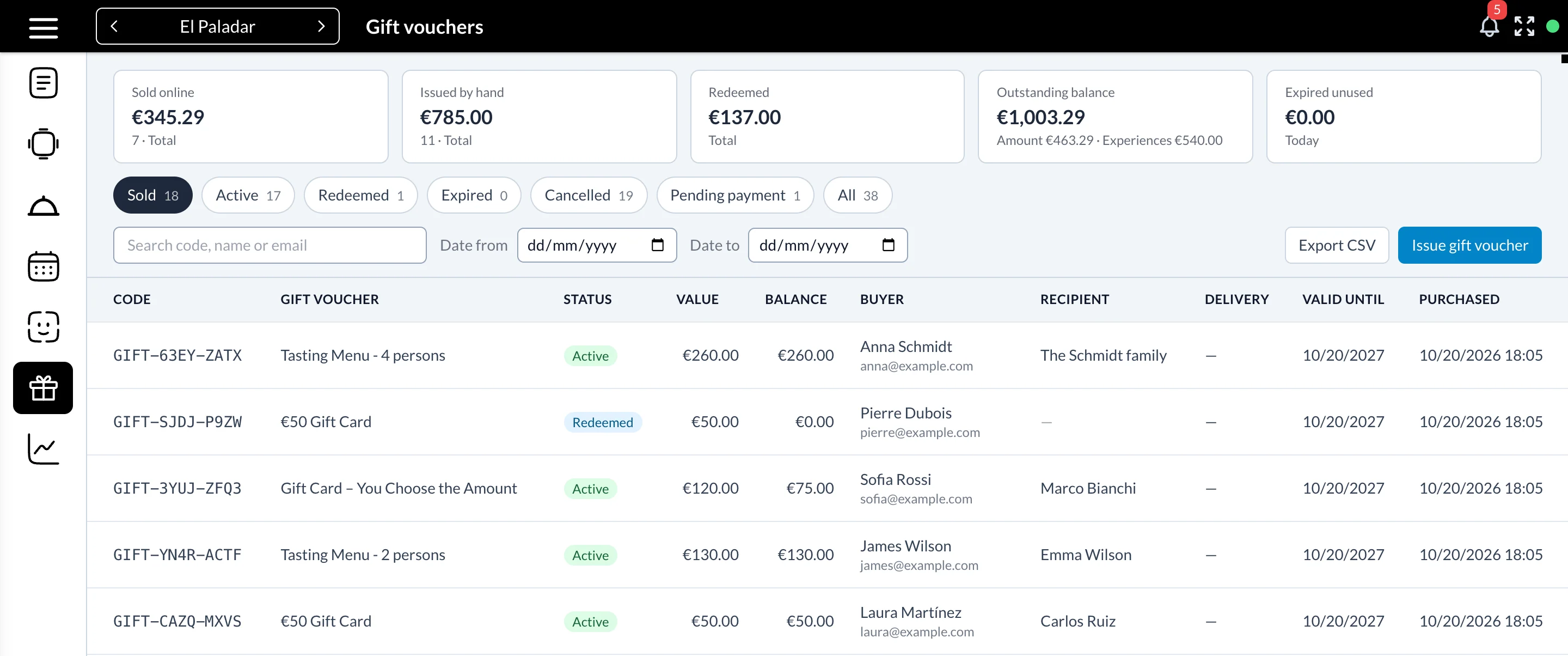
Haz clic en el icono del regalo del menú de la izquierda para ver todos los bonos regalo.
Totales en la parte superior:
- Vendido online y Emitido a mano
- Canjeado
- Saldo pendiente: lo que todavía debes a tus clientes, separado entre importes y experiencias
- Caducado sin usar
Filtra por estado, busca por código, nombre o email, filtra por fecha de compra y exporta a CSV lo que muestran los filtros.
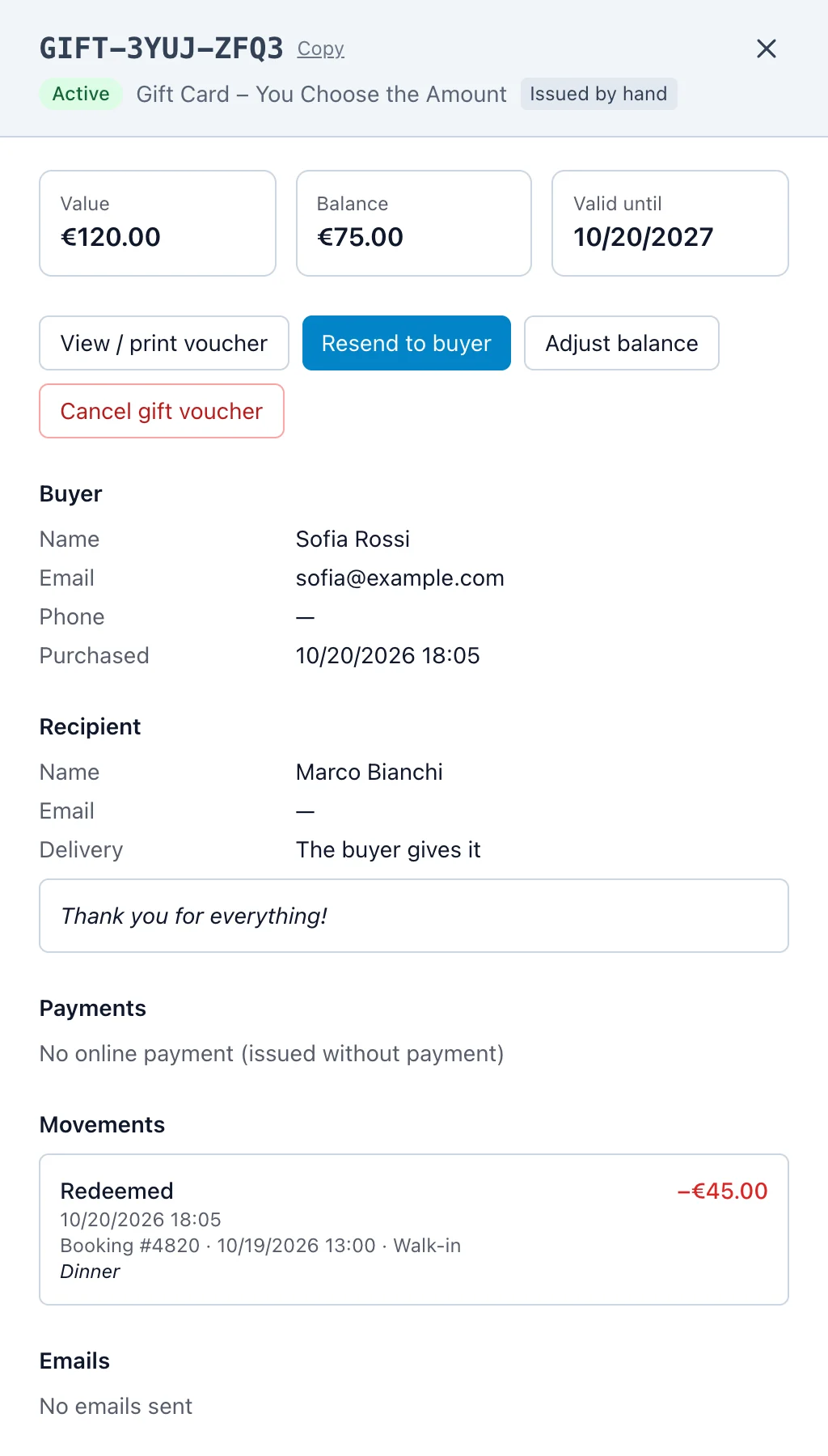
Haz clic en un bono regalo para abrir su detalle: comprador, destinatario, pagos, cada movimiento (canjes con su reserva, devoluciones, ajustes) y los emails enviados. Desde ahí puedes:
- Ver / imprimir bono
- Reenviarlo al comprador o al destinatario (o enviar ya un regalo programado)
- Ajustar saldo: añadir o quitar saldo, indicando el motivo
- Cancelar bono regalo: el saldo pasa a cero (la devolución del pago tienes que hacerla a mano en la pasarela)
8. Emitir un bono regalo a mano
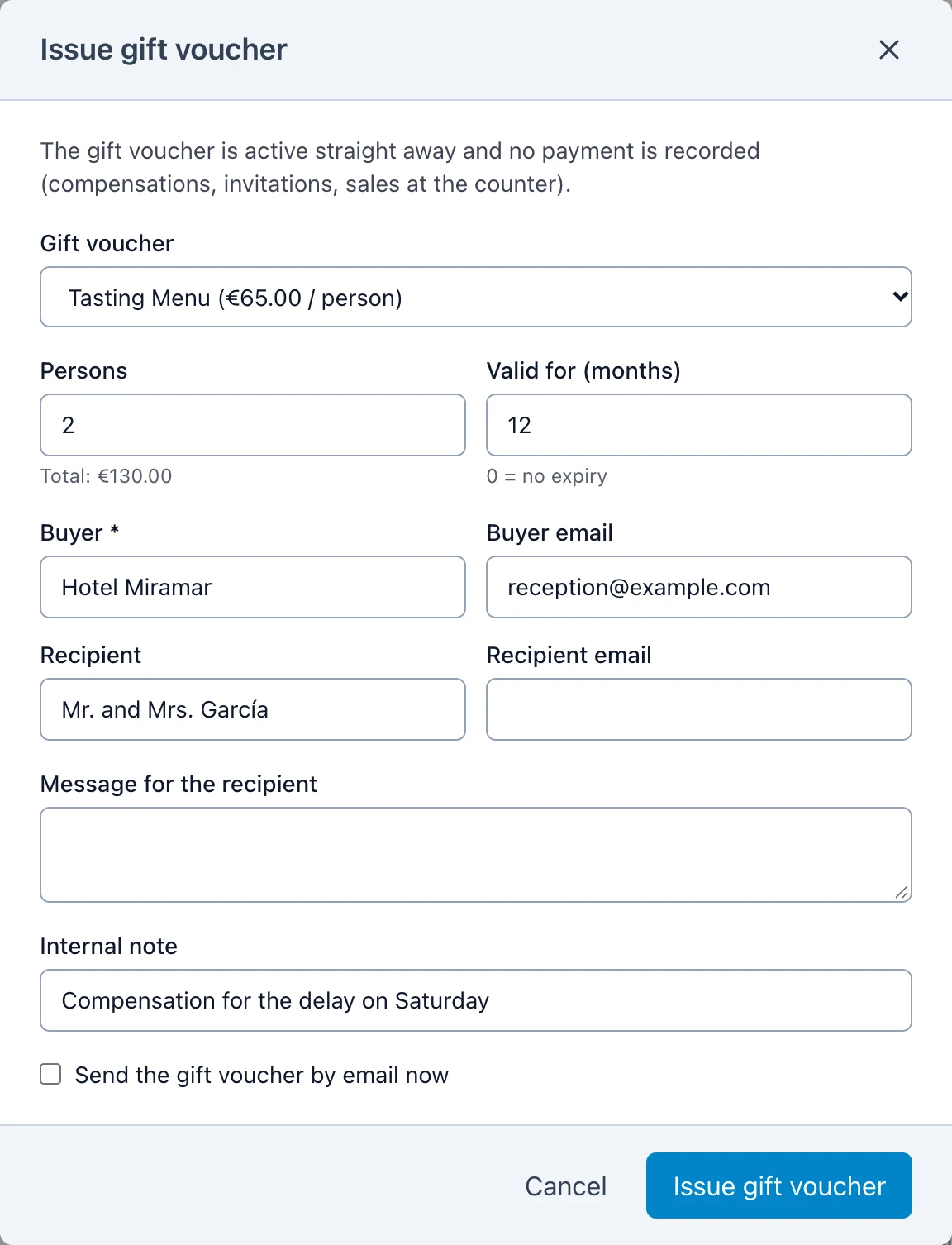
Usa Emitir bono regalo para crear un bono sin pago online: una compensación, una invitación, una venta en barra o un bono para una empresa. Elige uno de tus bonos regalo (o un importe libre), las personas si es un menú por persona, el comprador y el destinatario, añade una nota interna y, si quieres, envíalo por email en ese mismo momento.
El bono queda activo al instante y aparece como Emitido a mano en los totales.
9. Estados y tareas automáticas
| Estado | Significado |
|---|---|
| Pago pendiente | Comprado, pero el pago aún no está confirmado |
| Activo | Pagado; se puede usar mientras tenga saldo y no haya caducado |
| Canjeado | El saldo se ha agotado |
| Caducado | Ha pasado su fecha de caducidad |
| Cancelado | Cancelado por el equipo o compra abandonada |
Con el plugin PRO, cada hora:
- los bonos activos que han pasado su fecha de caducidad pasan a Caducado (su saldo se conserva para los informes)
- las compras que llevan 48 horas sin pagar pasan a Cancelado; si la pasarela confirma el pago más tarde, el bono se emite igualmente
- los regalos programados se envían en su fecha de entrega
10. Permisos
En los roles de usuario, el permiso Bonos regalo controla quién puede ver la lista, editar (emitir, ajustar, cancelar, reenviar) y exportar. Para canjear un bono en una reserva se necesita permiso para editar reservas.