PRENOTAZIONI WHATSAPP
Questo modulo collega le WhatsApp Business API (tramite Twilio) con Alex Reservations, permettendoti di automatizzare la comunicazione con i tuoi clienti.
WhatsApp è diventato uno dei canali di comunicazione più potenti per i ristoranti.
A confronto con altri canali:
- Tasso di apertura di WhatsApp: 90-98%
- Tasso di apertura degli SMS: circa 80-90%
- Tasso di apertura delle email: in genere 20-40%
I clienti trascorrono già gran parte della loro giornata su WhatsApp e si trovano a proprio agio nel comunicare con le aziende lì. Per questo motivo, i messaggi WhatsApp vengono solitamente letti nel giro di pochi minuti.
Questo rende WhatsApp uno dei canali più efficaci per conferme, promemoria e comunicazione operativa con i clienti.
Con WhatsApp puoi:
- Inviare conferme di prenotazione
- Richiedere riconferme di prenotazione
- Creare prenotazioni direttamente dai messaggi WhatsApp
- Gestire le conversazioni con i clienti dalla dashboard
- Automatizzare promemoria, conferme e riconferme
Un altro vantaggio importante è che i ristoranti possono lanciare campagne pubblicitarie Ads-to-WhatsApp invece di indirizzare i clienti verso un sito web.
In molti casi questo converte meglio, perché il cliente può avviare la conversazione immediatamente senza dover prima visitare un sito web.
I ristoranti possono anche inserire un pulsante "Prenota tramite WhatsApp" sul proprio sito web, permettendo ai clienti di avviare la prenotazione direttamente da WhatsApp.
Come funziona
L'integrazione con WhatsApp funziona in quattro semplici passaggi:
- Un cliente invia un messaggio al tuo numero WhatsApp
- Il sistema risponde automaticamente con un messaggio di prenotazione
- Il cliente apre il widget di prenotazione e crea la prenotazione
- La conferma e i promemoria futuri vengono inviati automaticamente tramite WhatsApp
WhatsApp Business App vs WhatsApp Business API
Alex Reservations utilizza le WhatsApp Business API per l'automazione.
Questo è diverso dalla WhatsApp Business App utilizzata su uno smartphone.
La maggior parte dei ristoranti utilizzerà entrambi i canali:
WhatsApp Business App (mobile)
Utilizzata dal personale per chattare manualmente con i clienti.
WhatsApp Business API (Twilio)
Utilizzate da Alex Reservations per i messaggi automatici come:
- conferme di prenotazione
- promemoria
- riconferme
Questa separazione è importante.
Le API sono progettate per l'automazione, mentre l'app mobile è progettata per le conversazioni manuali con i clienti.
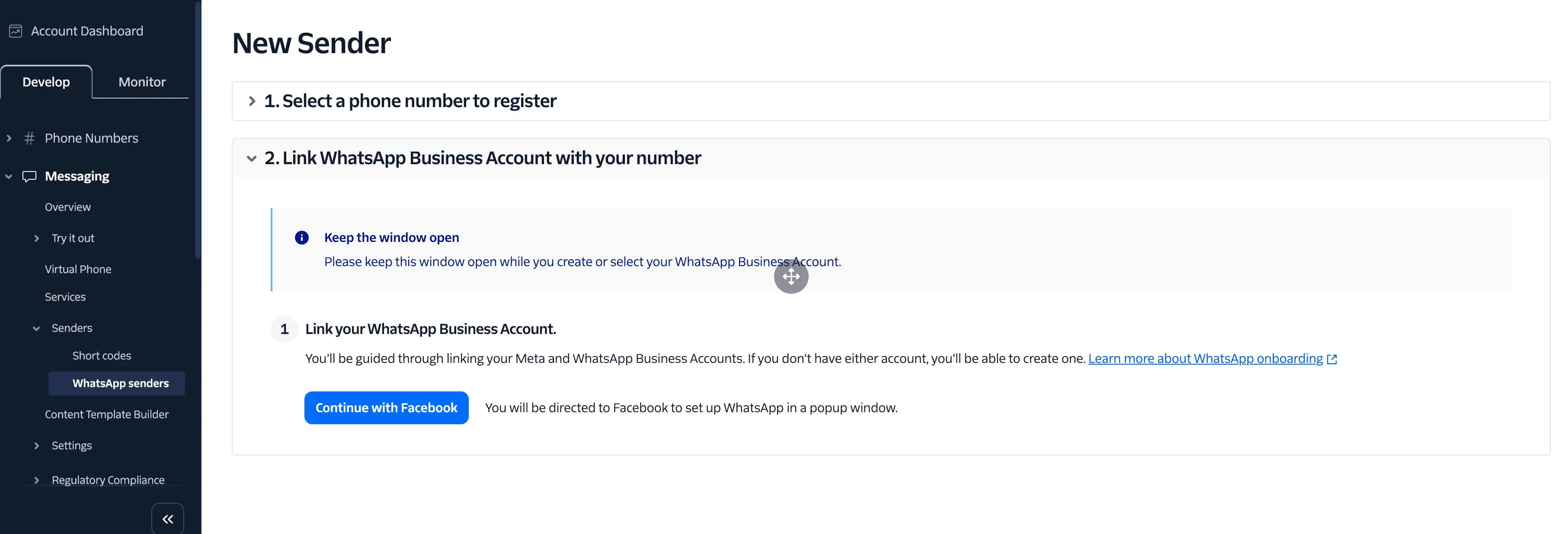
1. Crea un WhatsApp Sender in Twilio
Per utilizzare l'automazione WhatsApp con Alex Reservations devi creare un WhatsApp Sender in Twilio.
Un WhatsApp Sender è il numero di telefono che invierà e riceverà i messaggi WhatsApp tramite le WhatsApp Business API.
Questo richiede:
- Un account Twilio
- Un numero di telefono acquistato o registrato in Twilio
- Un account Facebook Business collegato a WhatsApp Business
Importante:
Non puoi utilizzare il numero esistente della tua WhatsApp Business App per il sistema di automazione.
Il numero WhatsApp utilizzato dalle API viene gestito tramite Twilio e collegato alle WhatsApp Business API.
Una volta approvato il tuo sender, puoi configurarlo all'interno di Alex Reservations.
2. Configura Twilio all'interno di Alex Reservations
Questo video spiega come collegare il tuo WhatsApp Sender di Twilio con Alex Reservations.
Configurerai:
- Account SID
- Auth Token
- Numero del WhatsApp Sender
- Webhooks
Abbiamo inoltre creato una serie di template WhatsApp predefiniti così puoi iniziare a inviare messaggi immediatamente.
Con un solo clic, puoi generare i template nella tua lingua e caricarli su Twilio per l'approvazione.
3. Sincronizza i template WhatsApp
WhatsApp richiede template approvati prima che tu possa inviare notifiche.
Questo video spiega come sincronizzare i tuoi template da Twilio / WhatsApp Business in Alex Reservations.
Abbiamo già creato tutti i template di cui hai bisogno per i diversi tipi di notifica.
Tuttavia, puoi anche creare i tuoi template in Twilio e collegarli ad Alex Reservations.
Per farlo devi:
- Creare un template in Twilio e inviarlo a Meta per l'approvazione
- Aggiornare l'elenco dei template in Alex Reservations
- Verificare lo stato del template prima di utilizzarlo in produzione
4. Associa i template WhatsApp agli eventi di prenotazione
Una volta sincronizzati i template, devi associarli agli eventi di prenotazione.
Esempi:
- Prenotazione in sospeso
- Prenotazione in attesa di pagamento
- Conferma di prenotazione
- Riconferma di prenotazione
- Prenotazione rifiutata
- Prenotazione annullata
- No-show della prenotazione
- Feedback sulla prenotazione
- Messaggi di promemoria
- Messaggi di riconferma
- Risposta predefinita
Questo video mostra come collegare ciascun template all'evento corretto.
5. Crea una prenotazione da WhatsApp
Quando un cliente invia un messaggio al tuo numero WhatsApp, il sistema invierà automaticamente una risposta predefinita.
Questa risposta utilizza il template predefinito fornito da Alex Reservations, oppure puoi creare il tuo template in Twilio e collegarlo all'interno di Alex Reservations.
Il template dovrebbe includere un link {book_now} che apre il widget di prenotazione, in modo che il cliente possa creare una prenotazione.
Il widget si apre direttamente all'interno di WhatsApp per rendere l'esperienza più fluida per il cliente, invece di reindirizzarlo a un browser esterno.
La pagina di prenotazione viene mostrata senza il tuo tema WordPress, mantenendo l'interfaccia pulita e ottimizzata per l'ambiente WhatsApp.
Aprire il widget direttamente all'interno di WhatsApp migliora i tassi di conversione e mantiene l'esperienza di prenotazione semplice e intuitiva.
Una volta che il cliente completa la prenotazione, riceverà immediatamente un messaggio di conferma tramite WhatsApp.
Dopo che una prenotazione è stata effettuata tramite WhatsApp, puoi contattare facilmente il cliente direttamente dalla dashboard se hai bisogno di informazioni aggiuntive.
Flusso tipico di una prenotazione WhatsApp:
- Il cliente invia un messaggio al tuo numero WhatsApp
- Il sistema invia il template di prenotazione
- Il cliente tocca il link "Prenota ora"
- Il widget di prenotazione si apre all'interno di WhatsApp
- Il cliente completa la prenotazione
- La conferma viene inviata automaticamente
6. Conferma una prenotazione tramite WhatsApp
Puoi anche inviare un messaggio WhatsApp specifico quando modifichi lo stato di una prenotazione.
Ad esempio, se ricevi prenotazioni con stato In sospeso, puoi confermarle e inviare automaticamente un messaggio di conferma WhatsApp al cliente.
Questo video spiega il processo.
7. Richiedi la riconferma della prenotazione
Le riconferme aiutano a ridurre i no-show.
I promemoria e le riconferme possono essere inviati automaticamente ai clienti, ma puoi anche inviarli manualmente dalla dashboard di WhatsApp.
Questa funzionalità chiede al cliente di confermare la propria prenotazione prima dell'orario prenotato.
Puoi programmare l'invio automatico di promemoria e riconferme.
Una strategia comune è:
- Inviare uno o due promemoria prima della prenotazione
- Inviare una riconferma alcune ore prima dell'orario prenotato
Questo riduce significativamente il rischio di no-show.
8. Agent Mode vs Bot Mode
Alex Reservations offre due modi per gestire le conversazioni WhatsApp:
Bot Mode
- Risposte automatiche
- Risposte basate su regole
- Flussi di lavoro completamente automatizzati
Agent Mode
- Il personale può rispondere manualmente ai clienti
- Conversazioni dirette con gli ospiti
- Utile per richieste complesse
Questo tutorial spiega come abilitare e utilizzare la modalità Agent.
Quando rispondi dalla dashboard, ogni messaggio inviato al cliente mostra se è stato inviato da un agente o dal bot, insieme al nome dell'agente che ha risposto.