WHATSAPP-RESERVIERUNGEN
Dieses Modul verbindet die WhatsApp Business API (über Twilio) mit Alex Reservations und ermöglicht es Ihnen, die Kommunikation mit Ihren Kunden zu automatisieren.
WhatsApp hat sich zu einem der leistungsstärksten Kommunikationskanäle für Restaurants entwickelt.
Im Vergleich zu anderen Kanälen:
- WhatsApp-Öffnungsrate: 90–98 %
- SMS-Öffnungsrate: rund 80–90 %
- E-Mail-Öffnungsrate: typischerweise 20–40 %
Kunden verbringen bereits einen großen Teil ihres Tages auf WhatsApp und kommunizieren dort selbstverständlich mit Unternehmen. Aus diesem Grund werden WhatsApp-Nachrichten in der Regel innerhalb weniger Minuten gelesen.
Das macht WhatsApp zu einem der effektivsten Kanäle für Bestätigungen, Erinnerungen und die operative Kommunikation mit Kunden.
Mit WhatsApp können Sie:
- Reservierungsbestätigungen senden
- Reservierungs-Rückbestätigungen anfordern
- Reservierungen direkt aus WhatsApp-Nachrichten erstellen
- Konversationen mit Kunden über das Dashboard verwalten
- Erinnerungen, Bestätigungen und Rückbestätigungen automatisieren
Ein weiterer wichtiger Vorteil ist, dass Restaurants Ads-to-WhatsApp-Kampagnen durchführen können, anstatt Kunden auf eine Website zu leiten.
In vielen Fällen konvertiert dies besser, da der Kunde die Konversation sofort beginnen kann, ohne zuvor eine Website besuchen zu müssen.
Restaurants können außerdem einen „Über WhatsApp reservieren“-Button auf ihrer Website platzieren, sodass Kunden die Reservierung direkt über WhatsApp starten können.
So funktioniert es
Die WhatsApp-Integration funktioniert in vier einfachen Schritten:
- Ein Kunde sendet eine Nachricht an Ihre WhatsApp-Nummer
- Das System antwortet automatisch mit einer Reservierungsnachricht
- Der Kunde öffnet das Reservierungs-Widget und erstellt die Reservierung
- Die Bestätigung und zukünftige Erinnerungen werden automatisch über WhatsApp gesendet
WhatsApp Business App vs. WhatsApp Business API
Alex Reservations verwendet die WhatsApp Business API für die Automatisierung.
Diese unterscheidet sich von der WhatsApp Business App, die auf einem Mobiltelefon genutzt wird.
Die meisten Restaurants nutzen beide Kanäle:
WhatsApp Business App (mobil)
Wird vom Personal verwendet, um manuell mit Kunden zu chatten.
WhatsApp Business API (Twilio)
Wird von Alex Reservations für automatisierte Nachrichten verwendet, wie zum Beispiel:
- Reservierungsbestätigungen
- Erinnerungen
- Rückbestätigungen
Diese Trennung ist wichtig.
Die API ist für die Automatisierung konzipiert, während die mobile App für manuelle Konversationen mit Kunden gedacht ist.
1. Einen WhatsApp Sender in Twilio erstellen
Um die WhatsApp-Automatisierung mit Alex Reservations zu nutzen, müssen Sie einen WhatsApp Sender in Twilio erstellen.
Ein WhatsApp Sender ist die Telefonnummer, die WhatsApp-Nachrichten über die WhatsApp Business API sendet und empfängt.
Dafür benötigen Sie:
- Ein Twilio-Konto
- Eine in Twilio gekaufte oder registrierte Telefonnummer
- Ein mit WhatsApp Business verbundenes Facebook Business-Konto
Wichtig:
Sie können Ihre bestehende WhatsApp Business App-Nummer nicht für das Automatisierungssystem verwenden.
Die von der API verwendete WhatsApp-Nummer wird über Twilio verwaltet und mit der WhatsApp Business API verbunden.
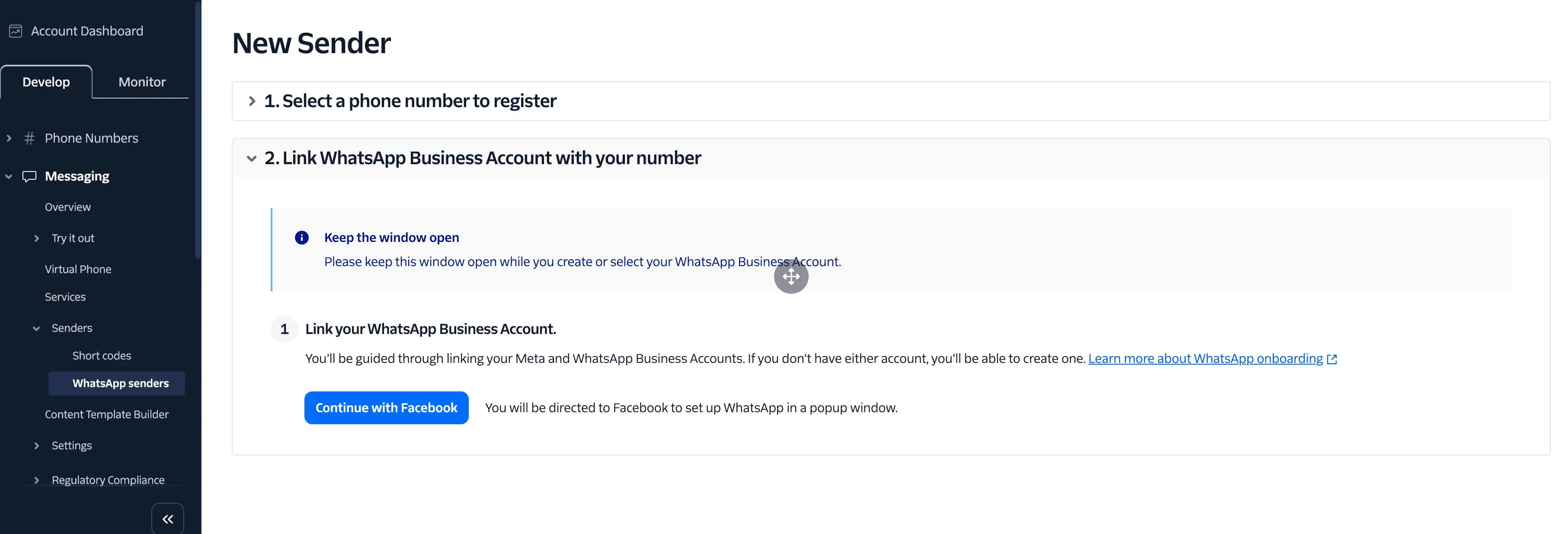
Sobald Ihr Sender genehmigt ist, können Sie ihn in Alex Reservations konfigurieren.
2. Twilio in Alex Reservations konfigurieren
Dieses Video erklärt, wie Sie Ihren Twilio WhatsApp Sender mit Alex Reservations verbinden.
Sie konfigurieren:
- Account SID
- Auth Token
- WhatsApp Sender-Nummer
- Webhooks
Wir haben außerdem eine Reihe von Standard-WhatsApp-Vorlagen erstellt, damit Sie sofort mit dem Versenden von Nachrichten beginnen können.
Mit einem einzigen Klick können Sie die Vorlagen in Ihrer Sprache generieren und sie zur Genehmigung in Twilio hochladen.
3. WhatsApp-Vorlagen synchronisieren
WhatsApp erfordert genehmigte Vorlagen, bevor Sie Benachrichtigungen senden können.
Dieses Video erklärt, wie Sie Ihre Vorlagen von Twilio / WhatsApp Business mit Alex Reservations synchronisieren.
Wir haben bereits alle Vorlagen erstellt, die Sie für die verschiedenen Benachrichtigungstypen benötigen.
Sie können jedoch auch Ihre eigenen Vorlagen in Twilio erstellen und sie mit Alex Reservations verbinden.
Dazu müssen Sie:
- Eine Vorlage in Twilio erstellen und sie zur Genehmigung bei Meta einreichen
- Die Vorlagenliste in Alex Reservations aktualisieren
- Den Status der Vorlage prüfen, bevor Sie sie im Produktivbetrieb verwenden
4. WhatsApp-Vorlagen zu Reservierungsereignissen zuordnen
Sobald die Vorlagen synchronisiert sind, müssen Sie sie den Reservierungsereignissen zuordnen.
Beispiele:
- Reservierung ausstehend
- Reservierung zahlungspflichtig ausstehend
- Reservierungsbestätigung
- Reservierungs-Rückbestätigung
- Reservierung abgelehnt
- Reservierung storniert
- Reservierung No-Show
- Reservierungs-Feedback
- Erinnerungsnachrichten
- Rückbestätigungsnachrichten
- Standardantwort
Dieses Video zeigt, wie Sie jede Vorlage mit dem richtigen Ereignis verknüpfen.
5. Eine Reservierung aus WhatsApp erstellen
Wenn ein Kunde eine Nachricht an Ihre WhatsApp-Nummer sendet, sendet das System automatisch eine Standardantwort.
Diese Antwort verwendet die von Alex Reservations bereitgestellte Standardvorlage, oder Sie können Ihre eigene Vorlage in Twilio erstellen und sie in Alex Reservations verbinden.
Die Vorlage sollte einen {book_now}-Link enthalten, der das Reservierungs-Widget öffnet, damit der Kunde eine Reservierung erstellen kann.
Das Widget öffnet sich direkt in WhatsApp, um dem Kunden ein reibungsloseres Erlebnis zu bieten, anstatt ihn zu einem externen Browser weiterzuleiten.
Die Reservierungsseite wird ohne Ihr WordPress-Theme angezeigt, wodurch die Oberfläche übersichtlich und für die WhatsApp-Umgebung optimiert bleibt.
Das direkte Öffnen des Widgets in WhatsApp verbessert die Konversionsraten und hält das Reservierungserlebnis einfach und benutzerfreundlich.
Sobald der Kunde die Reservierung abgeschlossen hat, erhält er umgehend eine Bestätigungsnachricht über WhatsApp.
Nachdem eine Reservierung über WhatsApp vorgenommen wurde, können Sie den Kunden bei Bedarf für zusätzliche Informationen ganz einfach direkt über das Dashboard kontaktieren.
Typischer WhatsApp-Reservierungsablauf:
- Der Kunde sendet eine Nachricht an Ihre WhatsApp-Nummer
- Das System sendet die Reservierungsvorlage
- Der Kunde tippt auf den „Jetzt reservieren“-Link
- Das Reservierungs-Widget öffnet sich in WhatsApp
- Der Kunde schließt die Reservierung ab
- Die Bestätigung wird automatisch gesendet
6. Eine Reservierung über WhatsApp bestätigen
Sie können auch eine bestimmte WhatsApp-Nachricht senden, wenn Sie den Status einer Reservierung ändern.
Wenn Sie beispielsweise Reservierungen mit dem Status Ausstehend erhalten, können Sie diese bestätigen und automatisch eine WhatsApp-Bestätigungsnachricht an den Kunden senden.
Dieses Video erklärt den Vorgang.
7. Reservierungs-Rückbestätigung anfordern
Rückbestätigungen helfen, No-Shows zu reduzieren.
Erinnerungen und Rückbestätigungen können automatisch an Kunden gesendet werden, Sie können sie aber auch manuell über das WhatsApp-Dashboard senden.
Diese Funktion fordert den Kunden auf, seine Reservierung vor dem Reservierungszeitpunkt zu bestätigen.
Sie können planen, dass Erinnerungen und Rückbestätigungen automatisch gesendet werden.
Eine gängige Strategie ist:
- Senden Sie ein oder zwei Erinnerungen vor der Reservierung
- Senden Sie einige Stunden vor dem Reservierungszeitpunkt eine Rückbestätigung
Dies reduziert das Risiko von No-Shows erheblich.
8. Agent Mode vs. Bot Mode
Alex Reservations bietet zwei Möglichkeiten, WhatsApp-Konversationen zu verwalten:
Bot Mode
- Automatische Antworten
- Regelbasierte Antworten
- Vollständig automatisierte Workflows
Agent Mode
- Das Personal kann manuell auf Kunden antworten
- Direkte Konversationen mit Gästen
- Nützlich für komplexe Anfragen
Dieses Tutorial erklärt, wie Sie den Agent Mode aktivieren und nutzen.
Bei der Beantwortung über das Dashboard zeigt jede an den Kunden gesendete Nachricht an, ob sie von einem Agenten oder vom Bot gesendet wurde, zusammen mit dem Namen des Agenten, der geantwortet hat.