Automatische Tischkombinationen
Eine automatische Gruppe ist eine Regel, die dem System sagt, welche Tische zusammengestellt werden können und wie viele auf einmal. Du legst nicht jede Kombination von Hand an. Wenn eine Reservierung eingeht, sucht das System freie Tische, die zur Regel passen, und stellt sie zusammen.
Nutze sie, wenn du viele ähnliche Tische hast, die sich in beliebiger Reihenfolge zusammenschieben lassen. Zwanzig Tische, von denen jeweils sechs kombiniert werden, ergeben 38.760 mögliche Kombinationen. Niemand kann sie einzeln als manuelle Gruppen anlegen.
Eine automatische Gruppe anlegen
- Öffne den Tischplan-Editor und wähle den Bereich.
- Wähle den Tab Auto neben Tische und Gruppen.
- Klicke auf + AUTO GROUP. Du kannst auch zuerst die Tische im Tischplan auswählen und die Gruppe mit ihnen anlegen.
- Fülle die Regel aus und speichere.
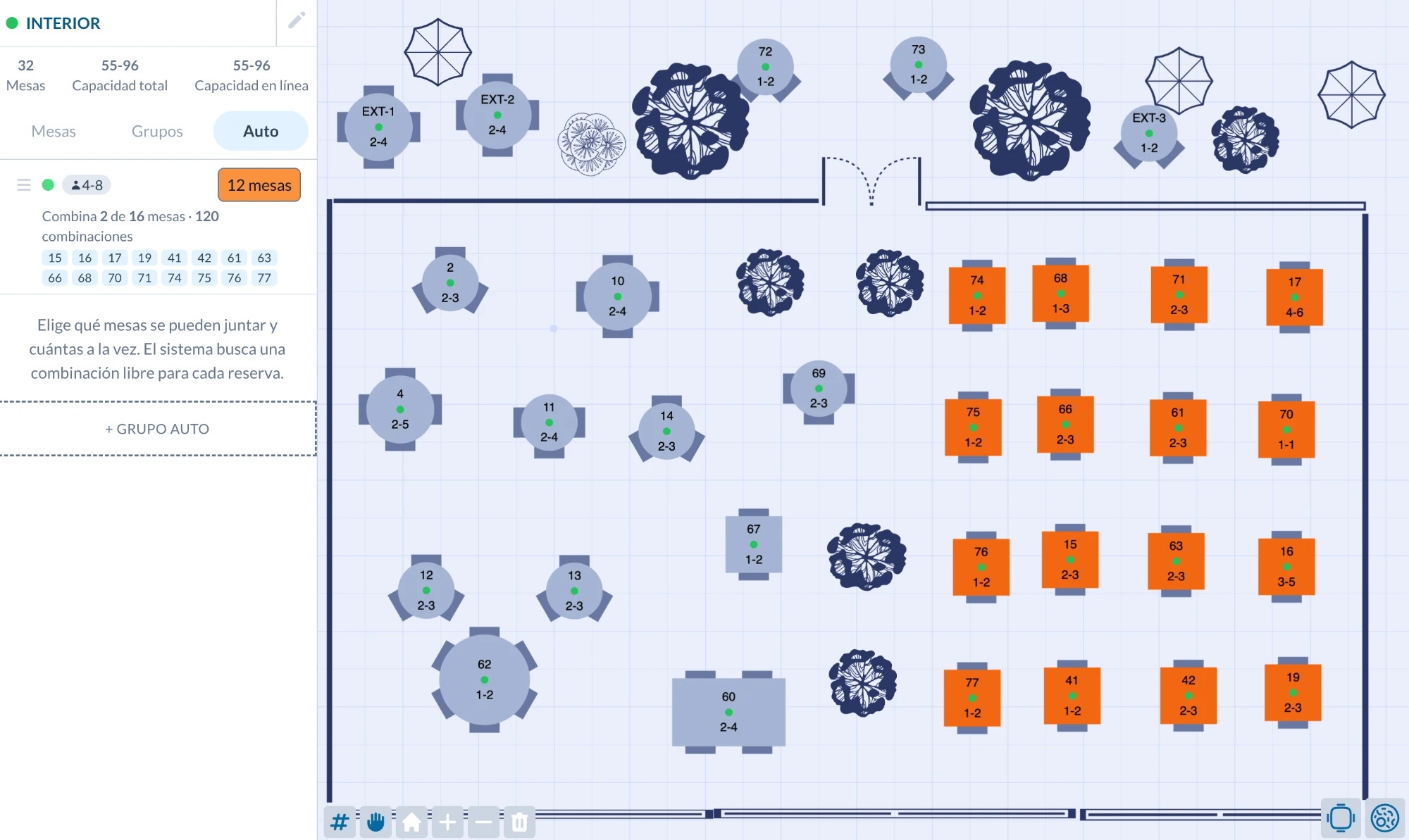
Die Regel hat diese Felder:
| Feld | Was es bewirkt |
|---|---|
| Name | Optional. Hilft dir, die Regel in der Seitenleiste wiederzuerkennen. |
| Online buchbar | Ist die Option ausgeschaltet, wird die Regel für Online-Reservierungen nicht verwendet. |
| Zu kombinierende Tische | Wie viele Tische für eine Reservierung zusammengestellt werden, von 2 bis 10. |
| Mindest- und Höchstzahl an Gästen | Die Gruppengrößen, die diese Regel annimmt. |
| Tische | Die Tische, die miteinander kombiniert werden können. |
Im Beispiel oben lautet die Regel „2 beliebige von 16 Tischen, für 4 bis 8 Gäste“. Die Seitenleiste zeigt, wie viele Kombinationen die Regel abdeckt, in diesem Fall 120. Fahre mit der Maus über eine Regel, um ihre Tische im Tischplan hervorzuheben.
Du musst mindestens so viele Tische auswählen, wie kombiniert werden sollen, und die Höchstzahl an Gästen darf nicht unter der Mindestzahl liegen.
Mehrere Regeln im selben Bereich
Du kannst so viele Regeln anlegen, wie du brauchst, und derselbe Tisch kann zu mehr als einer Regel gehören. Üblich ist eine Regel für Tischpaare und eine weitere für große Gruppen.
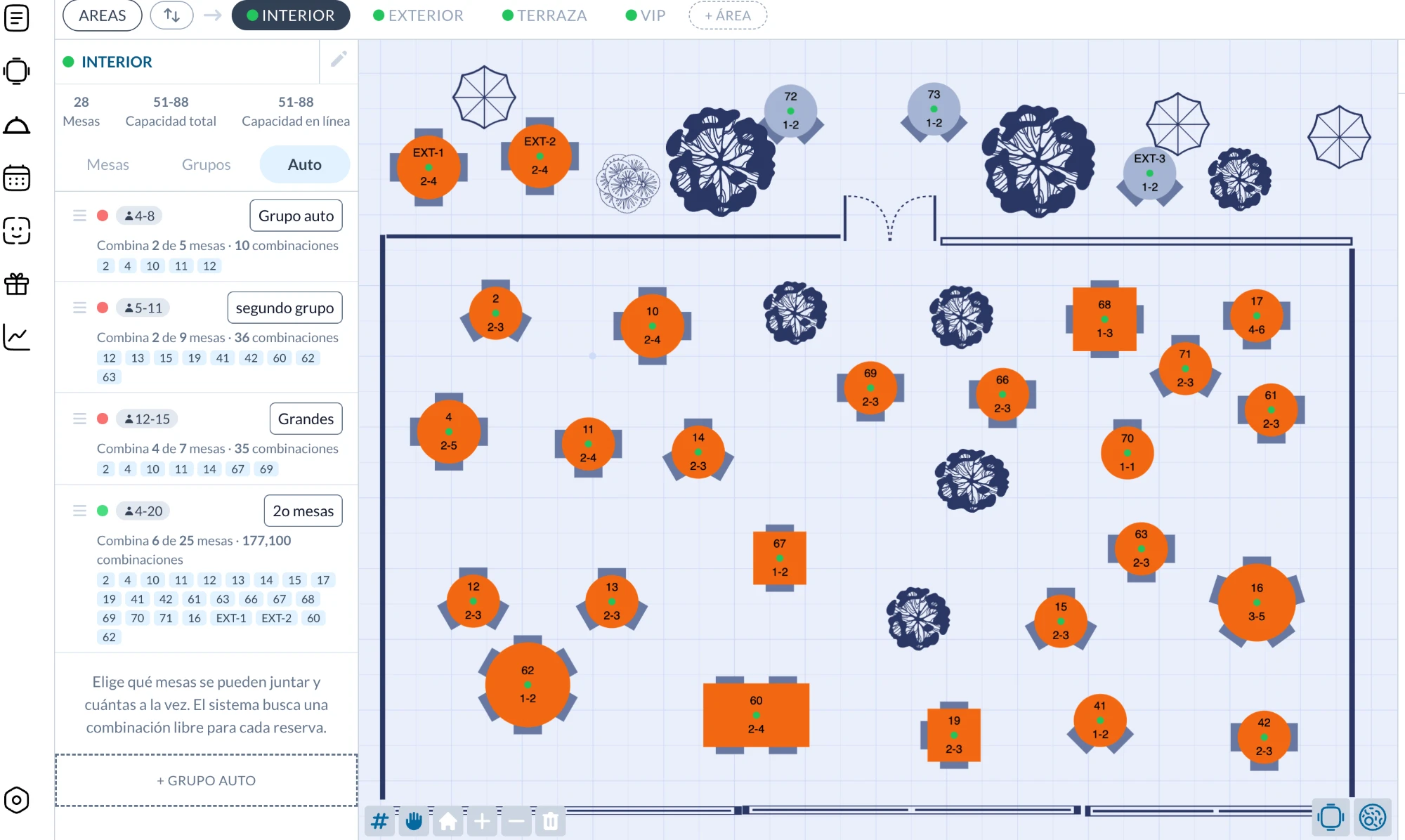
Der grüne oder rote Punkt neben jeder Regel schaltet die Online-Buchung für diese Regel ein oder aus. Ziehe die Regeln, um ihre Reihenfolge zu ändern.
So weist das System Tische zu
Für jede Reservierung sucht das System in dieser Reihenfolge und hört beim ersten Treffer auf:
- Ein einzelner Tisch, an den die Gruppe passt.
- Eine manuelle Gruppe aus dem Tab Gruppen.
- Eine automatische Gruppe.
Wenn mehr als eine automatische Regel die Gruppengröße annimmt, verwendet das System zuerst die Regel mit der niedrigsten Höchstzahl an Gästen. Sind zwei Regeln gleich, bevorzugt es die Regel, die weniger Tische zusammenstellt, und danach die Reihenfolge in der Seitenleiste.
Innerhalb einer Regel wählt das System freie Tische, die im Tischplan nah beieinander stehen. Die Abstände werden aus der aktuellen Position jedes Tisches gelesen. Wenn du also Tische verschiebst und den Tischplan speicherst, gelten für die nächsten Reservierungen die neuen Positionen. Bestehende Reservierungen behalten die Tische, die sie schon haben.
Tische, die zu dieser Zeit belegt oder gesperrt sind, werden nie verwendet.
Beispiel: ein Service, Schritt für Schritt
Dieses Restaurant hat eine Regel: 2 beliebige der 16 quadratischen Tische, für 4 bis 8 Gäste.
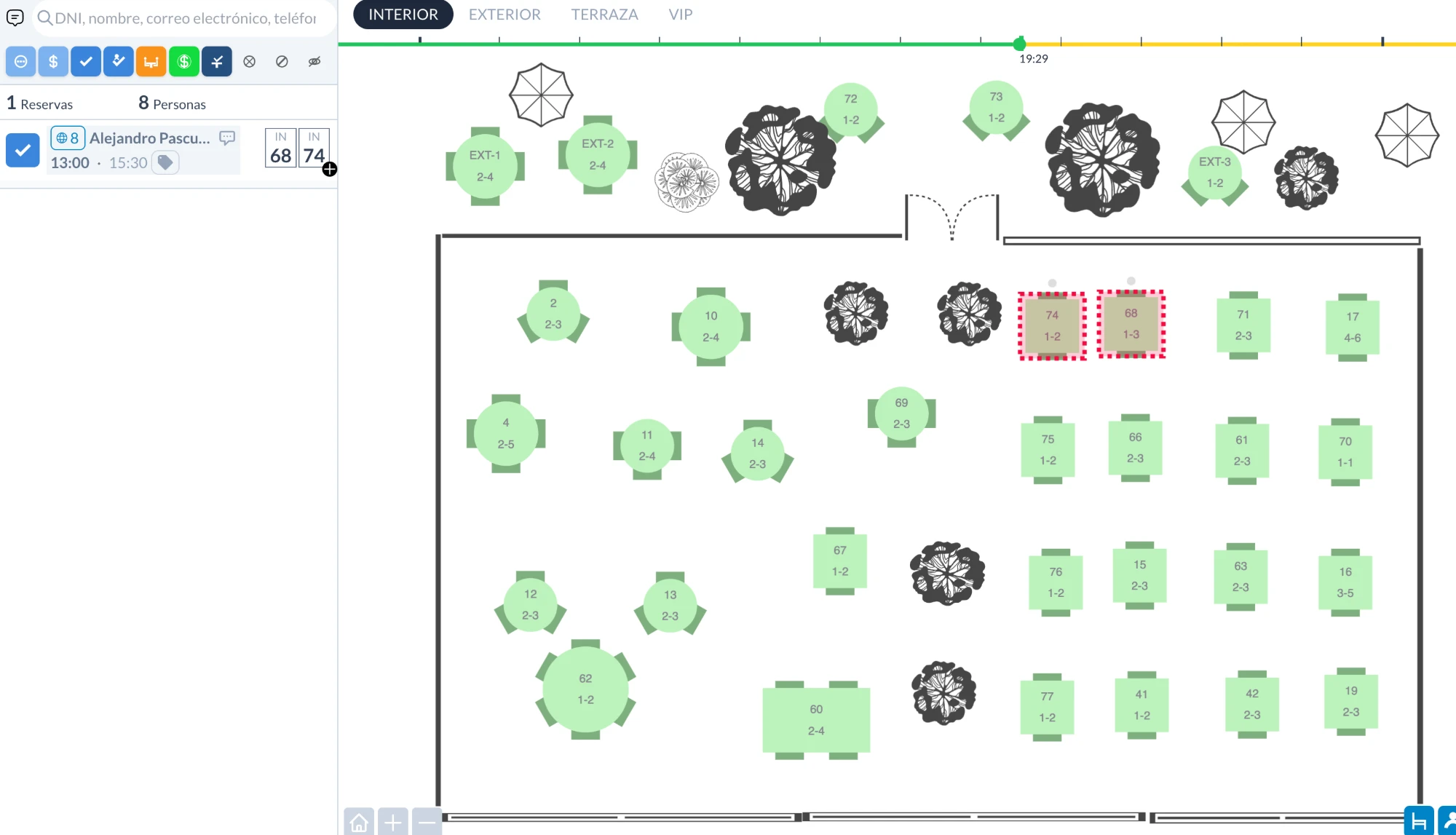
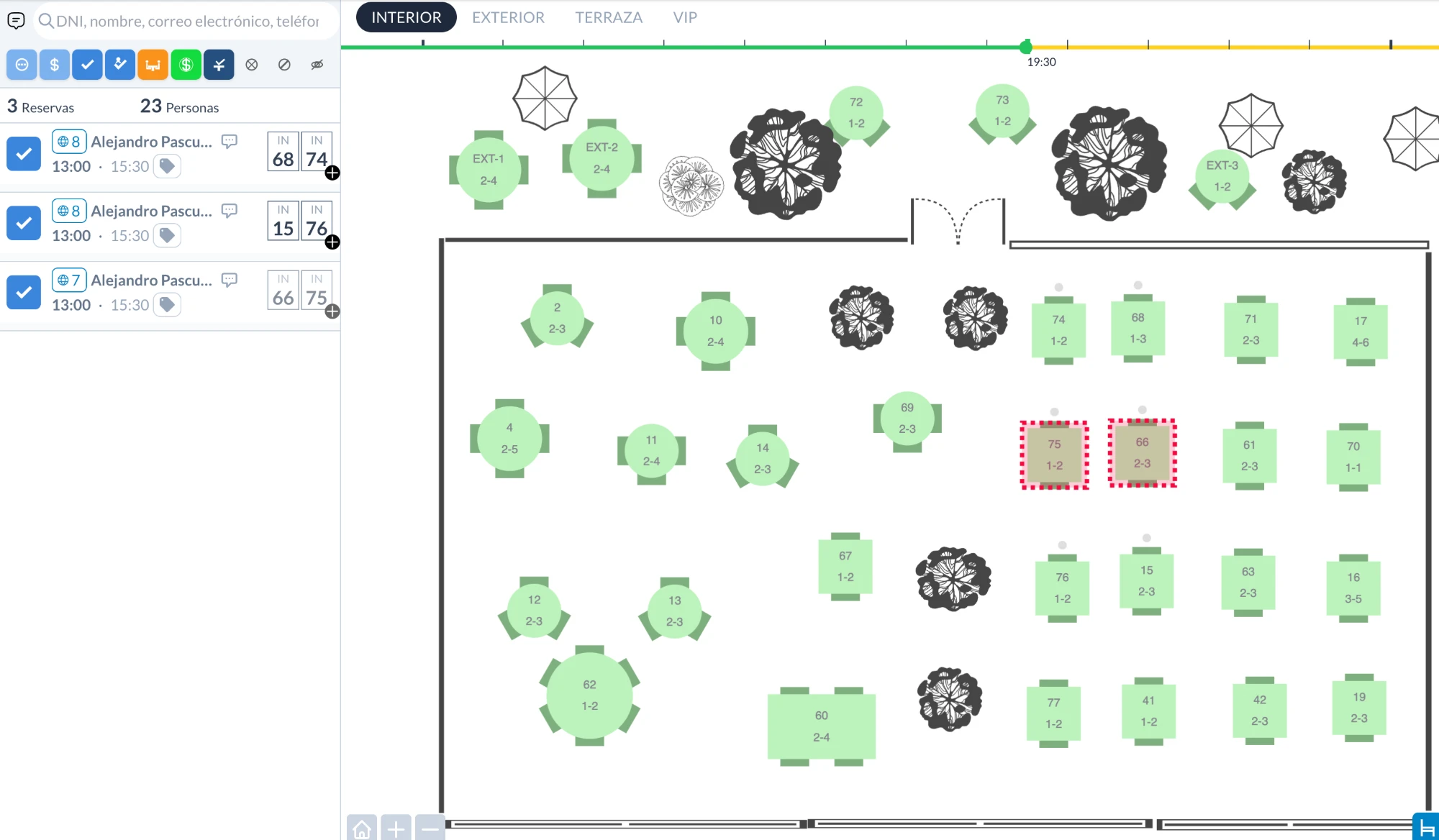
Die erste Reservierung für 8 Gäste bekommt die Tische 68 und 74, die nebeneinander stehen.
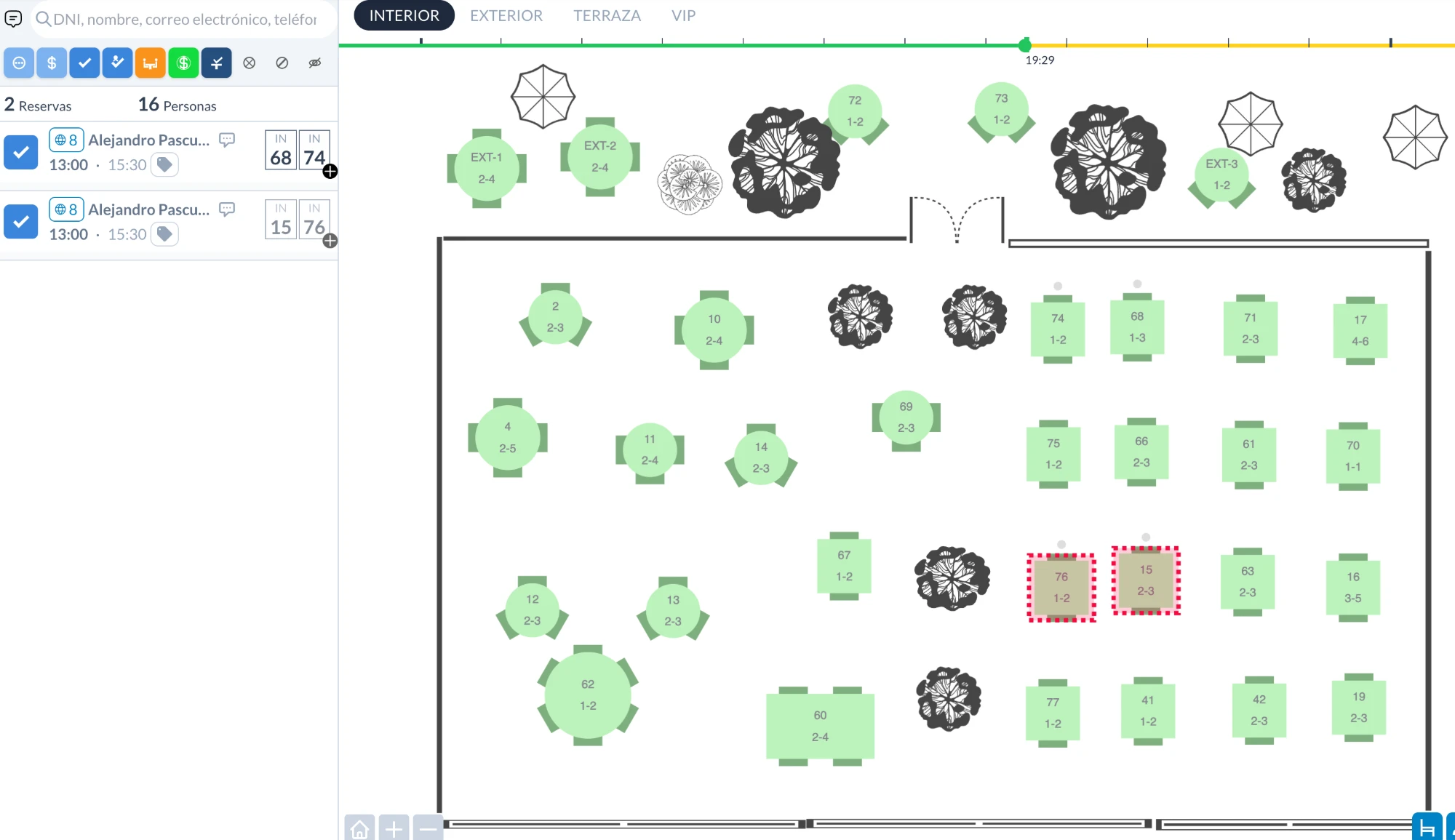
Eine zweite Reservierung für 8 Gäste zur selben Zeit bekommt ein anderes freies Paar, die Tische 15 und 76.
Eine Gruppe von 7 Gästen bekommt die Tische 66 und 75.
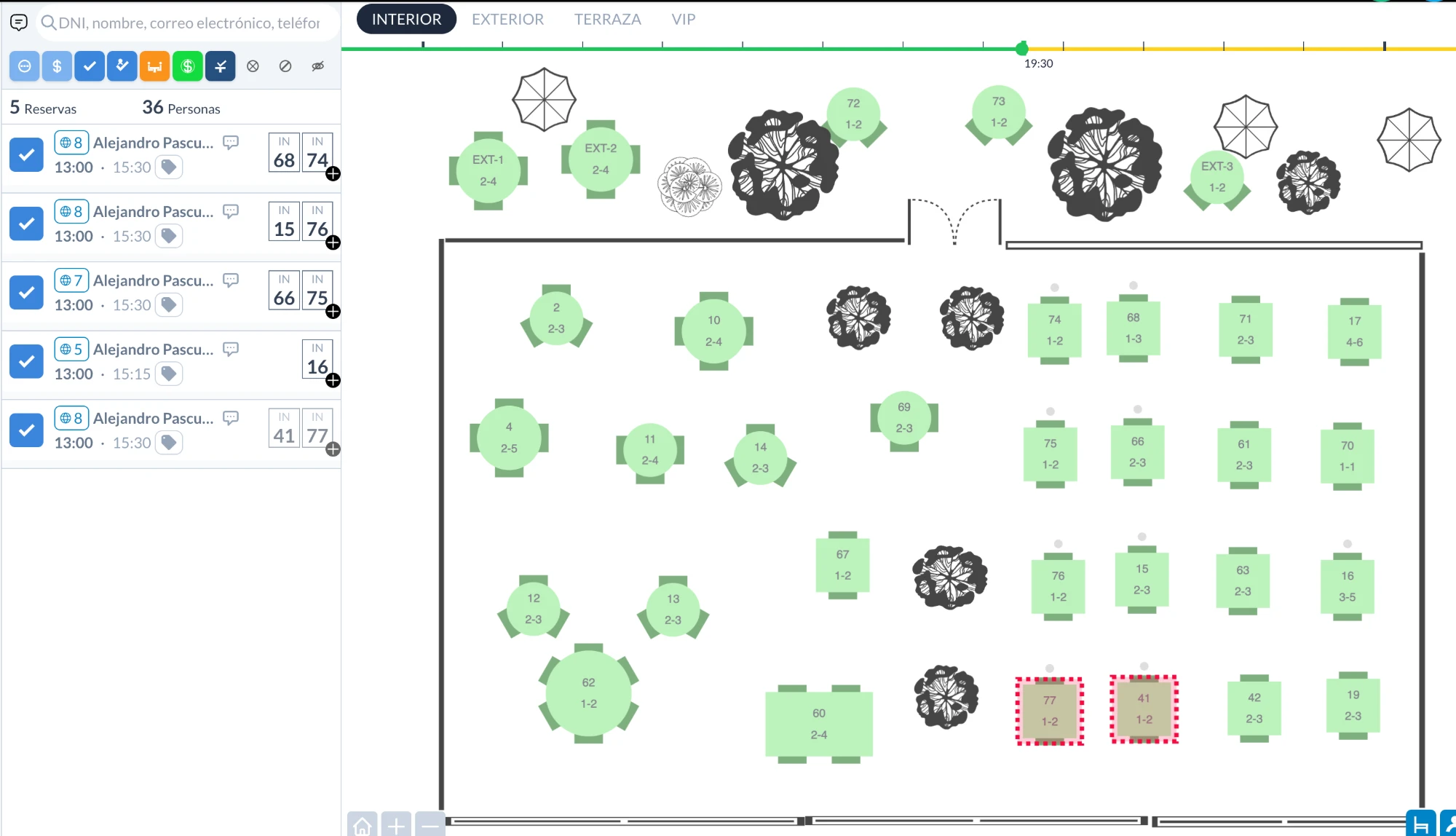
Eine Gruppe von 5 Gästen passt an Tisch 16. Sie bekommt also diesen einen Tisch, und es werden keine Tische zusammengestellt. Die nächste Gruppe von 8 Gästen bekommt die Tische 41 und 77.
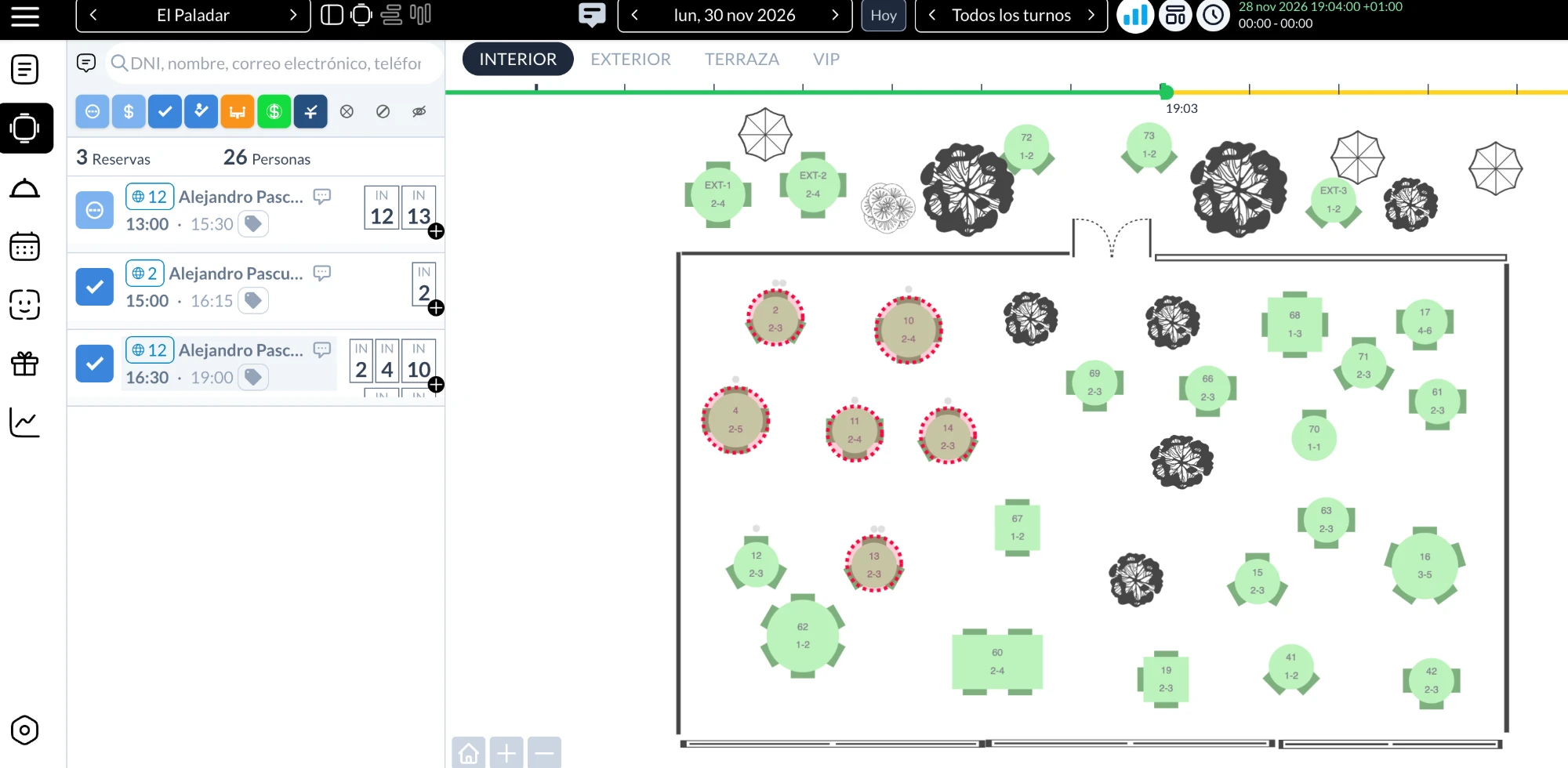
Dasselbe funktioniert mit größeren Regeln. Hier sitzt eine Reservierung für 12 Gäste an sechs Tischen, zusammengestellt von einer Regel, die 6 Tische kombiniert.
Automatische Gruppen und Schichten
Automatische Gruppen wählst du nicht in der Schicht aus. Sie richten sich nach dem Reservierungsmodus der Schicht:
| Reservierungsmodus | Automatische Gruppen |
|---|---|
| Alle Tische | Alle aktiven Regeln werden verwendet. |
| Einige Tische | Die Regeln werden nur mit den Tischen verwendet, die in der Schicht ausgewählt sind. |
| Tische mit Zeitplan | Nicht verwendet. Jede Kombination hat ihren eigenen Zeitplan, der von Hand festgelegt wird. |
| Tisch-Layouts | Nicht verwendet. |
| Gesamtzahl Gedecke / Gedecke pro Zeitfenster | Nicht verwendet. Diese Modi weisen keine Tische zu. |
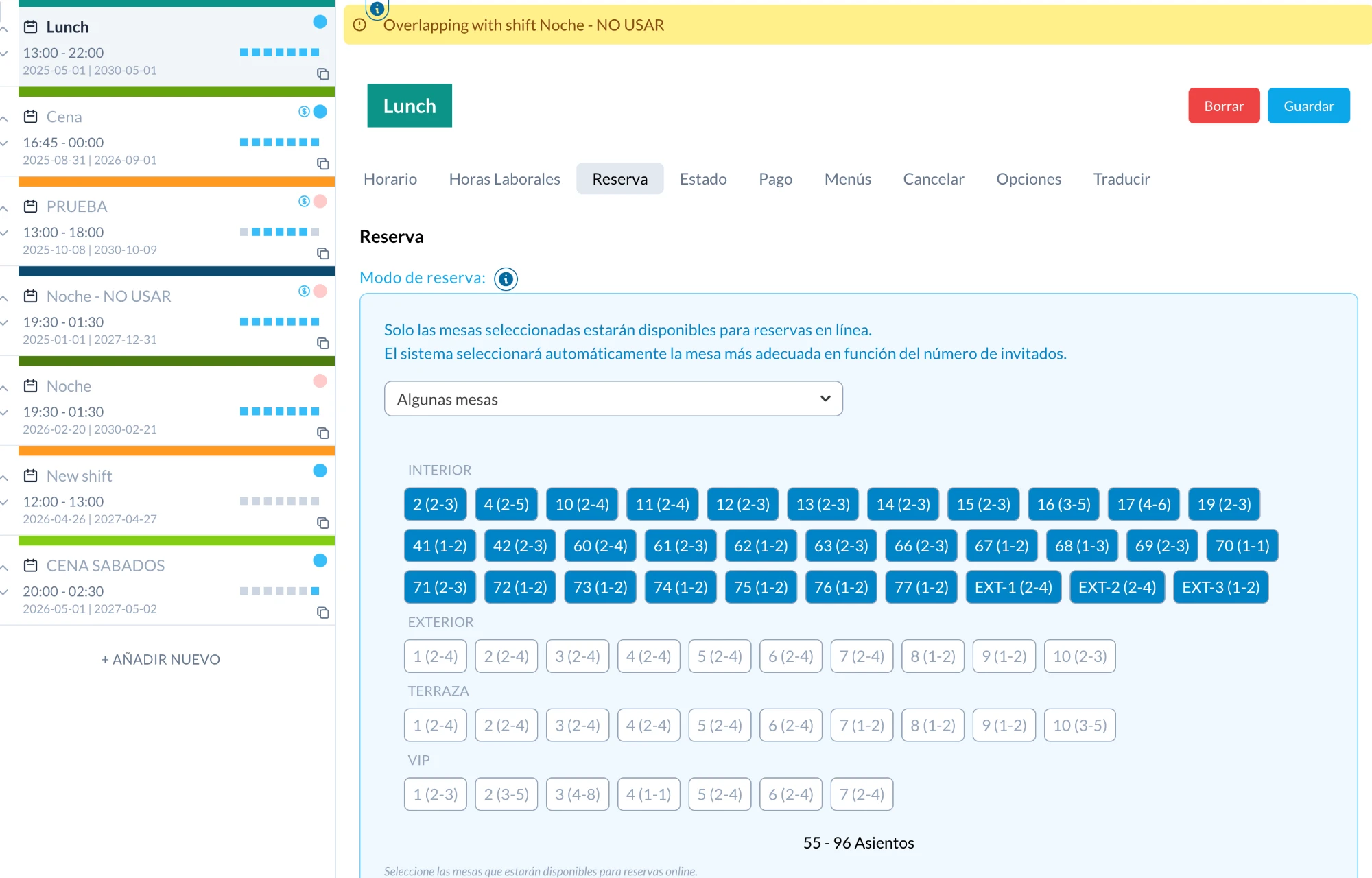
Im Modus Einige Tische gilt eine Regel, wenn in der Schicht mindestens so viele ihrer Tische ausgewählt sind, wie kombiniert werden sollen. Eine Regel für 2 von 16 Tischen funktioniert auch dann, wenn die Schicht nur 5 dieser Tische anbietet, und sie kombiniert dann nur diese 5.
Gut zu wissen
- Gäste können keine automatische Gruppe wählen, wenn sie im Reservierungsformular einen Tisch aussuchen. Das System weist sie zu.
- Eine Regel gehört zu einem Bereich und kombiniert die Tische dieses Bereichs.
- Die Regel bestimmt die Gruppengrößen. Stelle die Mindest- und Höchstzahl an Gästen also so ein, wie viele Personen an den zusammengestellten Tischen wirklich Platz haben.
- Wenn du nur wenige feste Kombinationen hast, sind manuelle Gruppen weiterhin die einfachste Lösung. Siehe Gruppen hinzufügen.